TranslatePress插件安装极其简单,只需在WordPress后台搜索插件名称并点击“安装”与“启用”即可,全程无需编写代码。 对于许多刚接触多语言网站建设的站长来说,面对琳琅满目的插件市场,第一反应往往是困惑:究竟哪个工具最稳妥?如何避免安装后出现乱码或功能缺失?只要掌握了正确的操作路径,这一过程并不复杂,本文将剥离繁琐的理论,直接切入实操层面,帮助你快速搭建起支持多语言内容的网站架构,确保你的内容能触达更广泛的全球受众。
TranslatePress插件怎么安装?详细步骤拆解
安装TranslatePress(以下简称TP)的核心逻辑在于利用WordPress的原生插件机制,整个过程可以分为获取、部署、激活三个关键阶段,以下是业内共识认为最稳妥的操作路径,适用于绝大多数虚拟主机和云服务器环境。


第一步:获取插件安装包
你有两种主要途径来获取TP插件,选择哪种取决于你的网络环境和付费情况。
- 官方免费版本下载:访问WordPress.org插件目录,搜索“TranslatePress”,这是最安全、最权威的来源,点击“现在安装”或下载ZIP文件。
- Pro版本购买:如果你需要高级功能如SEO优化、无限语言支持,需前往TranslatePress官网购买License,购买后会收到包含插件文件的ZIP包。
注意:严禁从非官方第三方站点下载破解版插件,这极易导致网站被植入恶意代码,造成数据泄露。
第二步:上传与安装
登录你的WordPress管理后台,按照以下路径操作:
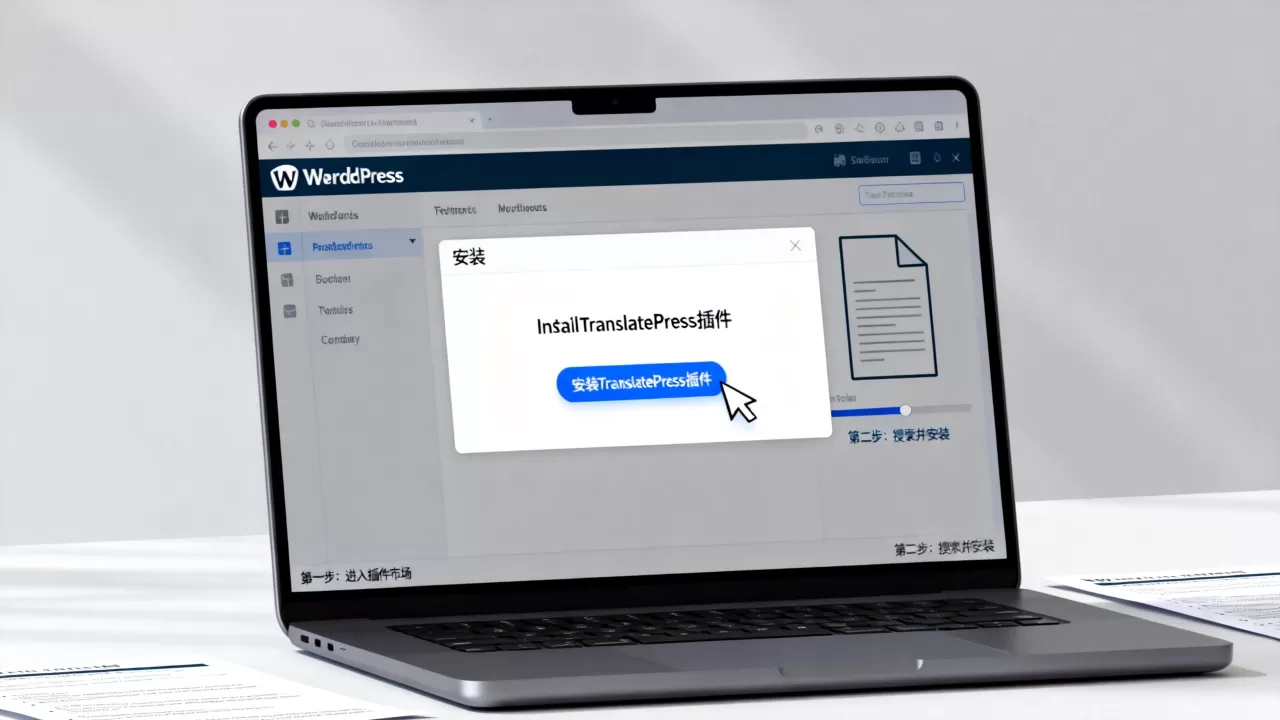
- 在左侧导航栏找到 插件 > 添加新插件。
- 点击右上角的 上传插件 按钮。
- 点击 选择文件,从本地电脑选中刚才下载的
translatepress.zip文件。 - 点击 立即安装。
系统会显示“安装成功”,如果使用的是免费版本,通常会自动跳转到插件列表页;如果是Pro版本,安装完成后可能需要手动激活License。
第三步:激活与基础配置
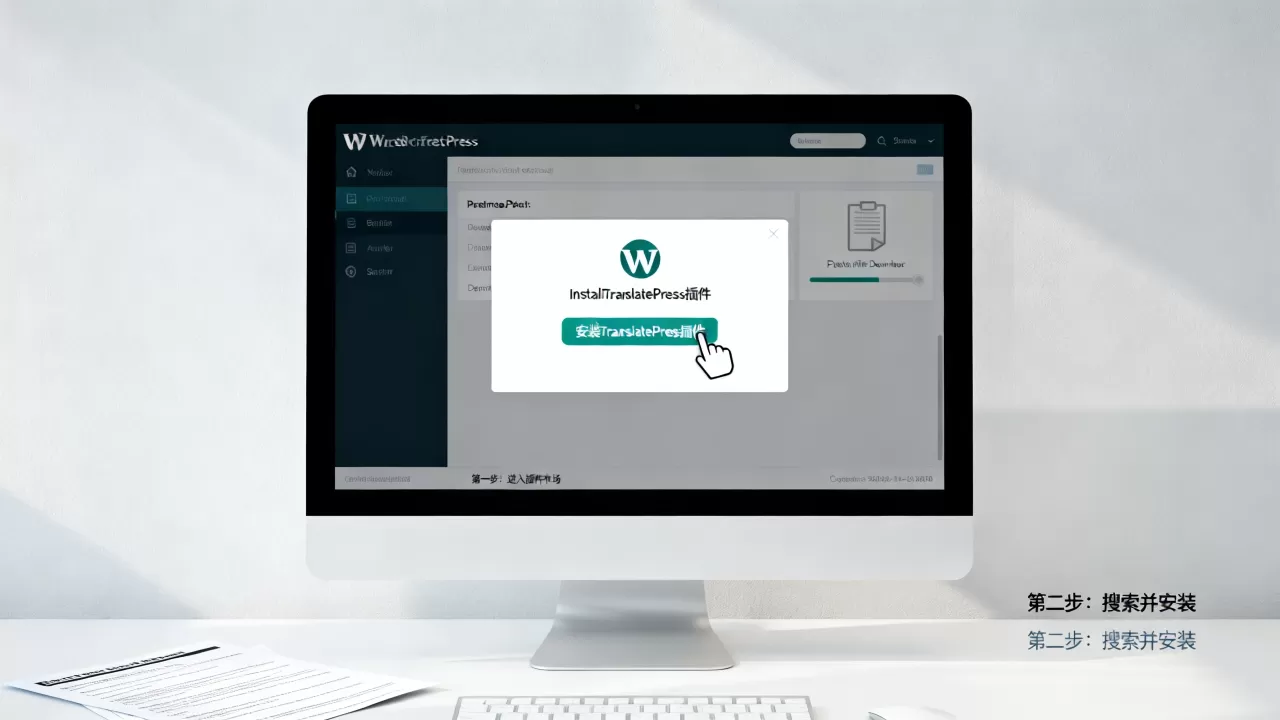
安装完成后,务必执行激活操作:
- 点击 启用插件 按钮。
- 在左侧菜单会出现 TranslatePress 选项,点击进入。
- 如果是首次使用,系统会引导你进行向导设置,选择“默认语言”(如中文)和“添加的语言”(如英语、西班牙语)。
- 保存更改后,刷新前台页面,你会看到右上角出现了语言切换器图标,这标志着插件已生效。
TranslatePress与WPML对比:哪种更适合你?
在选择多语言插件时,站长们常纠结于 TranslatePress与WPML对比 的结果,这两者都是市场主流,但设计理念截然不同,理解它们的差异,能帮你避免后期迁移的痛苦。
核心差异分析
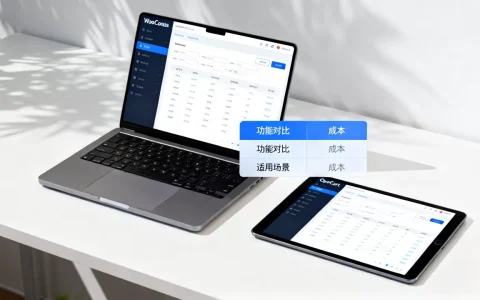
| 特性 | TranslatePress | WPML |
|---|---|---|
| 编辑体验 | 所见即所得(WYSIWYG),可视化编辑 | 传统后台编辑,需切换语言标签 |
| 学习曲线 | 极低,适合非技术用户 | 较高,需熟悉WordPress深层结构 |
| SEO表现 | 原生支持,配置简单 | 行业标杆,SEO功能极其强大 |
| 价格体系 | 免费基础版+Pro订阅制 | 按站点数量收费,价格较高 |
| 兼容性 | 对大多数主题兼容良好 | 兼容性极佳,几乎支持所有主题 |
场景化建议
- 小型企业或个人博客:如果预算有限,且希望快速上线,TranslatePress免费版

足以满足基本需求,其可视化界面让修改标题、正文变得像编辑Word文档一样简单。
- 大型电商平台或复杂CMS:如果网站结构复杂,涉及大量自定义字段、产品变体,且对SEO排名有极高要求,WPML 是更稳妥的选择,尽管价格较高,但其对复杂数据结构的处理能力远超TP。
业内专家指出,对于大多数中小型网站,TranslatePress的性价比和易用性使其成为首选,只有在遇到极端复杂的定制化需求时,才建议转向WPML。
安装后常见问题排查与优化
安装成功并不意味着万事大吉,许多用户反映安装后出现 TranslatePress插件乱码 或 语言切换器不显示 的情况,这些问题通常源于配置细节,而非插件本身缺陷。
解决乱码问题
乱码通常由字符编码不一致引起,请检查以下设置:
- 进入 设置 > 阅读,确保站点编码为 UTF-8。
- 在TranslatePress设置中,勾选“使用高级翻译编辑器”,这有助于更好地处理特殊字符。
- 如果使用的是中文主题,确保主题文件本身支持UTF-8编码。
语言切换器位置调整
默认情况下,切换器可能出现在页脚或侧边栏,若需调整位置:
- 进入 TranslatePress > 设置 > 外观。
- 找到“语言切换器位置”,选择“顶部菜单”、“浮动按钮”或“自定义位置”。
- 若选择“自定义位置”,需将提供的短代码
[trp_language_switcher]粘贴到主题支持短代码的区域(如页眉小工具或页面内容中)。
SEO优化基础设置
多语言网站的核心价值在于SEO,为确保搜索引擎正确抓取:
- 在 TranslatePress > 设置 > SEO 中,启用“自动生成hreflang标签”,这是告诉搜索引擎页面语言版本的关键。
- 确保每个语言版本的URL结构清晰,
example.com/en/或example.com/en-us/。 - 提交网站地图(Sitemap)给Google Search Console和百度站长平台,确保所有语言版本的页面都被收录。
TranslatePress插件价格与版本选择指南
对于预算敏感的站长,了解 TranslatePress插件价格 结构至关重要,免费版功能有限,Pro版则按年订阅,价格随功能增加而阶梯式上涨。
免费版 vs Pro版
- 免费版:支持最多2种语言,基础翻译功能,适合测试或极小规模网站。
- Single License:适用于1个站点,包含所有Pro功能,如无限语言、SEO工具、自定义翻译编辑器。
- Developer License:适用于10个站点,适合 agencies 或自由职业者。
- Agency License:无限制站点数量,适合大型服务商。
近年来,随着AI翻译技术的普及,TranslatePress推出了集成Google Translate和DeepL API的功能,这意味着你可以先通过AI进行初译,再人工校对,大幅降低翻译成本,据统计,使用AI辅助翻译可将初期内容填充时间缩短 较大比例。
TranslatePress插件怎么安装?Q&A模块
TranslatePress插件怎么安装后无法保存翻译?
这通常是因为缓存冲突或权限问题,清除浏览器缓存和WordPress缓存插件(如WP Rocket、W3 Total Cache)的缓存,检查服务器文件权限,确保 wp-content 目录下的 uploads 文件夹具有写入权限(通常为755或775),若问题依旧,尝试暂时禁用其他插件,排查冲突。
TranslatePress支持自定义文章类型吗?
支持,在 TranslatePress > 设置 > 高级 中,你可以手动勾选需要翻译的自定义文章类型(如“产品”、“案例”),确保你的主题或插件已正确注册这些类型,并在翻译编辑器中可见。
TranslatePress免费版够用吗?
对于仅需中英双语转换、内容量不大的展示型网站,免费版完全够用,但若涉及多语言SEO、无限语言支持或复杂页面结构,免费版的功能限制会成为瓶颈,建议直接评估Pro版的投入产出比。
首发原创文章,作者:王坚,如若转载,请注明出处:https://idctop.com/article/419661.html