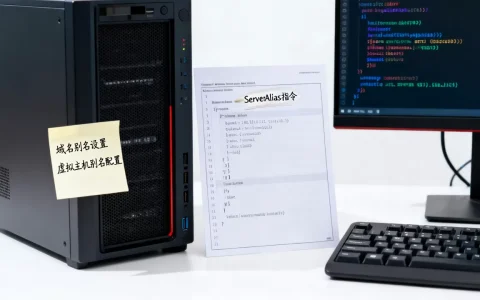
宝塔面板离线版的核心用途是在无外网环境的服务器中快速部署Web服务,通过手动上传安装包的方式解决内网或网络受限场景下的建站难题,其功能与在线版完全一致,仅安装方式存在差异。
宝塔面板离线版的核心价值与适用场景解析
在云计算日益普及的今天,绝大多数用户习惯了一键安装宝塔面板,但仍有相当一部分用户面临特殊的网络环境,业内专家指出,离线安装并非技术落后,而是针对特定安全需求或基础设施限制的务实选择。
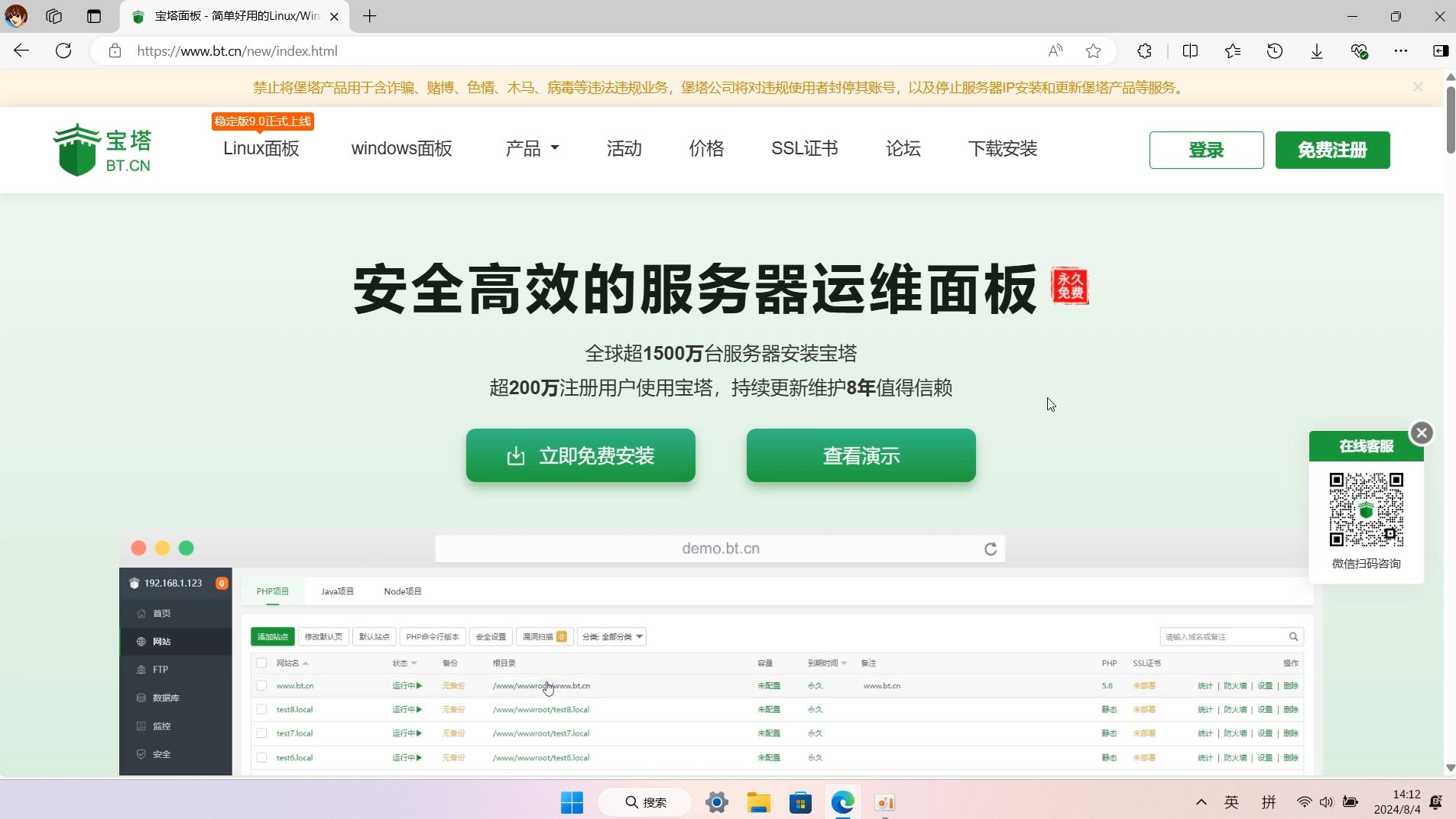

为什么需要离线安装宝塔面板?
很多用户询问宝塔面板离线版怎么用,其实背后是对服务器安全性的考量,以下是几个典型的高频应用场景:
- 内网服务器部署:许多企业的数据中心出于安全合规要求,服务器完全隔离于互联网,这类环境无法访问宝塔官方源,离线版成为唯一解决方案。
- 网络环境不稳定:部分海外服务器或特定云厂商的网络波动较大,在线安装过程中极易出现超时、中断,导致面板安装失败或文件损坏。
- 批量快速初始化:对于需要同时部署数十台甚至上百台服务器的运维团队,提前下载好离线安装包,可以大幅缩短单台服务器的初始化时间,避免并发请求对官方服务器造成压力。
离线版与在线版的功能对比
很多新手担心离线安装会缺失功能,宝塔面板的离线安装包包含了完整的运行环境。
| 对比维度 | 在线安装版 | 离线安装版 |
|---|---|---|
| 安装速度 | 依赖网速,受官方服务器带宽限制 | 取决于本地读取速度,通常更快且稳定 |
| 功能完整性 | 完整 | 完整(首次启动后需配置软件源) |
| 后续软件安装 | 直接从官方源下载 | 需手动指定本地软件库或配置内网源 |
| 安全性 | 需暴露面板端口至公网 | 可完全内网运行,安全性更高 |
宝塔面板离线版安装实操指南
掌握宝塔面板离线版功能介绍中的技术细节后,关键在于如何正确执行安装,这个过程需要严谨的操作步骤,任何一步失误都可能导致面板无法启动。

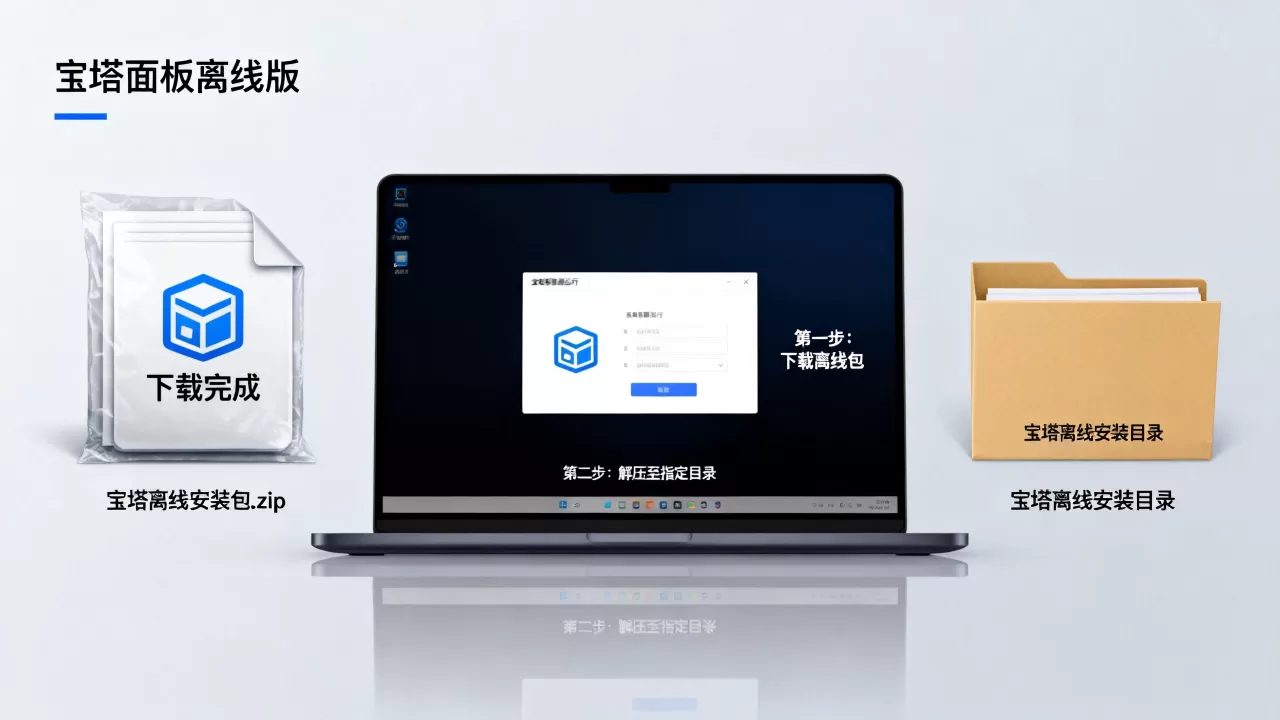
第一步:获取正确的离线安装包
不要随意从第三方网站下载所谓的“破解版”或“修改版”,这极易引入木马病毒。
- 访问官网:在能联网的电脑上访问宝塔面板官方网站。
- 选择版本:根据服务器操作系统(CentOS, Ubuntu, Debian等)选择对应的Linux版本,目前主流推荐安装7.x或8.x版本,具体取决于你的系统兼容性。
- 下载文件:找到“离线包”下载链接,通常是一个较大的tar.gz压缩包,确保文件大小与官网标注一致,以防文件损坏。
第二步:上传文件至服务器
使用SFTP工具(如WinSCP、FileZilla)或命令行工具(如scp),将下载好的离线包上传至服务器。
- 推荐路径:建议上传至
/root或/www目录下,避免权限问题。 - 权限检查:确保上传后的文件具有可读权限,如果使用命令行,可执行
chmod 755 bt.tar.gz赋予执行权限。
第三步:执行离线安装命令
这是最核心的一步,不同版本的宝塔面板,其解压和安装脚本可能略有不同,但逻辑一致。
通用安装流程
- 登录SSH终端,进入文件所在目录。
- 解压安装包。
tar -zxvf bt.tar.gz。 - 进入解压后的目录,通常名为
bt。 - 执行安装脚本,官方提供的离线包中通常包含一个
install.sh或setup.sh文件。 - 运行命令:
sh install.sh。
注意事项
- 依赖检查:离线安装虽然不依赖网络下载依赖,但服务器本身需具备基本的编译环境(如gcc, make),如果系统极简,可能需要先手动安装这些基础工具。
- 端口占用:安装前请确认8888(面板默认端口)未被其他程序占用。
离线环境下的软件源配置与维护
安装完成只是第一步,在离线环境下,如何安装Nginx、MySQL、PHP等软件是用户最常遇到的痛点,业内共识认为,离线版的优势在于初始部署,但后续维护需要更精细的管理。

构建本地软件仓库
为了让宝塔面板能在离线状态下安装各种软件,你需要构建一个本地的软件源。
- 使用宝塔自带的离线软件库功能。部分高级版本支持将已安装的软件环境打包,供其他服务器复用,你可以在一台能联网的服务器上安装好所有需要的软件,然后打包整个
/www/server目录,分发到其他离线服务器。 - 手动下载rpm/deb包。对于CentOS/RedHat系统,你可以下载
.rpm包;对于Ubuntu/Debian,下载.deb包,将这些包放入指定目录,并在宝塔面板的“软件商店”中配置本地源路径。
常见问题排查
面板无法访问怎么办?
如果在离线服务器安装后,浏览器无法访问面板,请按以下顺序检查:
- 防火墙设置:离线服务器通常没有云厂商的安全组,但系统自带的防火墙(firewalld/iptables)可能阻止了8888端口,执行
systemctl stop firewalld临时关闭测试,或添加放行规则。 - 面板状态:在SSH中执行
bt status查看面板服务是否运行,如果未运行,执行bt start启动。 - 端口冲突:执行
netstat -tlnp | grep 8888检查端口是否被占用,如果被占用,需修改面板端口或终止占用进程。
软件安装失败如何处理?
在离线环境下,点击“安装”按钮后如果报错,通常是因为宝塔面板尝试连接外部源下载依赖。
- 解决方案:进入宝塔面板 -> 软件商店 -> 设置 -> 软件源,将源地址指向你本地存放rpm/deb包的目录,或者指向内网中的Nginx/Apache服务器提供的静态文件目录。
- 手动部署:对于复杂软件,可以直接下载二进制包或源码,手动编译安装到
/www/server对应目录下,然后在宝塔面板中点击“添加站点”或“添加应用”时,选择“已有环境”而非“一键安装”。
宝塔面板离线版价格与授权说明
关于宝塔面板离线版价格,许多用户存在误解,宝塔面板的基础版(免费版)在功能上对离线用户是完全开放的。
-

免费版:支持所有核心功能,包括Web服务、数据库管理、文件管理等,离线安装不需要额外付费,只需自行解决软件依赖问题。
- 专业版/企业版:提供高级安全插件、多用户管理、自动化运维等功能,这些功能同样支持离线使用,但需要购买相应的授权License,离线服务器无法自动验证License,因此通常需要将License文件手动上传至服务器,或在购买时选择“离线授权”选项,获取一个离线激活码。
授权激活的离线操作
如果你购买了付费版本,在离线服务器上的激活步骤如下:
- 在官网账户中心下载对应的
license.txt文件。 - 将该文件上传至服务器的
/www/server/panel目录下。 - 重启面板服务:
bt restart。 - 登录面板,系统会自动识别本地License文件并完成激活。
Q&A:宝塔面板离线版常见疑问解答
宝塔面板离线版怎么安装软件?
离线环境下无法直接点击“安装”从网络下载,你需要先在能联网的环境下载好对应操作系统的软件包(如Nginx的rpm包),上传至服务器,然后在宝塔面板的软件商店中,配置本地软件源路径指向这些包所在的目录,或者,采用“预装法”,在一台联网服务器上安装好所有软件,打包整个 /www/server 目录,分发到离线服务器解压即可。
宝塔面板离线版和在线版有什么区别?
核心区别在于软件获取方式,在线版通过宝塔官方服务器实时下载软件包和依赖,配置简单但依赖网络,离线版需要用户自行准备软件包和依赖环境,初始配置稍复杂,但适用于无网、内网或高安全要求场景,功能层面两者完全一致,离线版不会缺失任何核心建站功能。
宝塔面板离线版适合个人站长使用吗?
对于大多数个人站长,如果服务器具备公网访问能力,在线版是更优选择,因为维护成本低、配置简单,离线版更适合有特定安全需求的企业用户、内网开发者,或网络环境极不稳定的特殊场景,对于普通个人用户,除非有特殊限制,否则不建议优先选择离线安装,以免增加后续维护的复杂度。
首发原创文章,作者:王坚,如若转载,请注明出处:https://idctop.com/article/419773.html