在WooCommerce中配置税务的核心在于准确设置税率、定义税务类别并正确关联产品,通过“标准税率”与“基于地址的税务计算”组合,即可实现符合当地法规的自动计税。
很多电商卖家在搭建WooCommerce店铺时,往往对税务模块感到头疼,这不仅仅是因为界面按钮繁多,更因为不同地区的税务规则差异巨大,只要理清逻辑,WooCommerce的税务设置并不复杂,它本质上是一个基于规则引擎的系统,你需要告诉系统“对谁征税”、“征多少税”以及“在哪里征税”。


WooCommerce税常规设置界面核心功能拆解
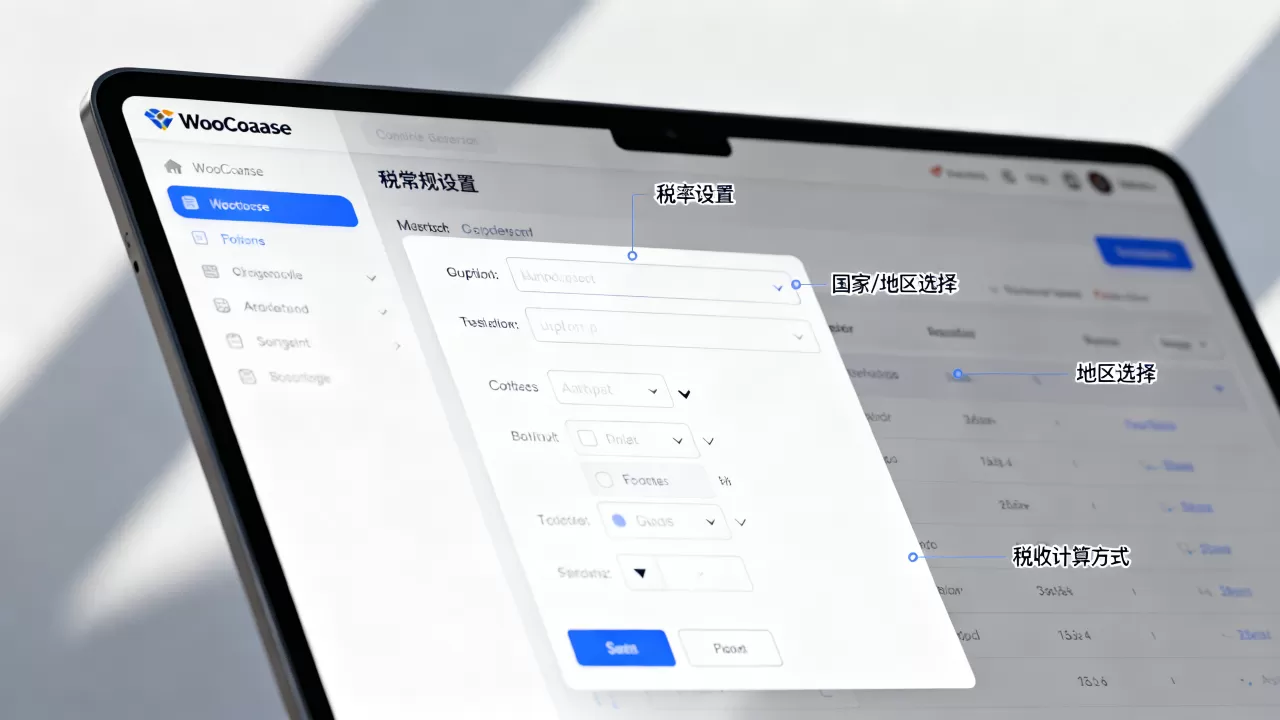
进入后台的“设置”>“常规”>“税务”选项卡,你会看到一个看似简单但功能强大的控制面板,这里的每一个选项都直接关联到你最终向消费者展示的发票金额。
启用税务计算的基础开关
你必须勾选“启用税务计算”,这是所有后续操作的前提,如果不勾选,无论你怎么设置税率,系统都会视同免税处理,对于大多数正规经营的跨境电商或国内B2C卖家来说,这是合规经营的第一步。
计算基于的税务基础选择
系统提供了三种计算基础,你需要根据业务模式谨慎选择:
- 基于顾客账单地址计算:这是最符合大多数B2C零售场景的选项,系统会读取用户在结账时填写的收货或账单地址,并据此匹配对应的税率,如果买家位于高税率地区,系统会自动应用该地区的税率。
- 基于顾客发货地址计算:适用于实体商品配送场景,如果你的业务涉及跨州或跨国物流,这个选项能确保税费在货物离开仓库前或到达目的地时准确计算。
- 基于店铺地址计算:这是最简单的模式,所有订单无论发往何处,都统一按你店铺所在地的税率征税,这通常适用于数字产品或服务类业务,或者你尚未开通复杂税务合规功能的初期阶段。
业内专家指出,对于涉及多地区销售的实体商品电商,选择“基于顾客账单地址”或“发货地址”是避免税务纠纷的关键。
额外类别税率的设置逻辑
在“标准税率”输入框中,你可以输入基础的税率数值,但WooCommerce的强大之处在于其分类管理,你可以为不同的产品类别设置不同的税率,食品可能享受低税率,而奢侈品可能面临高税率。
如何添加和管理税率
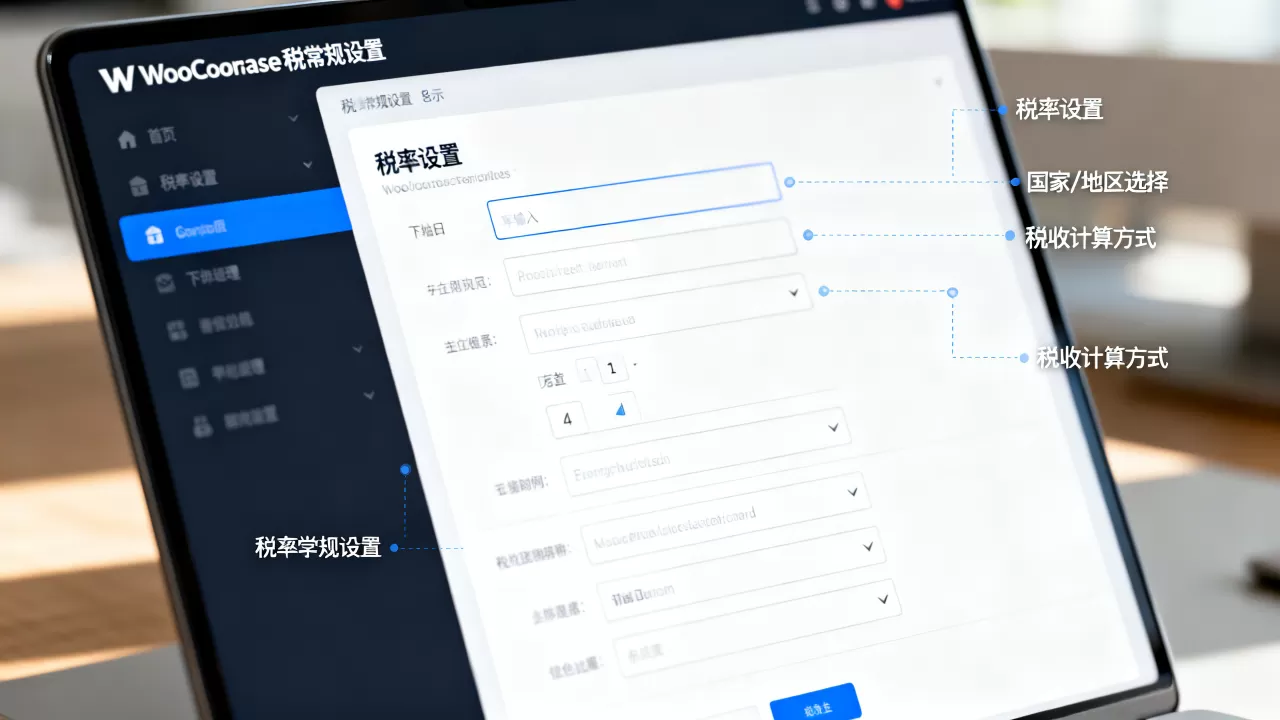
点击“添加税率”按钮,你会进入一个详细的表单,这里需要填写国家、州/省、邮编前缀以及税率百分比。
- 国家与地区:选择目标市场。
- 州/省:如果该国或地区有细分税率,需在此指定。
- 邮编前缀:用于更精细的局部地区税率控制。
- 税率:输入百分比,如13%或20%。
值得注意的是,WooCommerce支持“复合税率”,这意味着你可以为同一个地区设置多个税率项,系统会自动相加,某地既有5%的州税,又有2%的地方税,你可以分别输入,系统会自动计算总和。
WooCommerce税常规设置操作界面中的高级技巧
仅仅设置基础税率是不够的,在实际运营中,卖家经常遇到“WooCommerce税常规设置操作界面”中隐藏的细节问题。
产品税类的正确分配
税率设置得再完美,如果产品没有正确归类,系统也无法准确计税,每个WooCommerce产品都有一个“数据”选项卡,其中包含“常规”、“库存”、“运输”和“链接”等标签。
- 税务状态:确保每个产品都选择了正确的税务状态,通常是“应税”或“免税”。
- 税务类别:这是最关键的一步,如果你的店铺销售书籍、服装和电子产品,务必在后台为它们分配不同的税务类别,将书籍标记为“书籍税率”,将服装标记为“服装税率”。
据工信部数据,近年来电商合规化趋势明显,产品标签的准确性直接影响税务审计结果。
价格输入选项对税务显示的影响
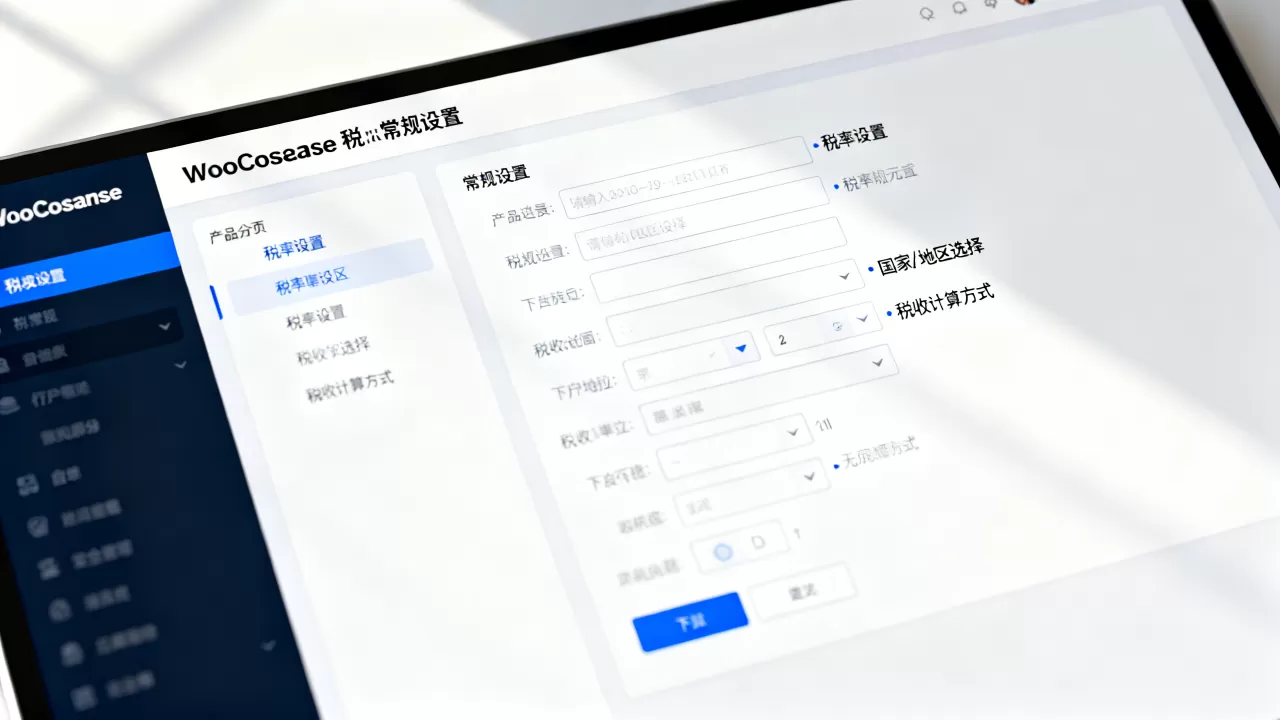
在“常规”>“税务”设置中,有一个容易被忽视的选项:“价格输入”,这决定了你在后台输入产品价格时,是否包含税费。
- 含税:你输入的价格是消费者最终支付的价格,系统会自动反向计算出不含税价格和税费金额。
- 不含税:你输入的是税前价格,系统会在结账时自动加上税费。
对于面向B2B的卖家,选择“不含税”更为常见,因为客户需要看到清晰的税前价格和税额,而对于B2C零售,选择“含税”能让价格看起来更透明,减少结账时的意外感。
WooCommerce税常规设置操作界面中的常见误区与排查
很多卖家反映,明明设置了税率,但结账时没有显示税费,或者税费计算错误,这通常是由以下几个原因造成的。
地址匹配失败
如果系统无法匹配到有效的税率,它可能会默认不征税或应用默认税率,请检查以下几点:
- 邮编格式:确保你输入的邮编前缀格式正确,美国邮编是5位或9位,英国邮编格式复杂,需仔细核对。
- 国家/州选择:确保在税率设置中选择了正确的国家代码和州代码。
产品类别未关联
如果某个产品没有分配任何税务类别,或者分配了不存在的类别,系统可能无法应用正确的税率,建议定期审查产品列表,确保所有在售产品都有明确的税务分类。
缓存问题
WooCommerce的税务计算结果可能会被缓存插件存储,如果你修改了税率设置,但前台显示未更新,请尝试清除网站缓存。
WooCommerce税常规设置操作界面与第三方插件的对比
对于大型跨境电商卖家,WooCommerce自带的税务设置可能不够用,这时,许多卖家会考虑使用第三方插件,如TaxJar或Avalara。
内置设置的优势
- 免费:无需额外订阅费用。
- 简单易用:适合中小卖家,规则相对固定。
- 集成度高:与WooCommerce原生功能无缝衔接。
第三方插件的优势
- 自动化:自动获取实时税率,无需手动维护。
- 全球覆盖:支持更多国家和地区的复杂税务规则。
- 合规报告:自动生成税务报告,便于申报。
行业共识认为,对于年销售额超过一定规模或涉及多国销售的卖家,投资第三方税务插件是必要的,但对于初创卖家,WooCommerce自带的“WooCommerce税常规设置操作界面”完全足够应对初期需求。
WooCommerce税常规设置操作界面实战演练
让我们通过一个具体场景来巩固操作流程,假设你在美国加州开设一家在线书店,需要为加州居民收取8.25%的销售税。
第一步:设置基础税率
进入“设置”>“常规”>“税务”,勾选“启用税务计算”,在“标准税率”中,添加一个新税率:
- 国家代码:US
- 州/省:CA
- 邮编前缀:留空(表示全加州)
- 税率:8.25%
- 名称:CA Sales Tax
第二步:配置产品
进入“产品”>“所有产品”,编辑一本电子书,在“数据”>“常规”中,将“税务状态”设为“应税”,将“税务类别”设为“书籍”。
第三步:测试验证
在前台添加一本书到购物车,进入结账页面,输入一个加州的地址,检查订单小计中是否出现了8.25%的税费,如果显示正确,说明设置成功。
Q&A:WooCommerce税常规设置操作界面常见问题
WooCommerce税常规设置操作界面中如何设置免税产品?
在编辑产品时,找到“数据”选项卡下的“常规”部分,将“税务状态”从“应税”更改为“免税”,这样,该产品在任何税率设置下都不会被征税。
WooCommerce税常规设置操作界面中如何处理增值税VAT?
对于欧盟卖家,需启用“启用增值税”选项,并设置相应的税率,确保在结账时收集买家的VAT ID,以便进行反向征收机制处理。
WooCommerce税常规设置操作界面中税率更新不及时怎么办?
首先检查缓存设置,清除网站缓存,确认税率设置中的国家、州和邮编是否完全匹配买家地址,如果问题依旧,考虑使用支持自动税率更新的第三方插件。
通过上述步骤,你可以充分利用WooCommerce的税务功能,确保合规经营,提升用户体验。
首发原创文章,作者:王坚,如若转载,请注明出处:https://idctop.com/article/420059.html