如何安装打印机到电脑上,连接不上电脑怎么办?

确保硬件物理连接稳定,并从官方渠道获取匹配的最新驱动程序,无论是通过USB直连还是网络接入,操作系统的自动识别功能虽然便捷,但手动安装官方驱动能确保打印机的所有功能(如扫描、双面打印)正常运行,并解决潜在的兼容性问题。
如何安装打印机到电脑上

安装前的准备工作

在开始操作之前,确认设备状态和环境是成功的第一步,这能有效避免后续安装过程中出现“设备未识别”或“连接失败”的尴尬情况。

  1. 检查设备接口与配件:清点打印机包装内的配件,包括电源线、USB连接线(如有)、墨盒或硒鼓以及说明书,对于无线打印机,需确认路由器支持2.4GHz或5GHz频段,并准备好Wi-Fi密码。
  2. 移除保护材料:新打印机内部通常有橙色胶带或泡沫填充物,用于固定墨盒和扫描组件,必须完全拆除这些异物,否则打印机无法正常启动,甚至会损坏内部齿轮。
  3. 物理位置摆放:将打印机放置在平稳、通风且距离电脑或路由器信号良好的位置,避免阳光直射,防止墨水干涸或电子元件过热。

硬件连接与通电初始化

硬件连接是软件识别的基础,分为有线连接和无线连接两种主要模式。

  1. 通电与开机:连接电源线并按下电源键,等待打印机完成初始化自检,面板指示灯应常亮或显示准备就绪状态。
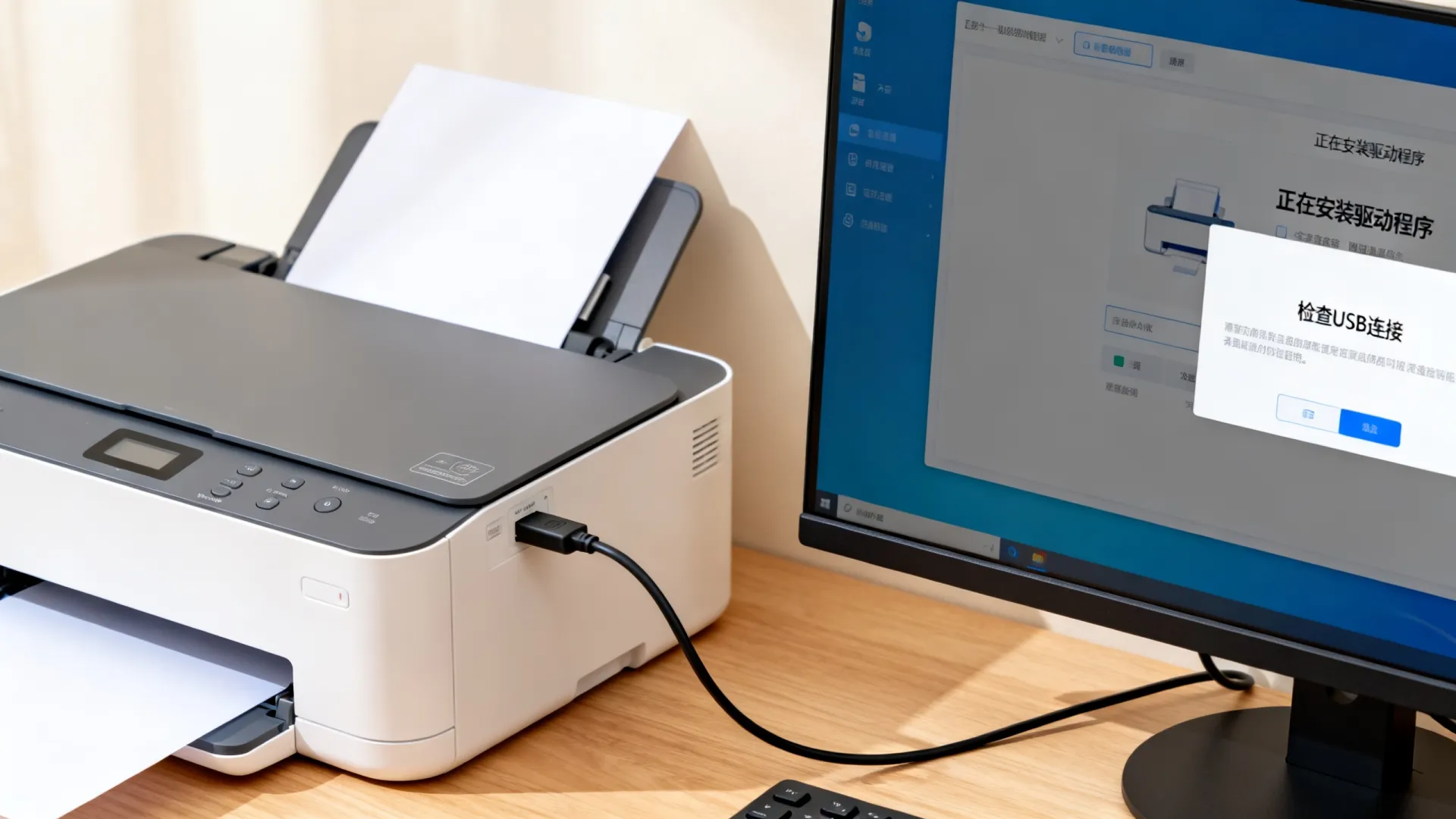
  2. USB有线连接(适合单机使用)
    • 使用打印机附赠的高质量USB线(建议长度不超过1.8米)。
    • 将一端插入打印机背面的USB接口,另一端插入电脑的USB端口。
    • 系统通常会自动弹出“发现新硬件”的提示。
  3. 无线网络连接(适合办公与家庭共享)
    • WPS一键连接:检查路由器是否有WPS按键,同时按下打印机面板上的无线按钮和路由器WPS键,等待2分钟内自动配对。
    • 面板配置:在打印机屏幕上进入“网络设置”或“无线设置向导”,搜索并选择自家的Wi-Fi信号,输入密码完成连接,确认打印机面板上的无线指示灯常亮。

驱动程序安装与配置
如何安装打印机到电脑上

驱动程序是电脑与打印机沟通的桥梁,虽然Windows Update或macOS自带基础驱动,但为了获得最佳性能,建议安装完整版驱动包。

  1. 获取官方驱动
    • 访问打印机厂商的官方网站支持页面(如HP、Canon、Epson等)。
    • 输入打印机型号,选择对应的操作系统版本(Windows 10/11或macOS)。
    • 下载“Full Feature Software”或“全套驱动程序”,而非仅下载基础驱动。
  2. 安装步骤
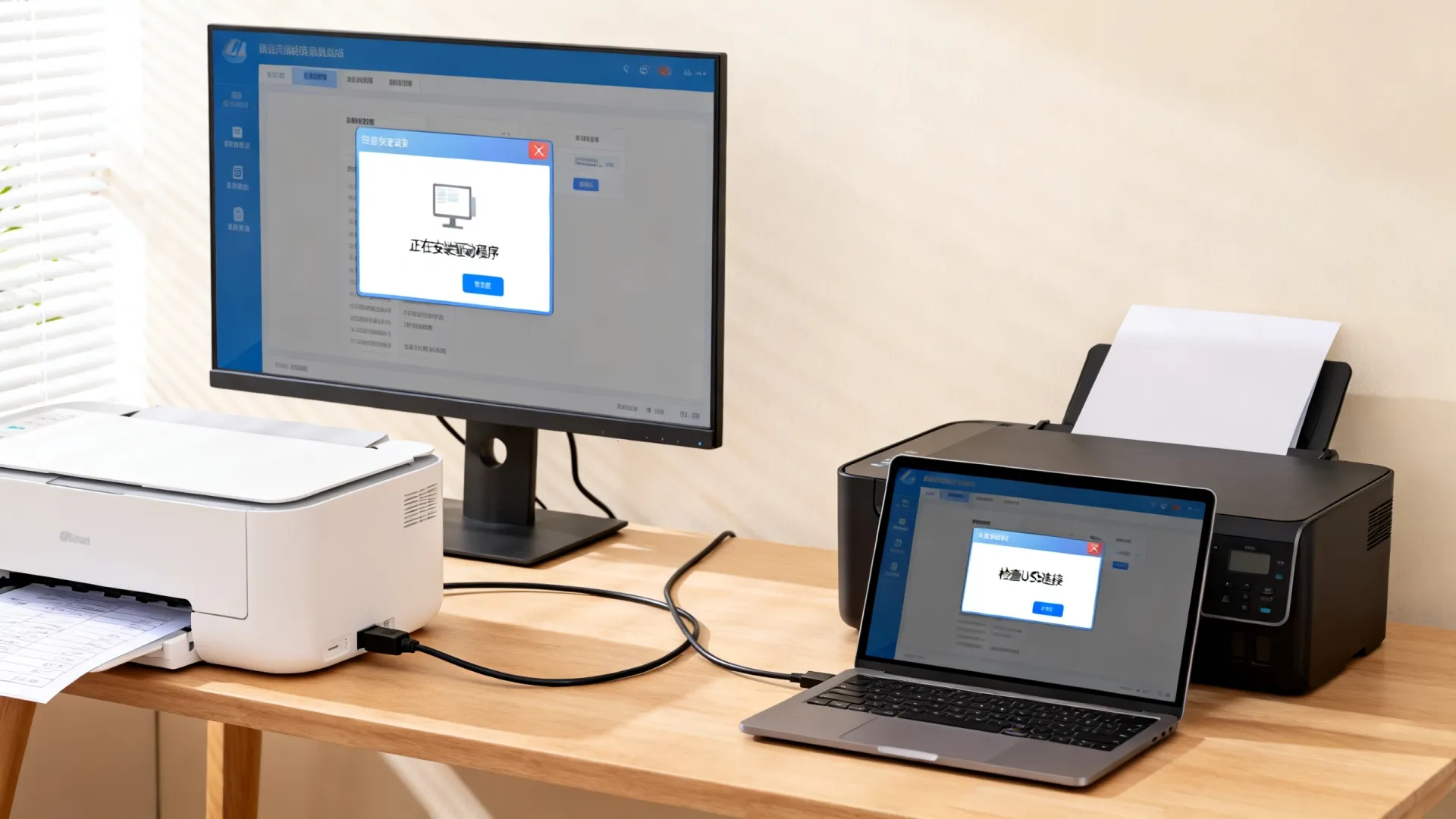
    • 运行下载好的安装包,选择“连接方式”。
    • 如果是USB连接,软件会提示在特定步骤插入线缆。
    • 如果是无线连接,软件会自动搜索局域网内的打印机,若搜索不到,可手动输入打印机的IP地址(可在打印机面板的网络报告中查看)。
    • 在探讨如何安装打印机到电脑上的软件环节时,务必留意安装选项,取消勾选附带的推广软件或工具栏,保持系统纯净。
  3. 系统自带添加(备用方案)
    • 若官方驱动安装失败,可使用系统自带功能。
    • Windows:进入“设置”>“蓝牙和其他设备”>“打印机和扫描仪”>“添加设备”,系统会自动搜索并列出可用设备,选择对应型号进行安装。

验证与测试

安装完成后,必须进行实际测试,以确保软硬件协同工作无误。

  1. 打印测试页:在电脑的打印机列表中,找到已安装的打印机,右键点击选择“打印机属性”,点击“打印测试页”,观察打印出的页面是否清晰,颜色是否准确,是否有断墨或横纹。
  2. 功能测试:如果打印机支持扫描或复印,尝试放置一份文档进行扫描测试,确保电脑能接收到图像文件。
  3. 设置为默认打印机:在打印机设置页面,勾选“设为默认打印机”,防止每次打印时都需要手动选择设备。

常见故障的专业解决方案

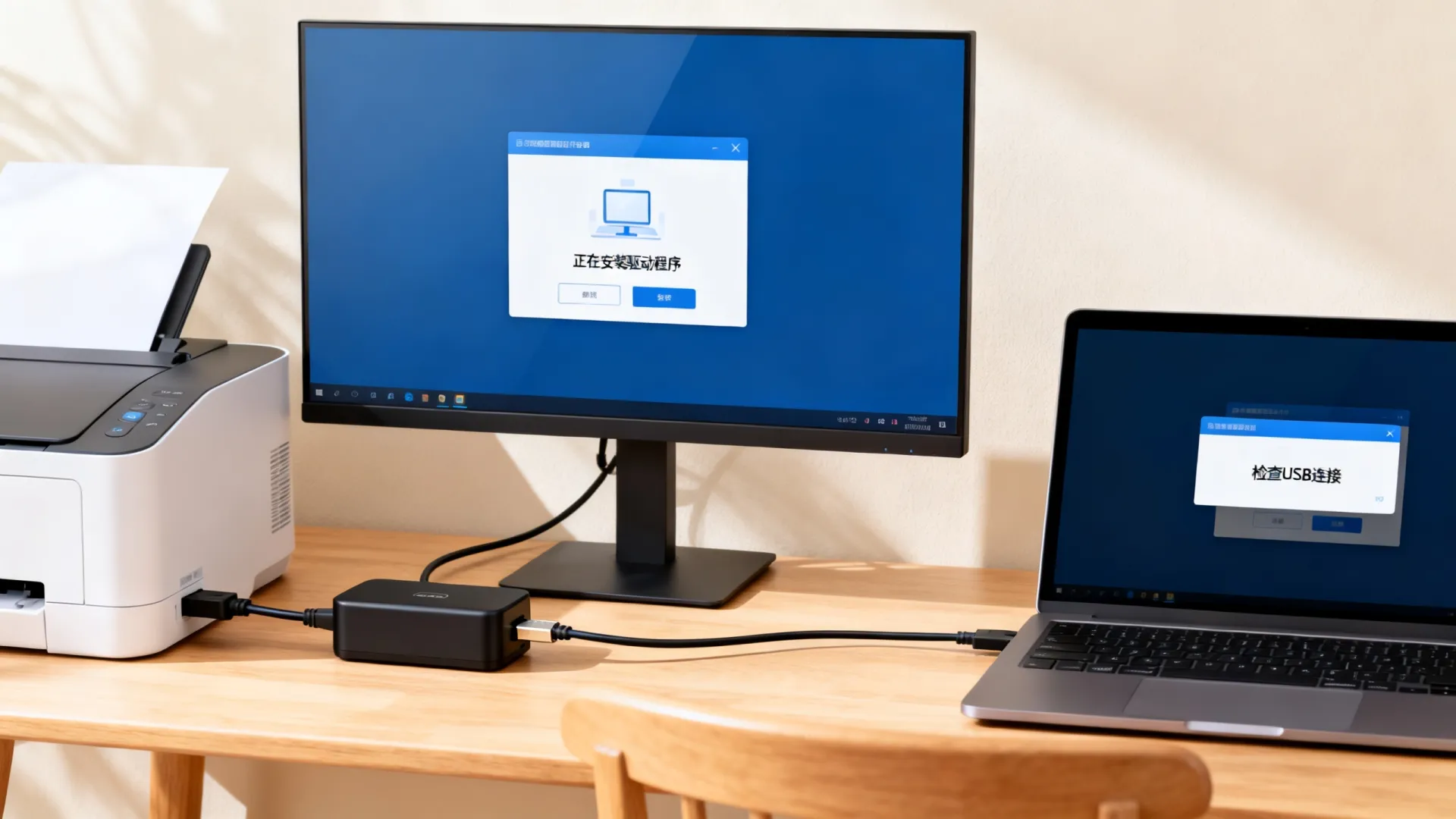
遇到问题时,不要急于拆卸设备,按照以下逻辑排查往往能快速定位原因。
如何安装打印机到电脑上

  1. 电脑无法发现打印机
    • 排查网络:检查打印机和电脑是否连接在同一个Wi-Fi频段下(很多打印机不支持5GHz频段)。
    • 防火墙拦截:临时关闭电脑防火墙或杀毒软件,看是否能发现设备,若能发现,需在防火墙设置中添加打印机端口为例外。
    • 重启服务:在Windows服务管理器中,找到“Print Spooler”服务,确认其状态为“正在运行”,若停止则手动重启。
  2. 打印机显示脱机
    • 取消勾选打印机属性中的“脱机使用打印机”选项。
    • 为打印机设置静态IP地址,防止路由器重启后IP变动导致连接中断。
  3. 驱动安装报错
    • 卸载已安装的驱动,断开打印机连接,重新运行安装包作为“全新安装”。
    • 使用厂商官方提供的“打印和扫描医生”等诊断工具进行自动修复。

相关问答

问:打印机连接后无法打印,提示“文档无法发送”,该如何处理?
答:这种情况通常是打印后台处理程序卡死导致的,解决方法是:按“Win+R”键输入“services.msc”打开服务窗口,找到“Print Spooler”,右键选择“停止”,然后打开C:WindowsSystem32spoolPRINTERS文件夹,删除里面的所有文件,最后回到服务窗口将“Print Spooler”启动即可。

问:如何让局域网内的其他电脑共享使用这台打印机?
答:在连接打印机的电脑上,进入“控制面板”>“网络和共享中心”>“高级共享设置”,开启“文件和打印机共享”,在打印机属性中切换到“共享”选项卡,勾选“共享这台打印机”,其他电脑在同一网络下,通过“添加网络打印机”功能即可搜索并连接。

希望以上步骤能帮助您顺利完成打印机安装,如果您在操作过程中遇到其他问题,欢迎在评论区留言交流经验。

原创文章,作者:世雄 - 原生数据库架构专家,如若转载,请注明出处:https://idctop.com/article/42084.html

(0)
上一篇 2026年2月19日 15:25
下一篇 2026年2月19日 15:34

相关推荐

  • 打印机怎么安装设备,无线打印机怎么连接电脑

    打印机设备的成功安装,本质上是一个将硬件物理层与操作系统软件层进行无缝对接的过程,核心结论在于:必须先完成物理连接与通电初始化,再进行驱动程序的精准匹配,最后通过测试页验证通信状态,这一顺序不可颠倒,否则极易出现设备无法识别或脱机等故障,无论是通过USB直连还是网络接入,遵循标准化的安装流程是确保设备长期稳定运……

    2026年2月19日
    5200
  • Xbox怎么连接电脑蓝牙,连接不上怎么办?

    Xbox Series X|S手柄及部分新款Xbox One手柄支持通过蓝牙直接连接Windows 10或Windows 11电脑,操作简便且无需额外购买接收器,但需注意蓝牙连接模式下无法通过手柄3.5mm接口传输游戏音频,针对许多玩家关心的xbox怎么连接电脑蓝牙这一问题,实际上这取决于手柄的硬件版本,并非所……

    2026年2月19日
    8900
  • 电脑这方面零基础可以学吗,零基础学电脑怎么入门

    零基础完全可以学会电脑技术,且往往能比有基础的人养成更规范的操作习惯, 电脑技术本质上是一种工具逻辑,而非高深莫测的天赋技能,只要具备基本的逻辑思维能力,通过系统化的训练和正确的学习方法,任何人都能从零开始掌握电脑技能,甚至达到专业水准,对于初学者而言,最大的障碍并非技术本身的难度,而是对未知的恐惧和缺乏清晰的……

    2026年2月18日
    3900
  • Xbox One怎么连接电脑,Xbox One连电脑没反应怎么办

    将Xbox One连接到电脑主要通过Windows系统自带的“Xbox配件”应用实现局域网串流,或者利用HDMI采集卡进行物理信号传输,前者适合在家庭网络环境下无线游玩,后者适合将笔记本电脑作为便携显示器使用,且不受网络延迟影响,这两种方案均能实现跨设备协同,具体选择取决于用户对画质、延迟及便携性的需求,基于W……

    2026年2月19日
    9300
  • Xbox怎么连电脑,Xbox与电脑连接怎么投屏

    实现Xbox与电脑的高效连接,核心在于构建一个低延迟、高带宽的交互生态,这不仅能让玩家利用电脑显示器获得更佳的视觉体验,还能实现流式传输、文件共享及外设互通,无论是通过无线网络进行串流游戏,还是利用HDMI采集卡进行有线的专业投屏,亦或是通过局域网进行文件传输,其本质都是打破硬件壁垒,最大化利用现有的计算资源……

    2026年2月19日
    3500
  • Xbox怎么连接蓝牙耳机,Xbox One怎么连蓝牙耳机?

    Xbox Series X|S及Xbox One主机原生不支持蓝牙音频协议,无法直接连接蓝牙耳机,若要实现无线听音,必须通过第三方蓝牙发射器(连接手柄或主机)或使用Xbox专用无线耳机,并需权衡音频延迟与麦克风功能,许多玩家在尝试xbox连接蓝牙耳机时,会发现主机搜索不到任何蓝牙设备,这并非设备故障,而是硬件架……

    2026年2月18日
    4600
  • Xbox怎么连电视?Xbox连接电视详细步骤教程

    Xbox 主机的连接过程主要分为显示设备连接、网络接入以及控制器配对三个核心步骤,确保使用高质量的 HDMI 线缆、稳定的网络环境以及正确的配对操作,是实现 4K HDR 画质和低延迟游戏体验的基础,显示设备连接:HDMI 接口与画质优化连接电视或显示器是 Xbox 启动的第一步,也是决定游戏画面表现的关键环节……

    2026年2月19日
    6800
  • Xbox怎么连接PS手柄,Xbox能用PS5手柄玩游戏吗

    直接将PlayStation手柄连接至Xbox主机在原生环境下是无法实现的,这主要源于微软对Xbox One及Xbox Series X|S采用了严格的硬件加密协议,仅允许认证过的Xbox手柄接入,要实现跨平台使用,必须依赖第三方硬件转换器或特定的软件流式方案,目前最成熟、延迟最低的解决方案是使用专业的蓝牙适配……

    2026年2月18日
    7700
  • Xbox怎么连Win10电脑,Xbox怎么投屏到Win10电脑

    将Xbox手柄连接到Windows 10电脑是提升PC游戏体验的最佳方式之一,无论是为了在Steam平台上享受大作,还是通过Xbox应用进行主机串流,核心连接方式主要分为无线蓝牙连接和有线USB连接两种,配合官方的Xbox配件应用进行固件更新和配置,能够确保设备在低延迟下稳定运行,对于大多数现代Xbox手柄而言……

    2026年2月19日
    4700
  • CAD怎样下载和安装程序,CAD软件下载安装教程

    成功部署CAD软件的关键在于:依托官方渠道获取安装包、严格校验硬件环境以及执行标准化的安装配置步骤, 这一过程不仅关乎软件能否正常运行,更直接影响设计数据的安全与系统的稳定性,对于工程设计与制图人员而言,掌握一套科学、严谨的软件部署方案是开展工作的前提, 前期准备:系统环境与版本选择在正式开始操作之前,必须确保……

    2026年2月19日
    2200

发表回复

您的邮箱地址不会被公开。 必填项已用 * 标注