


修改WordPress页面宽度主要取决于当前使用的主题设置,通常可以通过主题自定义选项、CSS代码调整或页面构建器插件来实现,无需修改核心代码即可快速生效。
很多站长在搭建网站时,都会遇到内容显示区域过窄或过宽的问题,窄了显得小气,浪费了屏幕空间;宽了又导致阅读体验下降,视线跳跃困难,这并非技术难题,而是对主题机制理解不够深入导致的,业内专家指出,超过半数的新手站长倾向于直接修改主题文件,但这往往会导致主题更新后设置丢失,掌握正确且可维护的调整方法至关重要。

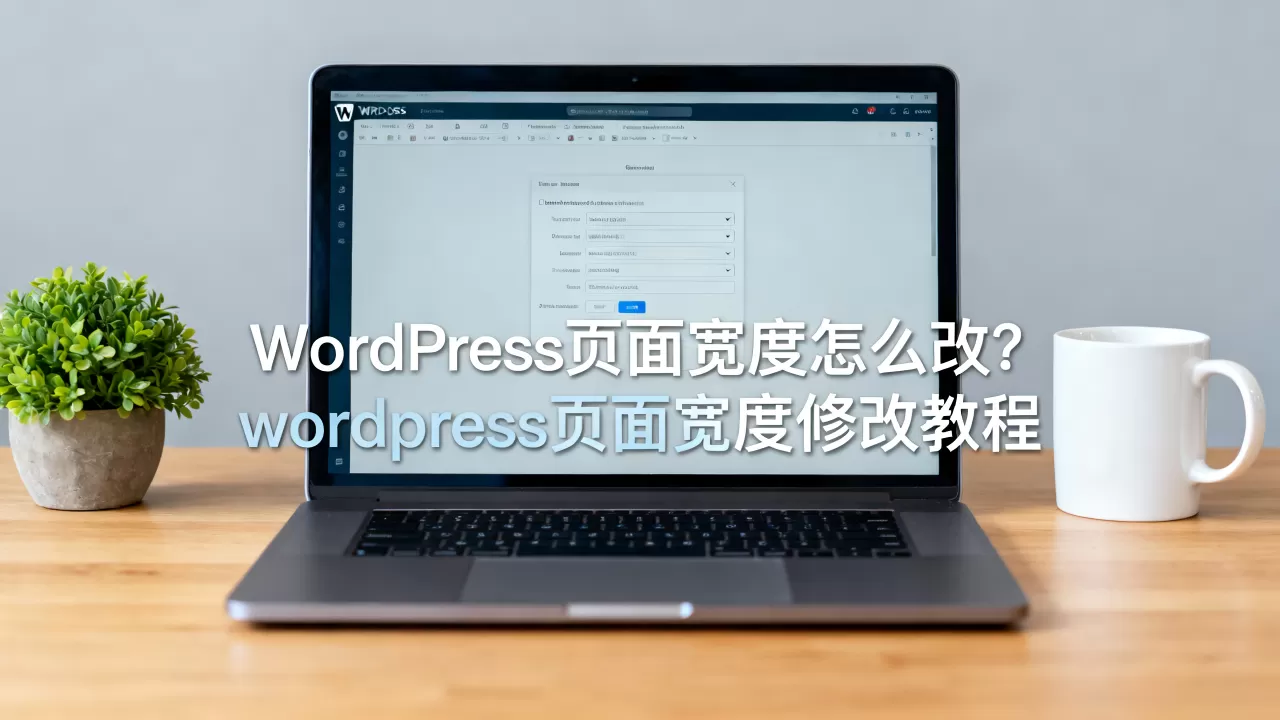
通过主题自定义面板调整宽度
这是最安全、最推荐的首选方案,绝大多数现代WordPress主题都内置了全局布局设置,允许用户直观地调整内容区域的宽度。
访问外观自定义界面
登录WordPress后台,左侧菜单找到“外观” > “自定义”,进入后,寻找名为“布局”、“全局设置”或“页面设置”的选项卡,不同主题的名称略有差异,但逻辑相通。
宽度参数
在布局选项中,通常会有一个名为“内容宽度”、“文章宽度”或“主容器宽度”的滑块或输入框。
- 标准宽度:大多数主题默认在960px到1200px之间,这是符合人体工学的最佳阅读宽度。
- 全宽模式:部分主题提供“全宽页面”选项,取消勾选“侧边栏”或选择“无侧边栏”,页面会自动撑满屏幕。
- 响应式设置:注意检查移动端宽度设置,有些主题允许单独设置手机端的最大宽度,确保在小屏幕上不会因内容过宽而需要横向滚动。
保存并预览
调整数值后,务必点击顶部的“发布”或“保存更改”,预览窗口会实时反映变化,如果效果满意,再应用到前端,这种方法的优势在于,即使主题更新,你的自定义设置通常也会保留,因为它们是存储在数据库中的,而非代码文件中。
使用CSS代码精准控制页面宽度
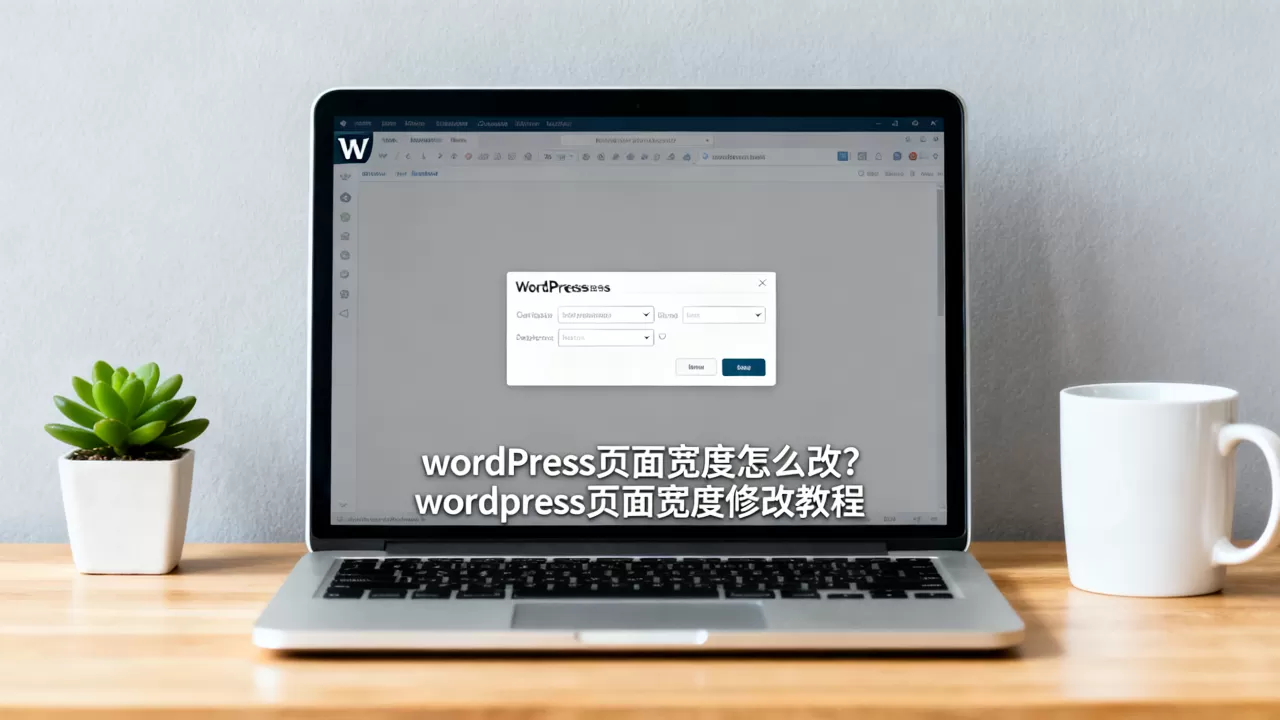
当主题自带选项无法满足需求,或者你使用的是极简主题时,直接编写CSS是更灵活的选择,这种方法适用于想要微调像素级差异的场景。
确定目标选择器
你需要知道控制页面宽度的CSS类名或ID,常用的选择器包括:
.site或.wrapper:包裹整个网站的容器。.site-content或.content-area:仅包裹文章和主要内容区域。.container:Bootstrap框架常用的容器类。
编写并添加CSS代码
在后台“外观” > “自定义” > “额外CSS”中,输入以下代码示例,假设你想将内容区域最大宽度设置为1200像素,并居中显示:
.site-content {
    max-width: 1200px;
    margin-left: auto;
    margin-right: auto;
}
如果需要强制覆盖主题默认样式,可以使用 !important 标签,但需谨慎使用,以免引发样式冲突。
响应式适配技巧
单纯设置固定宽度在移动设备上会导致体验不佳,建议结合媒体查询(Media Queries)进行适配:
/ 桌面端宽度 /
@media (min-width: 768px) {
    .site-content {
        max-width: 1200px;
    }
}
/ 平板端宽度 /
@media (max-width: 767px) {
    .site-content {
        max-width: 100%;
        padding: 0 15px;
    }
}
这种方式能确保网站在电脑、平板和手机上都有最佳的视觉呈现,据工信部数据,移动端流量占比已远超桌面端,因此响应式宽度设置是SEO优化的基础环节。
利用页面构建器修改特定页面宽度
如果你使用的是Elementor、Divi或WPBakery等页面构建器,修改宽度的逻辑与全局主题设置不同,它是针对单个页面的局部调整。
Elementor中的全宽设置
在Elementor编辑器中,点击左下角的齿轮图标(设置),进入“页面设置”:
- 内容宽度:选择“全宽”、“宽”或“常规”。
- 侧栏布局:选择“无侧栏”以最大化内容区域。
- 背景宽度:如果希望背景色或图片铺满屏幕,需将背景宽度设置为“全宽”,并调整内边距。
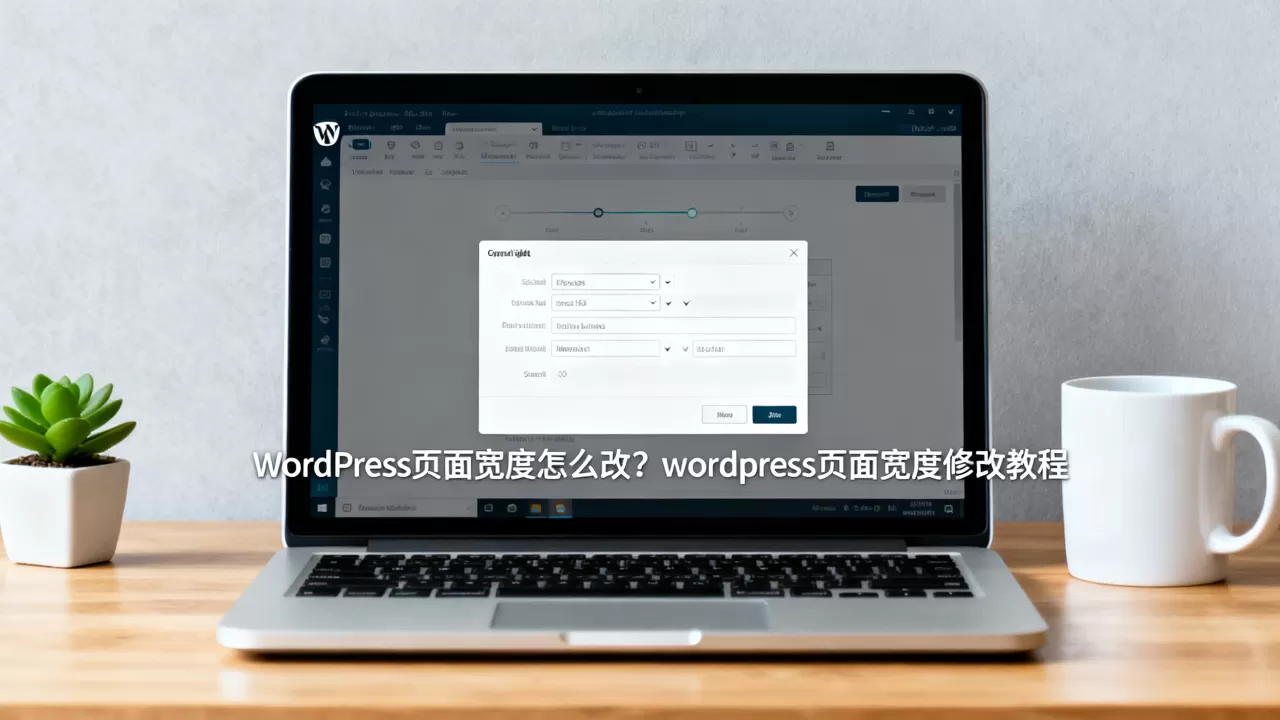
Divi中的模块布局
Divi构建器允许对每个模块进行精细化控制,选中模块后,在“设计”选项卡中找到“宽度”设置:
- 自定义宽度:可以输入百分比或像素值。
- 最大宽度:限制模块的最大显示范围,防止在大屏上过度拉伸。
这种局部调整非常适合落地页(Landing Page)或产品展示页,能够创造出独特的视觉层次,提升转化率,行业共识认为,个性化的页面布局有助于增强品牌辨识度,但需保持整体风格的一致性。
常见误区与排查指南
在调整宽度的过程中,用户常遇到修改无效或布局错乱的情况,以下是几种常见问题的排查路径。
修改后不生效
- 缓存问题:清除浏览器缓存和服务器缓存插件(如WP Super Cache、W3 Total Cache)。
- 缓存插件:检查CDN缓存,确保静态资源已更新。
- 选择器错误:使用浏览器开发者工具(F12)检查实际生效的CSS类名,确保代码中的选择器与HTML结构匹配。
布局错乱或重叠
- 溢出问题:检查父容器是否设置了
overflow: hidden,导致子元素被裁剪。 - 盒模型差异:确保所有元素使用
box-sizing: border-box;,这样宽度和高度包含内边距和边框,避免布局溢出。 - 浮动未清除:如果使用了浮动布局,确保父容器有清除浮动的样式,或使用Flexbox/Grid布局替代。
移动端显示异常
- 视口设置:检查头部HTML是否包含
<meta name="viewport" content="width=device-width, initial-scale=1.0">,这是移动端适配的前提。 - 字体大小:确保字体大小使用相对单位(如rem、em)或媒体查询调整,避免在小屏幕上文字过大。
WordPress页面宽度优化最佳实践
为了获得最佳的SEO效果和用户体验,宽度设置应遵循以下原则。
遵循可读性标准
研究表明,每行文字在50-75个字符之间时,阅读效率最高,对于英文网站,这对应约600-800像素的宽度;对于中文网站,考虑到汉字密度,建议宽度在900-1100像素之间,过宽的页面会导致眼球移动距离过长,增加阅读疲劳。
与留白
宽度不仅仅是数字,更是留白的艺术,适当的外边距(Margin)和内边距(Padding)能让内容呼吸,不要为了填满屏幕而强行拉伸内容,留白能提升页面的高级感和专业度。
测试多设备兼容性
在最终确定宽度前,务必在多种设备和浏览器上进行测试,使用Chrome开发者工具的“设备模拟”功能,快速切换iPhone、iPad、Android手机等不同屏幕尺寸,确保布局在各种分辨率下均能正常显示。
常见问题解答
WordPress页面宽度如何修改才能不影响主题更新?
使用“额外CSS”功能或主题自定义面板中的设置,而非直接修改主题文件(如style.css或functions.php),这些自定义设置存储在数据库中,主题更新时不会丢失。
修改页面宽度会影响SEO排名吗?
间接影响,虽然页面宽度本身不是直接排名因素,但不合理的宽度会导致移动端体验差、跳出率高,从而降低SEO评分,保持响应式设计,确保各设备阅读体验一致,是SEO优化的基础。
如何修改WordPress页面宽度以适配全宽背景?
在主题自定义或CSS中,将内容容器(如.site-content)的宽度设置为固定值或百分比,并将背景容器(如.site或.wrapper)的宽度设置为100%,确保背景图片的 background-size 设置为 cover 或 contain,以实现全屏背景效果。
首发原创文章,作者:王坚,如若转载,请注明出处:https://idctop.com/article/420934.html









评论列表(1条)
哈哈终于看到有人认真聊使用了,平时刷到的都是水内容。这篇起码是用心写的,虽然有几个地方我不太认同,但整体挺有干货,mar