GPU服务器显示“不安全”通常源于驱动程序版本冲突、固件校验失败或安全策略误报,核心解决路径是更新官方驱动、重置BIOS安全设置及检查硬件物理连接。
当你面对一块昂贵的GPU服务器却弹出红色警告或无法启动时,焦虑是难免的,这不仅仅是软件层面的小毛病,更可能涉及到底层硬件的安全握手失败,别急着重装系统,我们先从最基础的驱动和固件入手,逐步排查这个“不信任”背后的真实原因。参考2


驱动与固件层面的“信任危机”
GPU服务器对软件环境的纯净度要求极高,尤其是涉及AI训练或高性能计算时,任何微小的版本错位都可能导致系统判定环境“不安全”。
驱动程序版本冲突排查
很多时候,所谓的“不安全”其实是操作系统内核与GPU驱动之间的握手失败,NVIDIA或AMD的最新驱动往往伴随着新的安全补丁,如果服务器运行的是较旧的Linux内核,或者安装了非官方修改版的驱动,系统安全模块(如SELinux或AppArmor)就会拦截加载。
业内专家指出,驱动签名验证失败是引发此类警告的首要原因,你可以按照以下路径进行验证:
- 使用
dmesg | grep -i nvidia命令查看内核日志,寻找关于签名验证失败的报错。 - 确认当前安装的驱动版本是否与CUDA Toolkit版本完全匹配。
- 尝试回退到上一个稳定版本的驱动,观察警告是否消失。
如果日志中明确提示“Module verification failed”,说明驱动签名不被当前内核信任,最稳妥的做法是从GPU厂商官网下载经过数字签名的官方驱动包,而不是使用第三方工具包或编译源码安装的版本。
固件(Firmware)校验异常
除了驱动,GPU本身的微代码固件也至关重要,服务器BIOS或UEFI在启动时会校验GPU固件的完整性,如果固件文件损坏,或者被恶意软件篡改,主板会拒绝初始化显卡,并显示安全警告。
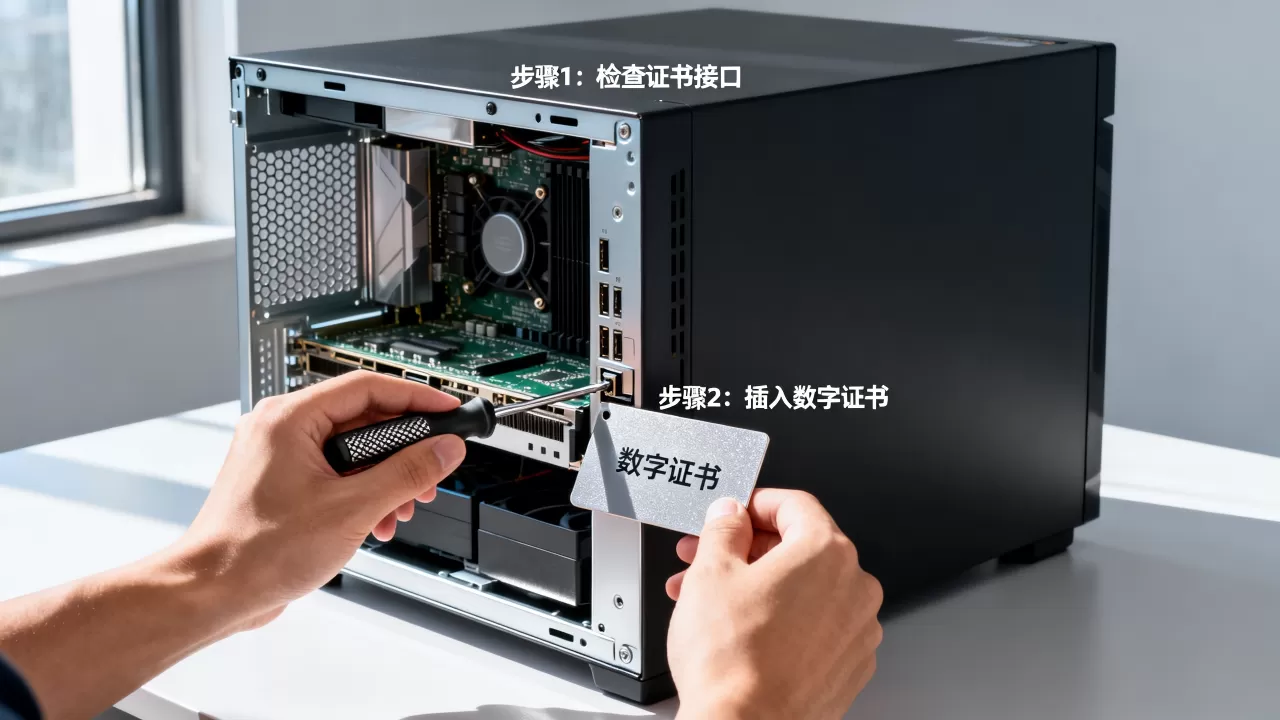
这种情况在频繁断电或异常关机的服务器中较为常见,解决步骤如下:
- 进入服务器BIOS设置界面,找到“Secure Boot”(安全启动)选项,暂时将其禁用以测试是否为固件校验导致。
- 使用厂商提供的专用工具(如NVIDIA的
nvidia-smi或厂商自带的Flash工具)检查当前固件版本。 - 重新刷入官方提供的最新固件版本,确保刷写过程供电稳定。
需要注意的是,刷写固件存在风险,务必在断电并释放静电后进行操作,且必须使用同型号、同版本的固件文件。
硬件物理连接与散热隐患
软件层面的排查若无果,问题很可能出在物理连接上,GPU服务器内部结构复杂,任何接触不良都可能被主板识别为潜在的硬件故障,从而触发安全保护机制。
PCIe插槽接触不良检测
GPU通过PCIe插槽与主板通信,如果插槽积灰、金手指氧化,或者固定螺丝未拧紧,会导致信号传输不稳定,主板检测到通信错误率超过阈值,便会判定硬件“不安全”并停止服务。
- 断电并拔掉电源线,打开机箱侧板。
- 使用压缩空气清理PCIe插槽内的灰尘。
- 重新插拔GPU,确保听到“咔哒”声,确认卡扣完全锁紧。
- 检查GPU供电线是否插紧,特别是8pin或12VHPWR接口,松动会导致电压不稳,触发保护。
散热系统故障引发的过热保护
现代GPU具备极高的过热保护机制,当温度传感器检测到核心温度在几秒内飙升超过临界值(通常为90-100摄氏度),系统会立即切断电源或显示错误代码,以防硬件永久损坏,这种“过热”常被误报为“不安全”。
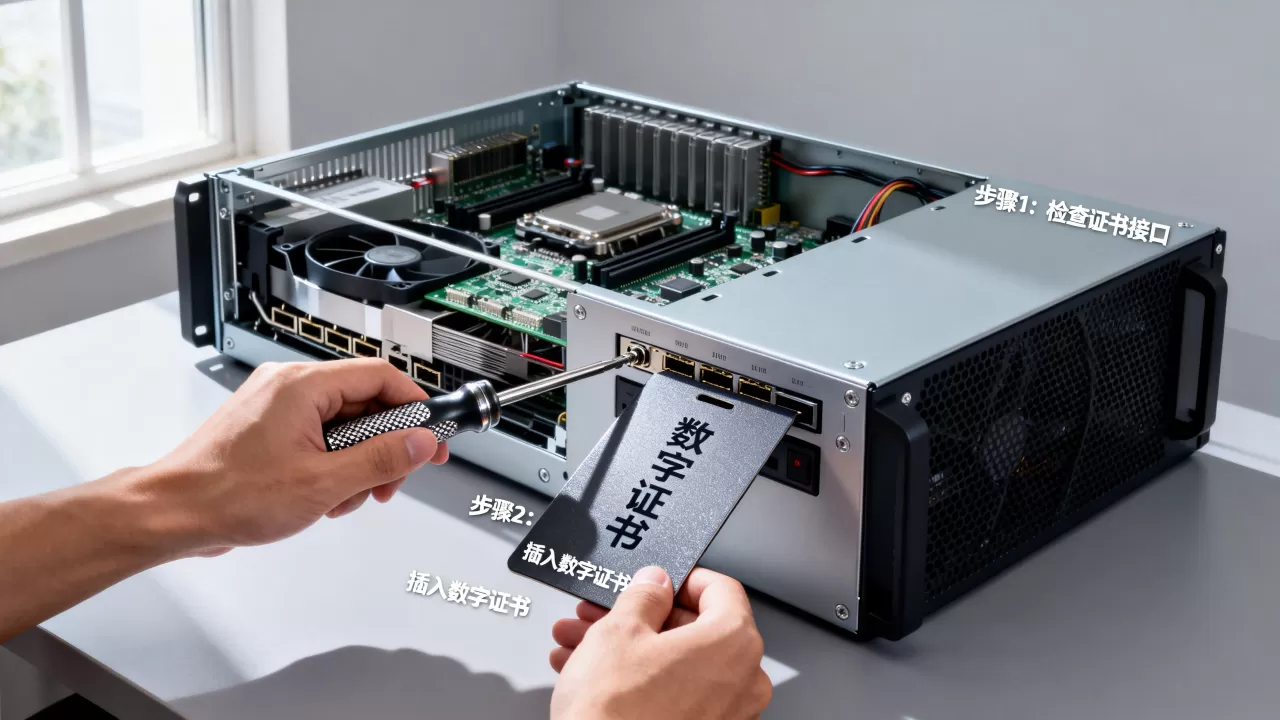
- 监控GPU温度:使用
nvidia-smi -q | grep -i temperature实时查看核心和显存温度。 - 检查风扇转速:观察GPU风扇是否全速运转,或是否有异响。
- 清理散热鳍片:服务器机房灰尘较多,定期清理GPU散热片和风扇叶片上的积尘。
- 检查水冷系统:如果是水冷服务器,检查水泵是否工作正常,水管是否有气泡或泄漏。
安全策略与网络环境的影响
在云计算和数据中心环境中,GPU服务器往往处于严格的安全策略管控之下。“不安全”并非来自服务器本身,而是来自外部的安全策略拦截。
防火墙与安全组配置
许多GPU服务器用于部署深度学习模型,需要开放特定的端口(如8080, 5000等),如果防火墙规则配置错误,或者安全组策略过于严格,可能导致服务无法正常启动,进而被监控系统标记为异常。
- 检查服务器防火墙设置:使用
iptables -L -n或firewall-cmd --list-all查看当前规则。 - 确认安全组策略:如果是云服务器,登录控制台检查安全组是否放行了所需端口。
- 测试端口连通性:使用
telnet localhost <port>测试本地端口是否监听正常。
远程管理卡(BMC/IPMI)日志分析
服务器的主板管理芯片(BMC)会记录所有硬件事件,如果GPU出现异常,BMC日志中会有详细记录,这是排查“幽灵”问题的关键。
- 登录BMC Web界面,查看“System Event Log”(系统事件日志)。
- 筛选与GPU或PCIe相关的错误记录。
- 根据日志中的错误代码(Error Code),查阅厂商提供的故障排除手册。
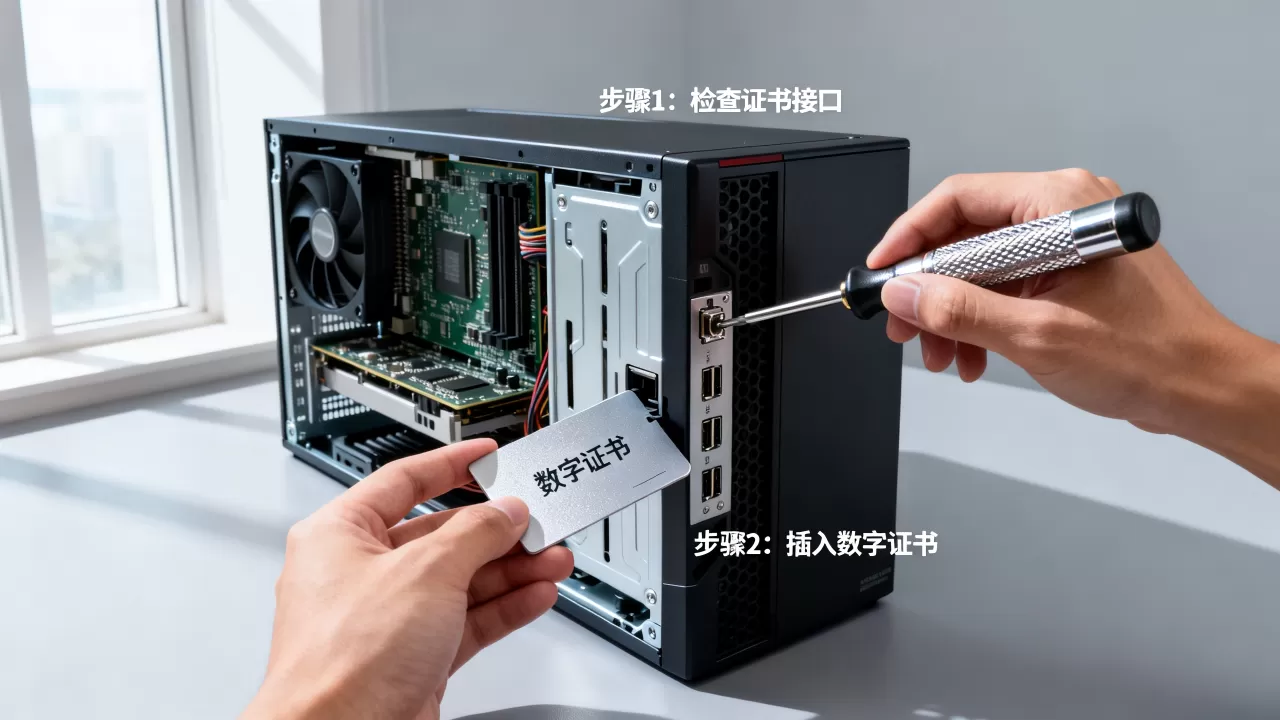
常见疑问与实操指南
GPU服务器显示不安全怎么解决驱动问题?
首先确认驱动签名是否有效,在Linux系统中,执行lsmod | grep nvidia查看模块加载状态,如果加载失败,查看/var/log/messages或journalctl -xe获取详细错误信息,卸载现有驱动并重新安装官方提供的.run或.rpm包即可解决,对于Windows服务器,建议使用DCH驱动版本,它在安全性和兼容性上表现更佳。
GPU服务器显示不安全是否涉及硬件损坏?
不一定,多数情况下,这是固件校验或驱动冲突导致的误报,但如果BMC日志中频繁出现“PCIe AER Error”或“Thermal Throttling”,则可能暗示硬件物理故障,建议更换PCIe插槽测试,或联系厂商进行硬件检测,不要盲目更换GPU,先排除软件和环境因素。
如何预防GPU服务器出现安全警告?
建立标准化的运维流程是关键,定期更新驱动和固件,但务必在测试环境中验证兼容性,保持机房环境清洁,控制温湿度在推荐范围内(通常温度20-25摄氏度,湿度40-60%),启用自动监控告警,一旦温度或错误率异常,立即通知运维人员介入。
总结与建议
GPU服务器显示“不安全”是一个综合性问题,涉及软件驱动、硬件连接、散热环境及安全策略等多个维度,解决这一问题,需要从日志入手,层层递进,先软后硬。
- 优先检查驱动签名和版本匹配度。
- 其次排查物理连接和散热状况。
- 最后分析安全策略和BMC日志。
通过规范的运维操作和及时的维护,可以大幅降低此类问题的发生概率,确保GPU服务器稳定高效地运行。
首发原创文章,作者:王坚,如若转载,请注明出处:https://idctop.com/article/420925.html