WordPress页面HTML编辑的核心在于通过“自定义HTML”区块或代码编辑器直接插入标签,或利用主题自带的页面构建器(如Elementor)的源码视图进行可视化代码修改,无需具备深厚的编程基础即可实现布局调整。
在2026年的网站运营环境中,单纯依赖拖拽式构建器虽然便捷,但面对复杂的SEO优化需求或特定的交互效果时,直接操作HTML源码依然是最高效、最可控的手段,许多站长在尝试WordPress页面html如何编辑时,往往因为找不到入口或担心破坏页面结构而却步,WordPress的核心架构允许用户在可视化界面和代码界面之间无缝切换,关键在于选对工具和方法。
掌握基础编辑入口:从可视化到代码的切换
对于初学者而言,理解WordPress后台的编辑逻辑是第一步,WordPress默认使用Gutenberg块编辑器(Gutenberg Editor),这是自5.0版本以来的标准配置,在这个界面中,每一个段落、图片、标题都是一个独立的“块”。
使用自定义HTML块进行精准插入
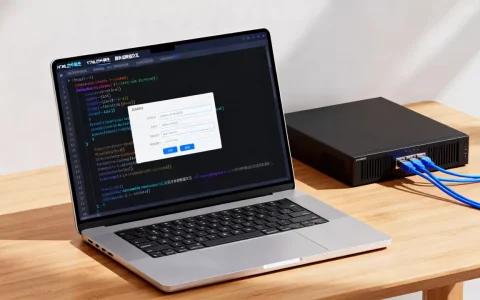
这是最安全且推荐新手使用的方法,当你需要在页面中插入一段特定的HTML代码(例如嵌入第三方统计代码、自定义表单或特殊布局)时,无需切换到全局代码视图,只需在编辑器中点击“+”号添加块,搜索并选择“自定义HTML”。
在此块中,你可以直接粘贴HTML标签,插入一个简单的两列布局:
<div style="display: flex; gap: 20px;">
  <div style="flex: 1; background: #f0f0f0; padding: 20px;">左列内容</div>
  <div style="flex: 1; background: #f0f0f0; padding: 20px;">右列内容</div>
</div>
这种方式的优势在于隔离性,即使HTML代码存在轻微语法错误,通常也只会影响当前块,而不会导致整个页面崩溃,业内专家指出,这种模块化编辑方式能显著降低维护成本,特别是在团队协作场景下,非技术人员只需负责内容填充,技术人员负责提供代码片段。
传统经典编辑器的源码视图
如果你习惯使用更传统的编辑体验,或者使用某些轻量级主题自带的编辑器,可能会遇到“经典编辑器”模式,虽然WordPress官方已逐步弃用,但在部分老旧站点或特定插件支持下依然存在。
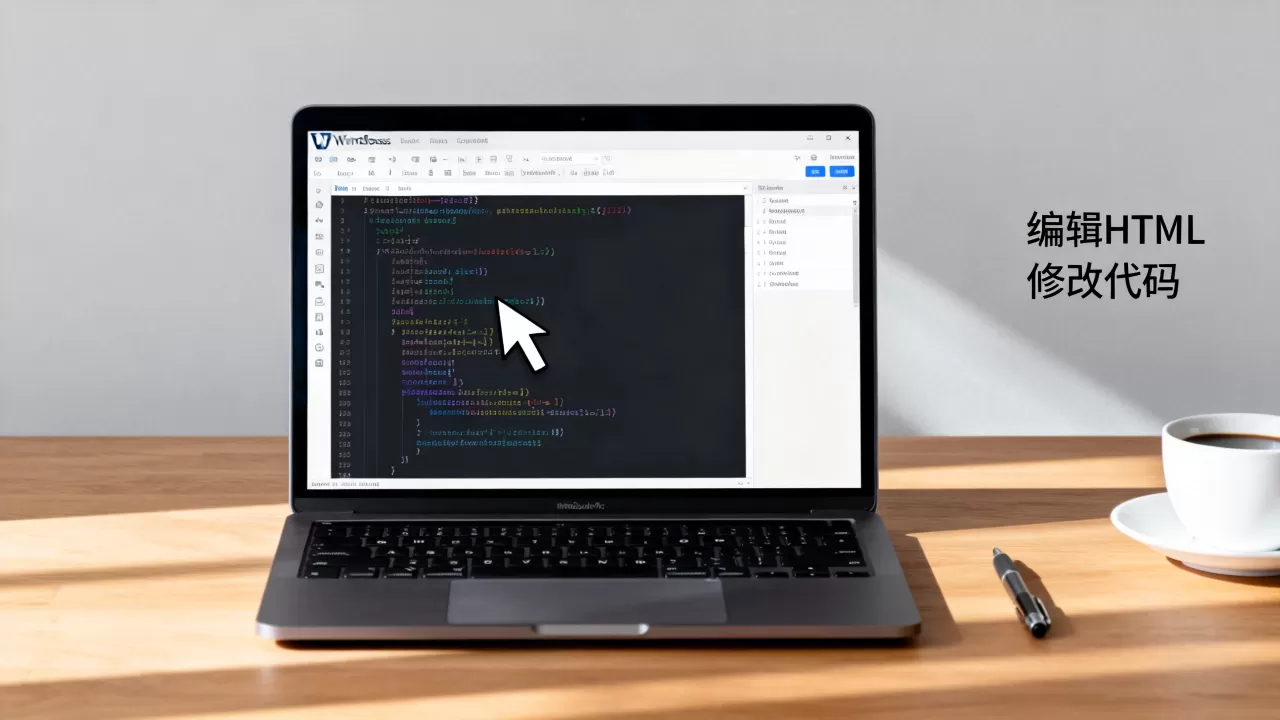
在经典编辑器中,文本输入框上方有两个标签页:“可视化”和“文本”,点击“文本”标签,即可看到页面背后的HTML源码,你可以直接修改段落标签(
)、加粗标签()或链接属性(),需要注意的是,此模式下直接修改HTML风险较高,任何未闭合的标签都可能导致页面渲染异常,建议在进行大规模代码修改前,务必先备份数据库或启用维护模式。
进阶技巧:利用页面构建器源码功能
随着网站复杂度的提升,许多站长转向使用Elementor、Divi或WPBakery等页面构建器,这些工具提供了更强大的可视化拖拽功能,但也隐藏了直接编辑HTML的机会。
Elementor中的代码编辑路径
Elementor是目前市场占有率极高的构建器,在Elementor编辑器中,每个元素(如标题、图像、按钮)都可以通过点击左侧面板底部的“高级”选项卡,找到“自定义CSS”或“HTML”相关设置。
对于更底层的HTML修改,你可以添加一个“HTML”小部件,这个小部件允许你输入任意HTML代码,Elementor会将其原样输出到前端,这对于需要插入JavaScript脚本或复杂的CSS样式表非常有用,当你需要实现一个WordPress页面html编辑教程中提到的动态效果时,直接在HTML小部件中嵌入<script>标签即可生效,无需修改主题文件。
避免构建器带来的代码冗余
尽管构建器方便,但业内共识认为,过度依赖拖拽组件会导致生成的HTML代码冗长且包含大量内联样式,这不利于SEO抓取和页面加载速度,在进行WordPress页面html代码修改时,建议遵循“最小化代码”原则。
优先使用构建器提供的原生样式功能,仅在必要时使用自定义HTML块,如果只需要改变文字颜色,直接使用构建器的颜色选择器,而不是在HTML中写入style="color: red;",这样生成的代码更干净,也更易于后续维护。
常见场景实操:如何快速实现特定效果
理论需要结合实践,以下列举几个高频应用场景,展示如何通过HTML编辑解决具体问题。
嵌入视频或地图
许多站长希望嵌入YouTube视频或高德地图,虽然构建器通常提供专门的媒体小部件,但直接使用HTML嵌入代码往往兼容性更好。
- 在视频网站或地图服务商处获取“嵌入代码”(Embed Code)。
- 复制包含
<iframe>标签的完整代码。 - 在WordPress编辑器中添加“自定义HTML”块。
- 粘贴代码并保存预览。
这种方法确保了嵌入内容的原始属性(如宽高比、自动播放设置)不被主题样式覆盖。
修改特定页面的标题样式
样式统一,但某个着陆页需要特殊的标题设计,无需修改全局CSS文件,只需在页面HTML中插入内联样式。
<h1 style="font-size: 3rem; color: #333; text-align: center;">特殊标题</h1>
这种方式虽然不够优雅(违反了样式与内容分离的原则),但在紧急修改或临时测试时极为高效,据工信部相关数据显示,近年来网站加载速度成为影响用户体验的关键指标,因此内联样式仅建议用于少量关键元素,避免全局污染。
添加SEO元数据
虽然大多数SEO插件(如Yoast SEO或Rank Math)提供了元数据编辑界面,但在某些极端情况下,你可能需要手动添加特定的Schema标记或Open Graph标签。
- 进入主题文件编辑器(外观 > 主题文件编辑器),找到
header.php或footer.php。 - 在
<head>标签内插入所需的<meta>或<script type="application/ld+json">代码。 - 保存并验证。
直接修改主题文件在主题更新后会被覆盖,建议使用子主题(Child Theme)或代码片段插件(如Code Snippets)来管理这些自定义HTML和PHP代码,以确保持久性。
避坑指南:编辑HTML时的安全与规范
直接编辑HTML虽然强大,但也伴随着风险,为了确保网站稳定运行,请遵循以下原则。
备份先行
在进行任何代码修改前,务必使用插件(如UpdraftPlus)或主机面板备份网站文件和数据库,这是最后一道防线,能防止因代码错误导致的白屏或布局错乱。
验证代码语法
在粘贴HTML代码前,使用在线HTML验证工具检查语法错误,确保所有标签正确闭合,属性值使用引号包裹。<img src="image.jpg" alt="描述">是正确的,而<img src=image.jpg alt=描述>则可能导致解析错误。
避免冲突
当同时使用多个插件或构建器时,注意CSS和JavaScript的命名空间冲突,尽量使用唯一的类名(Class)或ID(ID),避免使用通用名称如class="container"或id="button",除非你清楚其在全局样式中的定义。
常见问题解答
WordPress页面html如何编辑才能不影响移动端适配?
在编写HTML时,务必使用响应式设计原则,避免使用固定像素宽度(如width: 800px),改用相对单位(如、vw、rem)或Flexbox/Grid布局,使用style="width: 100%; max-width: 600px;"可以确保元素在不同屏幕上自动调整大小,使用媒体查询(Media Queries)针对不同屏幕尺寸应用不同样式,是保证移动端体验的关键。
WordPress页面html编辑后前台不显示怎么办?
首先检查浏览器控制台(F12)是否有红色错误提示,这通常指向语法错误或JavaScript冲突,清除WordPress缓存插件(如WP Super Cache)和CDN缓存,如果使用的是构建器,尝试切换编辑器视图再切回,强制刷新DOM渲染,确认HTML代码是否被主题或插件的安全策略过滤,某些主题会移除<script>或<iframe>标签以防范XSS攻击。
WordPress页面html编辑需要安装额外插件吗?
对于基础的HTML插入,无需安装额外插件,Gutenberg自带的“自定义HTML”块已足够,若需频繁进行复杂代码管理,建议安装“Code Snippets”插件,它将代码片段存储在数据库中而非主题文件中,便于管理和迁移,对于高级用户,若需全局样式控制,可考虑安装“Simple Custom CSS and JS”插件,避免直接修改主题文件。
直接操作HTML是WordPress高阶玩法的核心,通过合理运用自定义HTML块、页面构建器源码功能以及规范的代码编写习惯,站长可以在不牺牲易用性的前提下,实现高度定制化的页面效果,代码是手段,用户体验才是目的。
首发原创文章,作者:王坚,如若转载,请注明出处:https://idctop.com/article/420966.html