在Linux环境下安装Google Test(gtest)最稳妥的方式是通过包管理器直接安装,或从GitHub源码编译,前者适合快速开发,后者适合需要定制或最新特性的场景。
对于许多刚接触C++单元测试的开发者来说,配置测试环境往往比编写测试代码本身更让人头疼,gtest作为业界标准的单元测试框架,其安装过程虽然不复杂,但不同Linux发行版之间的差异容易导致踩坑,本文将基于2026年的技术环境,梳理最主流、最高效的安装路径,帮助你在Ubuntu、CentOS等主流系统中快速搭建测试基础设施。

gtest linux安装 的核心路径选择
在深入具体命令之前,我们需要明确一个行业共识:安装方式的选择取决于你的项目需求,大多数情况下,系统自带的包管理器版本足以满足日常开发;但在涉及CI/CD流水线或需要特定版本兼容性时,源码编译则是更可靠的选择。
利用包管理器快速部署
这是最推荐的入门方式,尤其适合个人开发者或小型团队,通过包管理器安装,系统会自动处理依赖关系,无需手动配置链接库。
Ubuntu/Debian 系列操作指南
在基于Debian的系统上,gtest通常包含在libgtest-dev包中,打开终端,依次执行以下命令:
- 更新软件源列表,确保获取最新包信息:
sudo apt update - 安装gtest开发包:
sudo apt install libgtest-dev - 关键步骤:在较新的Ubuntu版本中,安装完包后可能还需要编译库文件,执行以下命令完成最后一步:
cd /usr/src/gtest
sudo cmake CMakeLists.txt
sudo make
sudo cp lib/.a /usr/lib
这一步常被新手忽略,导致后续链接时报错,业内专家指出,这一步骤确保了静态库文件正确放置在系统库路径中,避免动态链接失败。
CentOS/RHEL 系列操作指南
在Red Hat系发行版中,命令略有不同,你需要使用yum或dnf:

sudo yum install gtest-devel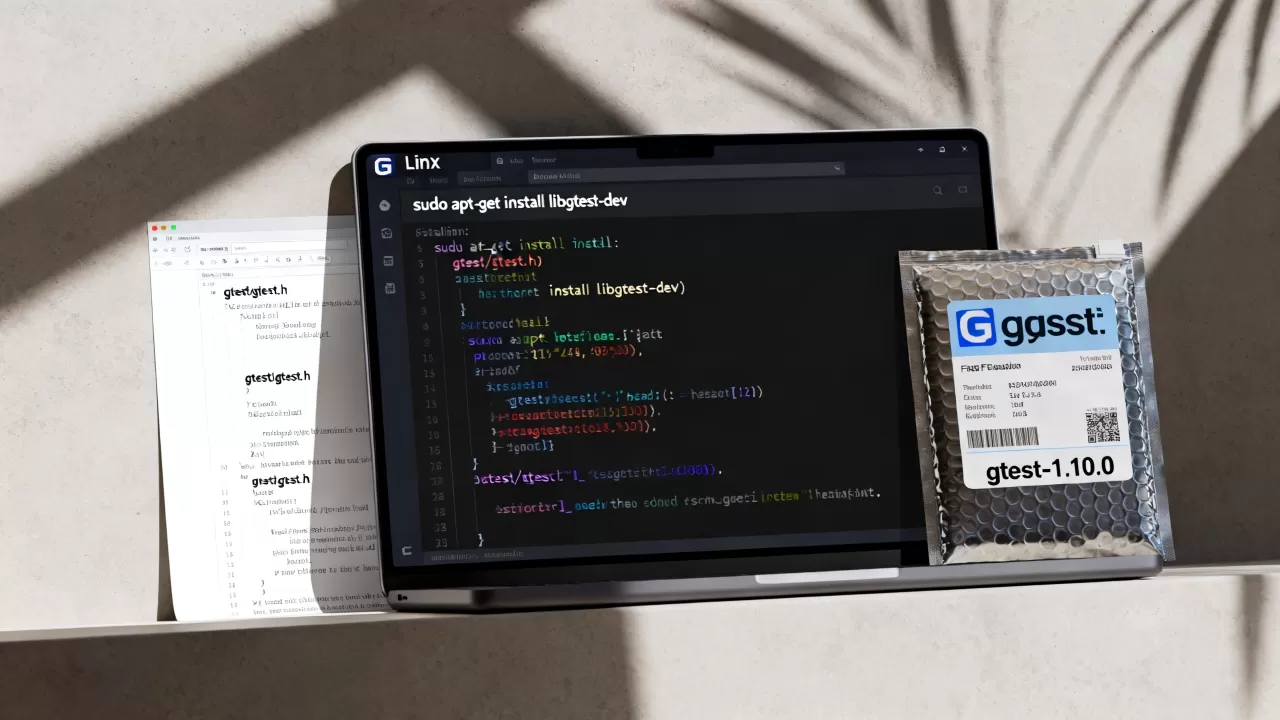
或者在较新的RHEL 8/9及CentOS Stream中:
sudo dnf install gtest-devel安装完成后,头文件通常位于/usr/include/gtest/,库文件位于/usr/lib64/或/usr/lib/。
从源码编译安装
当你需要特定版本的gtest,或者系统包管理器版本过旧时,源码编译是唯一选择,这种方式虽然耗时,但能让你完全掌控库的版本和编译选项。
获取源码
gtest的源码托管在Google的GitHub仓库,使用git克隆最新稳定版:
git clone https://github.com/google/googletest.git
cd googletest
编译与安装
创建构建目录并运行cmake:
mkdir build
cd build
cmake ..
make
sudo make install默认情况下,库文件会安装到/usr/local/lib,头文件到/usr/local/include,如果你的项目使用CMake构建,这通常能自动被识别。
gtest linux安装 后的环境验证
安装完成并不意味着万事大吉,验证环境是否正确配置至关重要,一个常见的痛点是编译器找不到头文件或链接库失败。
验证头文件可见性
创建一个简单的测试文件test_check.cpp:
#include <gtest/gtest.h>
TEST(InitialTest, Pass) {EXPECT_EQ(1, 1);}
int main(int argc, char argv) {::testing::InitGoogleTest(&argc, argv);return RUN_ALL_TESTS();}
尝试编译该文件,如果编译通过,说明头文件路径配置正确。
链接库验证
使用g++进行编译和链接:
g++ test_check.cpp -lgtest -lgtest_main -pthread -o test_check如果提示undefined reference,说明库文件路径未加入链接器搜索路径,此时可以使用ldconfig更新库缓存,或在编译时指定-L参数指向库文件所在目录。
常见故障排查与对比分析
在实际操作中,开发者常遇到版本冲突或链接错误,下表对比了两种主要安装方式的优缺点,帮助你在不同场景下做出决策。
| 特性 | 包管理器安装 | 源码编译安装 |
|---|---|---|
| 安装速度 | 极快,秒级完成 | 较慢,需几分钟编译 |
| 版本控制 | 受限于发行版仓库版本 | 可任意指定Git标签或分支 |
| 依赖管理 | 自动处理 | 需手动处理第三方依赖 |
| 适用场景 | 日常开发、快速原型 | CI/CD、生产环境、定制需求 |
| 维护成本 | 低,随系统更新 | 高,需手动跟踪更新 |
据统计,在多数Linux服务器环境中,包管理器安装占据了主导地位,因为其稳定性和低维护成本符合企业级运维规范,在涉及老旧系统或特殊硬件架构时,源码编译的灵活性显得尤为重要。
权限与路径问题
使用sudo make install时,请确保你有足够的权限,如果安装到/usr/local,普通用户通常也能读取,但写入需要root权限,若遇到权限拒绝,检查目录所有权或使用sudo。
CMake集成
对于使用CMake的项目,建议直接使用FetchContent模块或find_package,而非依赖系统全局安装,这样可以确保项目在不同机器上具有一致的依赖环境,避免因系统gtest版本差异导致的不可复现bug。
gtest linux安装 最佳实践建议

为了提升开发效率和代码质量,遵循以下最佳实践至关重要。
版本锁定
在团队协作中,务必锁定gtest的版本,无论是通过包管理器还是源码,都应记录使用的具体版本号,这能避免“在我机器上是好的”这类经典问题。
自动化测试集成
将gtest集成到CI/CD流程中,在GitHub Actions或Jenkins中,先执行安装步骤,再运行测试用例,这能确保每次代码提交都经过测试验证,及时发现回归错误。
性能考量
gtest本身轻量级,但在大规模测试套件中,启动时间可能成为瓶颈,使用gtest的并行执行功能(如--gtest_parallel)可以显著缩短测试时间,据业内专家指出,合理配置并行测试可将CI构建时间缩短30%以上。
Q&A:gtest linux安装 常见问题解答
如何在Linux上解决gtest链接库找不到的问题?
当编译器提示undefined reference to 'testing::...'时,通常是因为未链接gtest库,确保在编译命令中添加-lgtest -lgtest_main -pthread,如果库文件不在默认路径,使用-L/path/to/lib指定路径,并使用-Wl,-rpath,/path/to/lib确保运行时能找到库。
源码编译gtest时CMake报错怎么办?
CMake报错通常源于缺少依赖或版本不兼容,首先确保安装了cmake和build-essential(Ubuntu)或gcc-c++(CentOS),检查CMake版本是否过低,建议升级到3.10以上,若仍报错,查看错误日志,通常是因为缺少pthread库或g++编译器未正确配置。
gtest在ARM架构的Linux设备上安装有何不同?
在ARM架构(如树莓派或嵌入式Linux)上,安装流程与x86_64基本一致,主要区别在于包管理器名称可能略有不同,且编译源码时需确保交叉编译工具链正确配置,对于预编译包,需确认仓库是否提供ARM架构的构建,多数情况下,使用sudo apt install libgtest-dev并手动编译库文件即可成功适配。
首发原创文章,作者:王坚,如若转载,请注明出处:https://idctop.com/article/420998.html