微软虚拟机全屏显示操作没有统一答案,具体方法取决于你用的是Hyper-V、VMware还是VirtualBox,但多数场景下按组合键Ctrl+Alt+Break即可解决问题,安装增强功能能让分辨率自适应。
很多朋友第一次接触微软虚拟机时,屏幕只有中间一小块,四周全是黑边,这是因为虚拟机默认分辨率远低于物理显示器,想让虚拟机画面铺满整个屏幕,不单是追求好看分辨率上不去,操作界面拥挤,本来一屏能看完的内容得来回拖动滚动条,效率极为受影响,更现实的场景是,在虚拟机里做演示或录制视频时,小窗口画质模糊,观感直接劝退。


全屏显示的本质是让虚拟机的显示输出匹配物理屏幕的分辨率,这个看似基础的功能,不同虚拟化平台给出的实现路径完全不同,下面结合主流方案,把操作路径和常见坑位一次性说清。
虚拟机全屏显示怎么设置?三种主流工具逐一拆解
首先要区分两个容易混淆的概念:全屏和自适应分辨率,全屏只是隐藏物理桌面界面,虚拟机画面实际还是固定分辨率,如果显卡驱动没跟上,画面会被机械拉伸导致模糊;自适应分辨率则需要虚拟机系统正确识别物理屏幕参数,主动调整输出分辨率。
全屏操作一般分两步走:先切换全屏模式,再处理分辨率匹配,多数问题出在第二步。
VMware Workstation全屏操作:先装Tools再上组合键
VMware Workstation是个人用户接触最多的虚拟机平台,步骤相对标准化。
常规路径:
- 打开虚拟机,等待系统完全加载。
- 点击菜单栏的“虚拟机”,下拉列表中选择“安装VMware Tools”,这是关键一步,不装Tools的话,分辨率最高只能到1024×768,即便全屏也会严重模糊。
- 在Windows虚拟机内,双击光驱中的setup64.exe(64位系统)完成安装,安装后重启虚拟机。
- 重启后,按下组合键 Ctrl+Alt+Enter 切换全屏,此时画面会自动铺满整个物理屏幕。
菜单切换方式: 点击菜单栏“查看” → “全屏”,或使用工具栏的全屏图标。
VMware全屏退出操作同样容易卡住,如果忘记快捷键,鼠标移动到屏幕顶部,会浮现一个隐藏的悬浮条,点击“退出全屏模式”即可,快捷键是 Ctrl+Alt,按一下让鼠标从虚拟机中“挣脱”出来,再按Ctrl+Alt+Enter退出全屏。
这里有个细节容易踩坑:Ctrl+Alt+Break也是VMware全屏的切换快捷键,与微软系虚拟机的通用键一致,两个组合键都有效,但建议固定用其中一个,不然操作时会混淆。
VirtualBox全屏切换:Host键是灵魂
Oracle VM VirtualBox的底层逻辑和VMware不同,它的全屏切换依赖一个特殊的
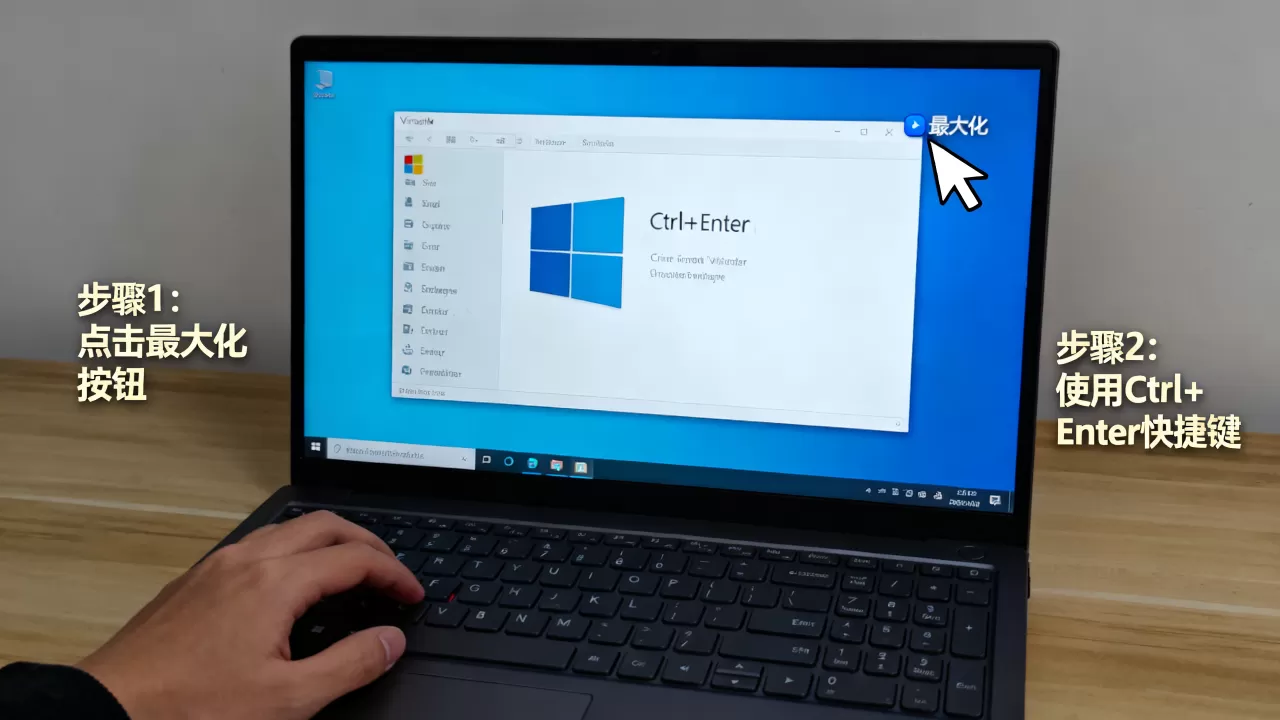
Host键(主机键),默认是键盘右侧的Ctrl键。
具体操作步骤:
- 启动虚拟机,点击菜单栏“设备” → “安装增强功能”,在虚拟机内运行安装包并重启。
- 按 Host键 + F 切换全屏,也就是右Ctrl + F。
VirtualBox全屏操作后鼠标出不来是个高频问题,原因在于Host键识别异常,解决方式:轻按右Ctrl键释放鼠标指针,然后点击窗口菜单栏“输入” → “键盘” → “重置所有修改键”,若反复出现,建议检查物理键盘是否有按键卡滞。
查看当前Host键绑定:点击“管理” → “全局设定” → “热键” 页面,就能看到所有快捷键映射,这里也可以自定义,推荐改成左Ctrl+F组合,更适合单手操作。
Hyper-V全屏设置:微软自家方案的隐藏门槛
Hyper-V是Windows专业版和企业版自带的虚拟化平台,全屏设置比较独特,不加“增强会话模式”就没法实现分辨率自适应。
核心逻辑: Hyper-V的普通会话模式仅提供基础显示输出,虚拟机分辨率固定且无法感知物理屏幕变化,要获得类似VMware的流畅全屏体验,必须开启增强会话模式。
开启步骤:
- 在物理机上打开“Hyper-V管理器”。
- 右侧菜单选中当前虚拟机。
- 点击“设置” → “处理器” → 勾选“启用增强会话模式”。
- 连接虚拟机时,登录界面选择“增强会话”,输入凭据进入。
增强会话模式下,虚拟机窗口可以像普通软件一样拉伸,分辨率自动匹配窗口大小,这里的Hyper-V全屏设置快捷键同样是 Ctrl+Alt+Break,全屏后屏幕分辨率自动切换,退出时再按一次即可恢复。
一个常见问题: 退出全屏后发现画面缩放比例不对,鼠标点击位置错位,行业共识认为这通常由增强会话的显示协议异常导致,重启虚拟机的“视频管理器”服务(在虚拟机内运行 services.msc,重启 vmms 相关服务)可缓解。
| 平台 | 全屏快捷键 | 前置条件 | 退出方式 |
|---|---|---|---|
| VMware | Ctrl+Alt+Enter | 安装VMware Tools | 悬浮条/Ctrl+Alt |
| VirtualBox | Host+F(右Ctrl+F) | 安装增强功能 | Host键释放鼠标 |
| Hyper-V | Ctrl+Alt+Break | 启用增强会话模式 | 再次按快捷键 |
虚拟机全屏后分辨率上不去?先排查显卡驱动和启动项
场景描述一种常见困境:你安装了Windows 7虚拟机,按了全屏快捷键,桌面确实铺满了,但图标巨大、画面粗糙,分辨率选项里只有1024×768和800×600,这种问题通常不是操作失误,而是驱动或系统配置的硬约束。
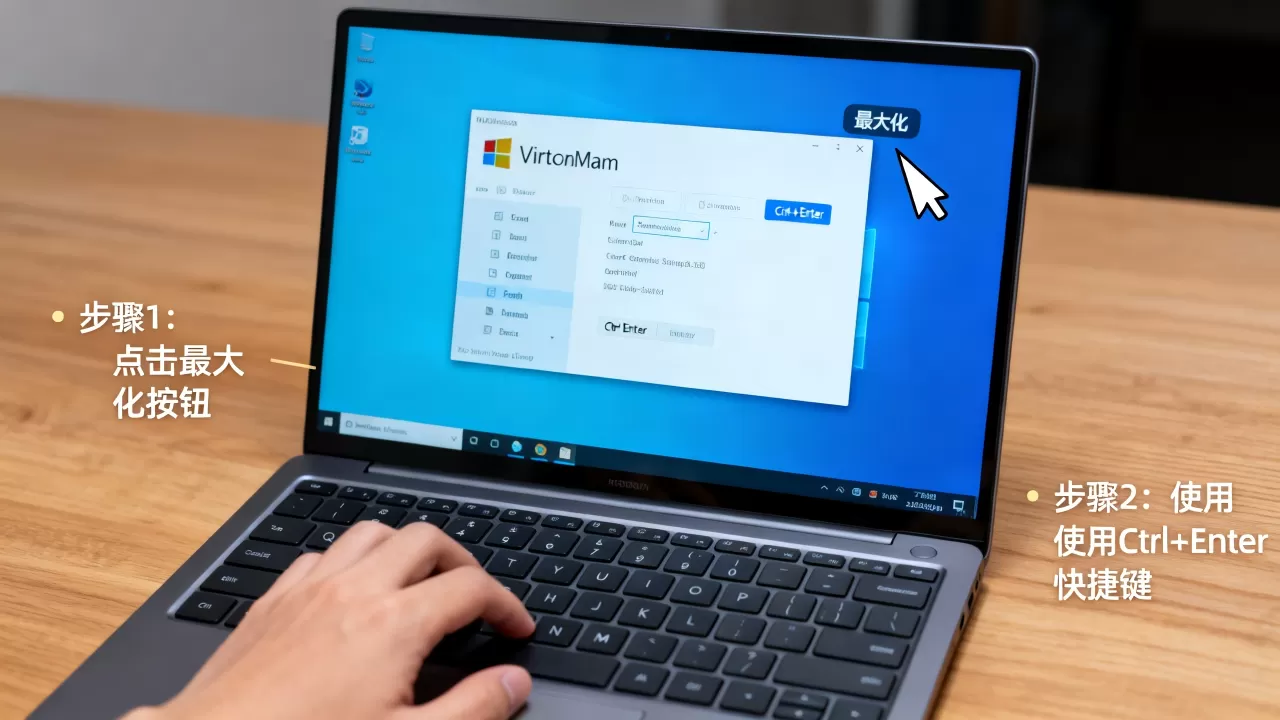
第一排查对象是显卡驱动。 在虚拟机内右键桌面 →“屏幕分辨率”→“高级设置”→“适配器”→“列出所有模式”,看最大分辨率是否被限制,若只能选到1365×768之类,说明虚拟显卡驱动没装好,VMware对应VMware SVGA 3D驱动,VirtualBox对应VirtualBox Graphics Adapter,Hyper-V对应Microsoft Hyper-V Video。
第二排查对象是系统启动项。 老旧Windows系统(Windows 7及以下)偶尔出现“基本显示适配器”被锁定为默认的现象,运行 msconfig,在“引导”页签里勾选去掉“基本视频”选项,重启后常见分辨率就出来了。
第三排查对象是物理显示器的缩放设置。 全屏后如果画面只占屏幕中间部分,边缘有黑边,往往是物理显示器显示比例设置成了“等比例缩放”而非“拉伸”,调用物理显示器的OSD菜单(大多数是按下显示器实体按钮),找到图像比例选项,选择为“全屏”或“16:9”。
还有一种边缘情形颇具迷惑性:虚拟机内分辨率选项特别丰富,但全屏后始终无法居中出现偏移,这多半与物理屏幕的显示缩放 有关,在Windows 10/11物理机上,右键桌面 →“显示设置”→“缩放并布局”,尝试调低缩放比例(如从125%降至100%),再切换虚拟机全屏,物理机的DPI缩放会影响虚拟机窗口的计算逻辑。
虚拟机全屏后鼠标出不来怎么解决?多系统场景的应急处理
鼠标在虚拟机全屏状态下“消失”,是日常使用中极为影响情绪的事情,鼠标指针明明在物理桌面上,但虚拟机界面无法响应移动,感觉像被锁死在黑屏区域,分几种场景给出处理思路。
VMware虚拟机里鼠标局限于窗口内。 同时按下 Ctrl+Alt ,指针会回到物理桌面,如果毫无反应,依次尝试:菜单栏“虚拟机” →“设置”→“显示器”,取消勾选“加速3D图形”,这个操作对老虚拟机尤其有效,3D加速功能在老旧主机上反而引起输入延迟。
VirtualBox下指针消失可移动但点不中。 大概率是鼠标集成功能失效,不急着卸载重装增强功能,先把鼠标焦点切到虚拟机窗口,然后按 Host键 + I(默认右Ctrl+I)重新加载鼠标驱动。
Hyper-V增强会话模式下鼠标漂移。 这是Hyper-V显示协议的老毛病,多发生在Windows 11虚拟机内,业内专家指出,尝试将物理机的文本缩放比例调整到100%重启虚拟机,多数情况下可规避指针偏移问题,若仍无法解决,考虑改用远程桌面连接(mstsc)取代Hyper-V控制台窗口。
关于鼠标丢失,还有一个常被忽略的物理层原因罗技或雷蛇的集线器软件冲突,这类软件注入鼠标钩子,间接干扰虚拟化平台的输入捕获,如果上述软件层方法都失效,尝试退出此类驱动软件后重新进入全屏。
微软虚拟机全屏快捷键为什么失灵?三种平台的技能校验
快捷键理论上是最高效的方式,但实际操作中失灵频率相当高,问题通常不在按键本身,而在于焦点状态和键盘布局的差异。
- 数字小键盘的Break键和字母区上方的Break键在部分笔记本上需要配合Fn使用,后者更常见于ThinkPad与戴尔商务本。
- 在非美式键盘(如德语、法语布局)中,Break键位置有偏移,直接按Ctrl+Alt+Break不一定触发,此时请改用菜单方式切换全屏,或者自己重新绑定快捷键。
- 另一种情况是虚拟机内启用了“远程桌面会话”,此类会话的快捷键优先被远程桌面协议捕获,导致本地虚拟机的全屏指令被拦截,退出远程登录,回到虚拟机控制台再试。
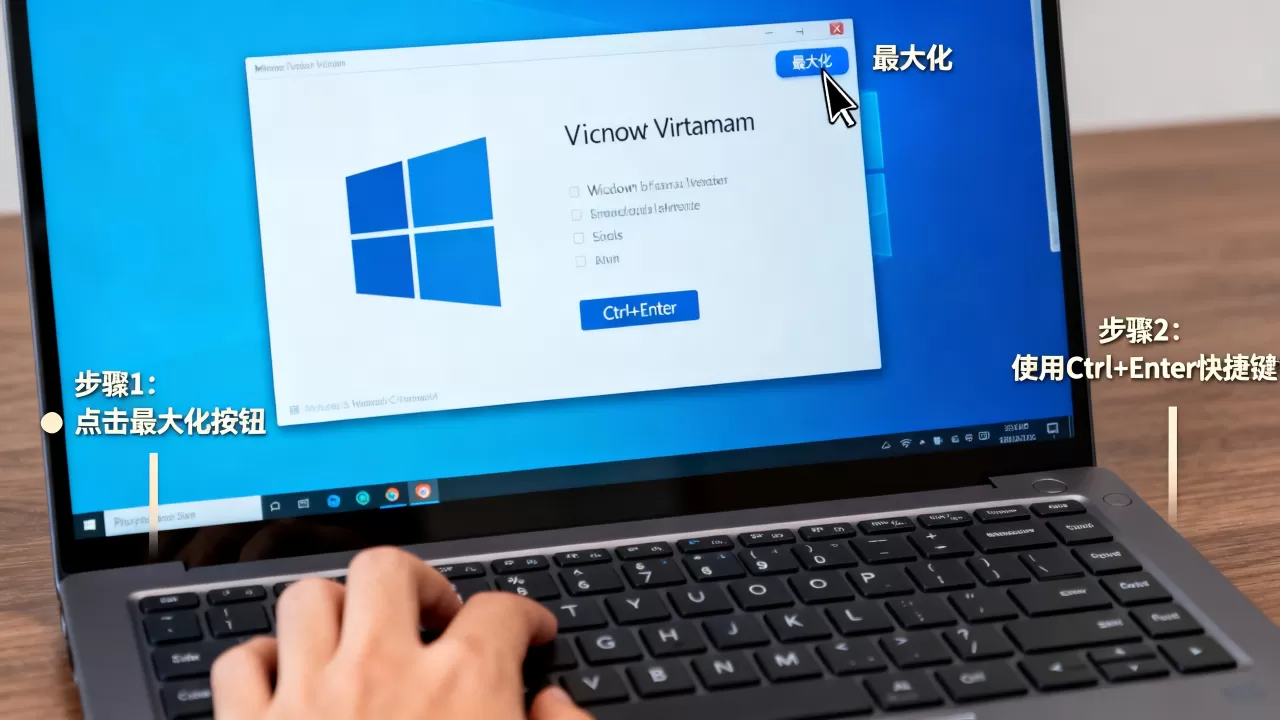
备用方案兜底: 使用虚拟机菜单栏切换全屏,不依赖快捷键,VMware和VirtualBox在界面都有直观的“全屏模式”图标,Hyper-V在控制台工具栏右侧也有全屏按钮,如果连菜单栏都看不到,尝试用 Alt+空格 呼出系统菜单,选择“最大化”以临时填充屏幕,这个方法虽算不上严格意义上的全屏,但能让画面铺开,至少能撑住紧急操作。
Q&A:微软虚拟机全屏显示的关键词解析
虚拟机屏幕太小怎么放大?是全屏还是调整分辨率?
判断依据在于是否需要在虚拟机和物理机之间频繁切换任务,临时放大仅看虚拟机内的内容,切换全屏模式即可;日常工作需要分屏对照,更适合调整窗口大小而非全屏,调整虚拟机的显示分辨率到1920×1080左右,然后最大化虚拟机窗口,这样虚拟机窗口铺满物理屏幕的大部分空间,又保留任务栏可快速切换。
增强功能安装显示失败还能全屏吗?
能全屏,但分辨率无法自适应,不装增强功能的全屏结果等价于把一个小窗口的画面拉伸到整块屏幕,模糊和变形程度取决于物理屏幕尺寸,虚拟机全屏显示的最优体验,几乎完全依赖增强功能的正确安装,安装失败时优先检查目标系统的.NET版本、Visual C++运行库是否完整,常见于精简版Windows镜像。
虚拟机全屏用什么分辨率好?有无标准答案?
没有统一标准,以物理屏幕的原始分辨率为准,全屏后若画面出现比例失衡,优先确保虚拟机内分辨率的宽高比与物理屏幕一致,近年来显示比例倾向于16:10的物理显示器增多,在虚拟机里强上16:9分辨率必然带来上下黑边,正确做法是查看物理屏幕原始分辨率,在虚拟机内找到完全相同的分辨率选项,这才是最理想的全屏状态不拉伸、无黑边、点对点显示。
首发原创文章,作者:王坚,如若转载,请注明出处:https://idctop.com/article/634745.html