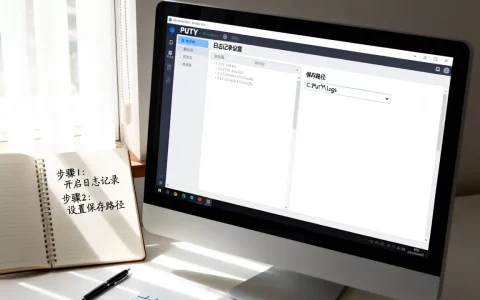
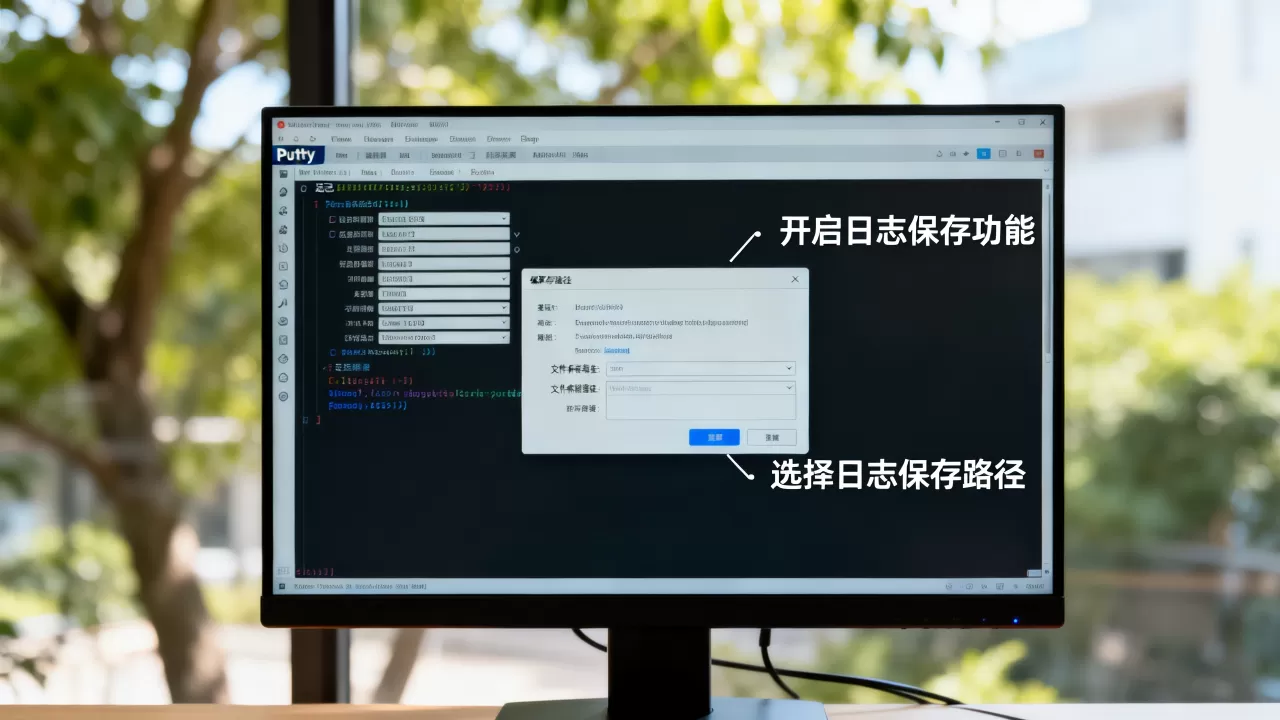
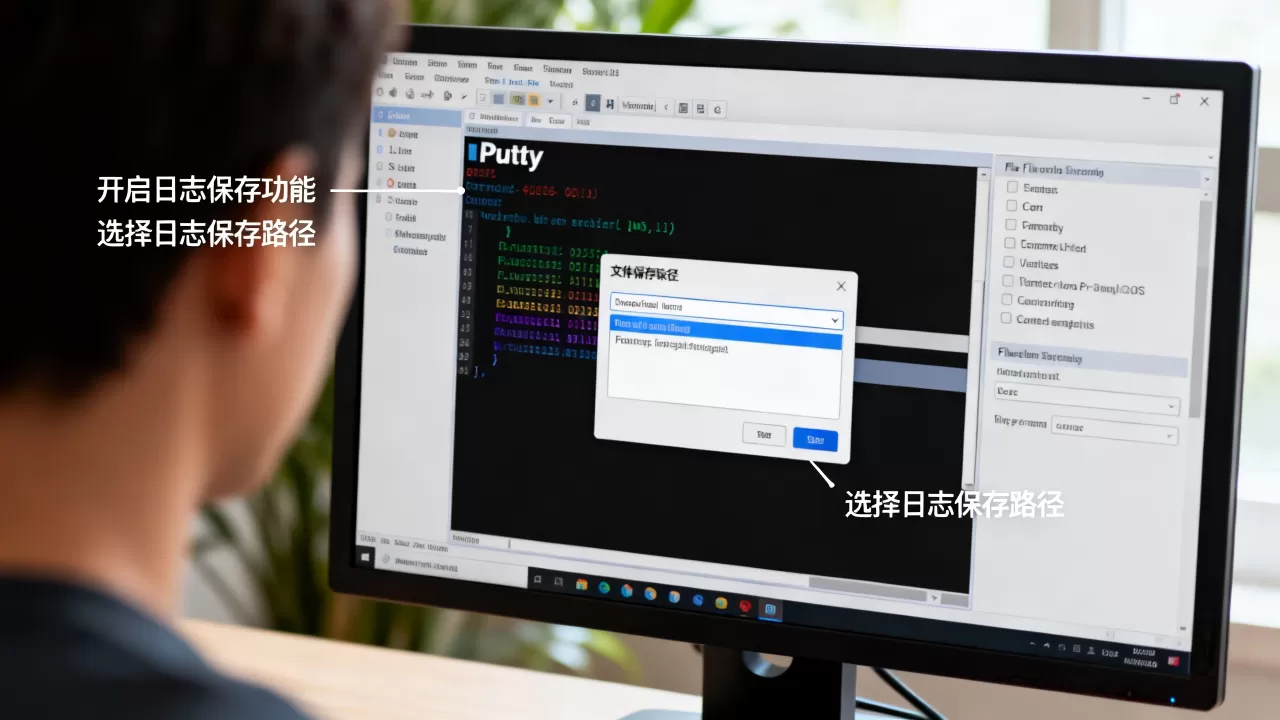
PuTTY的日志记录功能并非默认开启,需在连接设置中手动勾选“日志”选项并指定保存路径,即可将终端所有交互内容自动存档。
很多刚接触Linux服务器或网络设备管理的运维新手,往往在排查故障时才发现没有留存操作记录,导致问题重现时无法追溯,PuTTY作为一款经典的SSH客户端,其内置的日志功能虽然界面简陋,但功能极其扎实,是低成本运维审计的首选方案,与其事后诸葛亮,不如事前设好防。

PuTTY日志记录功能使用方法记录
核心配置路径与参数详解
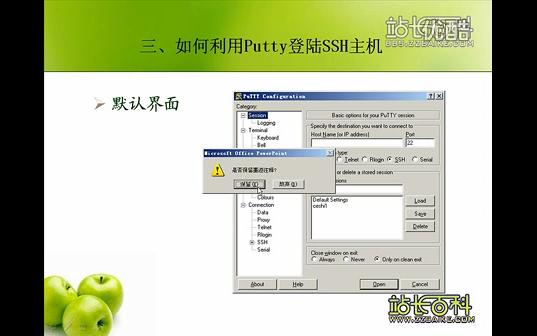
要启用日志功能,你需要进入PuTTY的主配置界面,这不是在连接后的窗口里操作,而是在连接前的全局设置中完成。
定位日志选项
在左侧菜单树中,找到“Session”(会话)节点,确保你当前正在编辑的是你要连接的那个会话配置,或者你想将此设置应用到默认配置中,向下滚动,找到“Logging”(日志)选项并点击,这是整个设置的核心区域。
选择日志类型
界面中间有一个“Session log”(会话日志)的下拉菜单,这里有几个关键选项,理解它们的区别至关重要:
- Nothing:不记录任何内容,这是默认状态。
- Server log:仅记录服务器发送的数据,适合监控服务器响应,但不包含你发送的命令。
- Both:记录服务器和客户端双向的所有数据,这是排查问题最常用的模式,能看到你敲了什么,服务器回了什么。
- Raw:原始数据模式,不区分发送和接收,按时间顺序混合记录,适合需要精确时间戳分析的场景。
业内专家指出,对于大多数日常运维场景,选择Both是最稳妥的方案,因为它提供了完整的上下文信息。
指定日志文件路径
在“Log file name”输入框中,你需要指定日志文件的保存位置和文件名。
- 绝对路径:
C:Logsputty_session_2026.log,建议创建一个专门的文件夹存放日志,避免文件散落在桌面或文档中难以查找。 - 相对路径:相对于PuTTY.exe所在的目录,这种方式在便携版PuTTY中比较常见,但容易因移动软件位置而导致日志丢失,不建议生产环境使用。
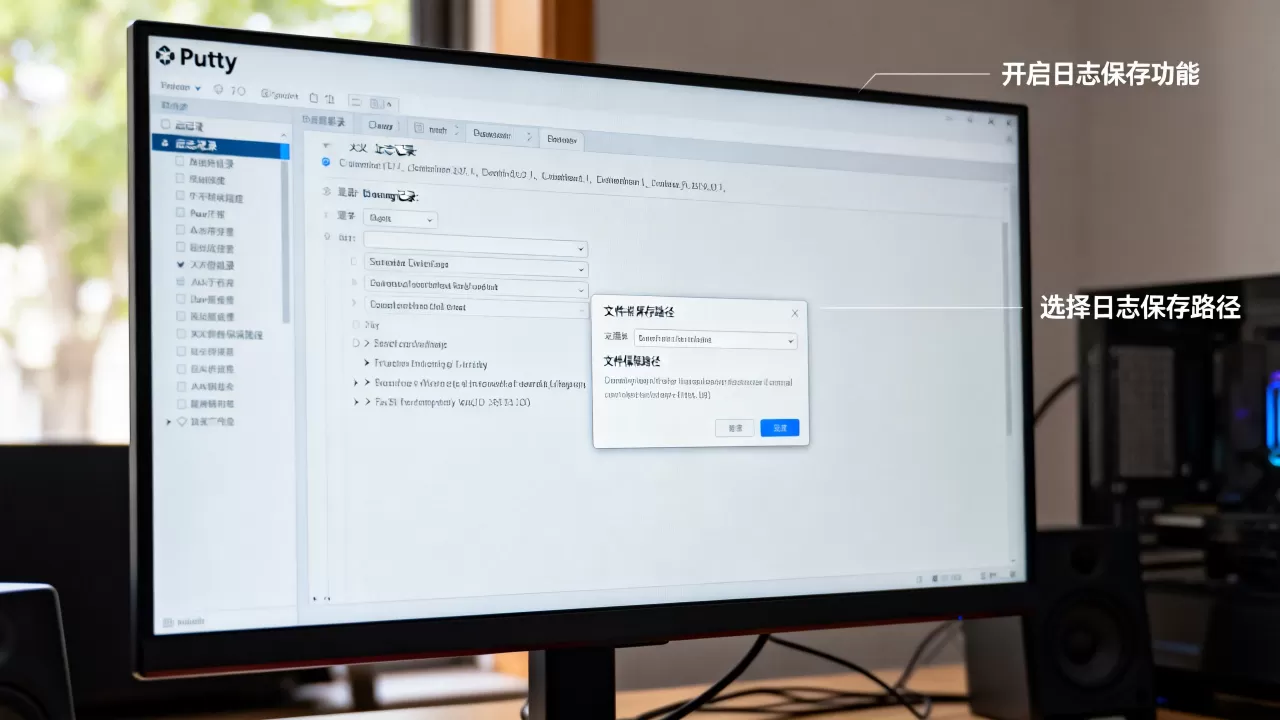
注意,文件名支持通配符,使用 putty_%Y%m%d.log 可以自动生成以日期命名的日志文件,方便按天归档。
高级设置与注意事项
仅仅勾选日志还不够,一些高级设置能提升日志的可读性和实用性。
启用“Log window content”
在“Logging”选项下方,有一个复选框叫“Log window content”,勾选它后,PuTTY会在主窗口顶部显示一个小的日志指示条,告诉你当前正在记录什么,这对于确认日志功能是否正常运行非常有用。
处理敏感数据
日志文件会明文记录你输入的所有内容,包括密码,虽然PuTTY本身不记录密码(密码输入不会回显,也不会被记录到日志中,除非你使用了某些特殊的终端模拟模式),但其他敏感信息如API密钥、数据库连接字符串等都会被完整记录。
据工信部相关安全规范建议,生产环境的日志文件必须严格限制访问权限,在Windows系统中,右键点击日志文件夹,选择“属性”->“安全”,确保只有管理员和特定运维人员有读取权限,普通用户无权访问。
日志文件管理与分析技巧
如何高效查阅日志
日志文件通常是纯文本格式(.log),你可以用记事本、Notepad++或VS Code打开,但由于日志内容可能非常庞大,直接打开大文件会导致软件卡顿。
使用grep或Findstr筛选
在Windows命令行中,你可以使用 findstr 命令快速查找特定关键词,要查找所有包含“error”的行:
findstr /i "error" C:Logsputty_session_2026.log
在Linux或macOS环境中,使用 grep 命令:
grep -i "error" /var/log/putty_session_2026.log
这种筛选方式比肉眼浏览效率高得多,特别是在排查特定命令执行失败的原因时。
按时间戳定位问题
PuTTY的日志默认不包含时间戳,如果你需要时间信息,需要在“Logging”选项中勾选“Log timestamp”,这样,每一行日志前都会加上类似 [2026-01-01 10:00:00] 的时间戳。
需要注意的是,不同版本的PuTTY时间戳格式可能略有差异,建议统一团队使用的PuTTY版本,以确保日志格式的一致性。
日志轮转与清理
长期运行的会话会产生巨大的日志文件,占用磁盘空间。
手动轮转
对于长期SSH会话,建议定期停止会话并重新连接,以生成新的日志文件,或者,在会话开始前,手动重命名旧的日志文件,例如将 putty.log 重命名为 putty_old.log,这样PuTTY会创建一个新的 putty.log 文件。
自动化清理脚本
你可以编写一个简单的批处理脚本或PowerShell脚本,定期删除超过30天的日志文件,在Windows中:
forfiles /p "C:Logs" /s /m .log /d -30 /c "cmd /c del @path"
这条命令会删除 C:Logs 目录下超过30天的所有 .log 文件。
常见问题与故障排除
日志文件未生成或为空
如果配置了日志选项但文件未生成,通常有以下几个原因:
- 权限不足:PuTTY没有权限写入指定的目录,尝试将日志路径改为当前用户有完全控制权的目录,如
C:UsersYourNameDocumentsPuttyLogs。 - 路径错误:检查路径中是否存在非法字符,或文件夹是否真实存在,如果文件夹不存在,PuTTY不会自动创建它,导致日志写入失败。
- 会话未保存:在“Logging”选项中进行更改后,必须点击“Open”或“Save”按钮,确保配置已应用到当前会话,如果使用的是默认配置,记得点击“Save”保存默认设置。
乱码
如果日志中出现乱码,通常是编码问题,PuTTY默认使用UTF-8编码记录日志,但如果服务器端使用的是GBK或其他编码,可能导致显示异常。
解决方法是在PuTTY的“Window”->“Translation”选项中,将“Remote character set”设置为与服务器一致的编码,如
UTF-8 或 GBK。
Q&A:PuTTY日志记录功能使用方法记录
PuTTY日志记录功能使用方法记录中,如何防止日志文件被意外删除?
为防止日志文件被意外删除或覆盖,建议采取以下措施:将日志文件设置为“只读”属性,但这会阻止PuTTY写入新内容,因此更推荐的做法是使用专门的日志服务器或网络存储(NAS)路径,通过SMB或NFS挂载到本地,并设置严格的访问控制列表(ACL),启用Windows的“文件历史记录”或“卷影复制”功能,定期备份日志目录,避免在日志文件名中使用动态变量,除非你确信脚本能正确处理,否则固定文件名配合定期归档脚本更为稳妥。
PuTTY日志记录功能使用方法记录中,日志文件体积过大如何处理?
当日志文件体积过大时,直接编辑会导致系统卡顿,建议采用日志轮转策略,即定期将当前日志文件重命名为带日期后缀的文件,并创建一个新的空日志文件供PuTTY继续写入,可以使用文本编辑器的高级功能,如Notepad++的“插件”->“TextFX”->“Sort lines”功能,或编写Python脚本,在后台定期压缩旧日志文件为ZIP格式,并删除原始文件,从而节省磁盘空间,对于长期监控场景,建议将日志重定向到syslog服务器,而非本地文件,以实现更高效的存储和管理。
PuTTY日志记录功能使用方法记录中,能否记录图形界面操作?
PuTTY是一个基于文本的终端模拟器,其日志功能仅记录字符流,无法记录图形界面操作,如果你需要记录图形化桌面的操作,如VNC或RDP会话,需要使用专门的屏幕录制软件或图形会话审计工具,如TeamViewer的审计模式或Windows自带的“Windows Media Player”录制功能,PuTTY的日志仅适用于SSH、Telnet、Serial等纯文本协议,对于X11转发等图形转发场景,日志中仅记录X11协议的二进制数据,无法直接解读为图形界面内容。
首发原创文章,作者:王坚,如若转载,请注明出处:https://idctop.com/article/421313.html