PuTTY的日志记录功能通过“会话设置”中的“日志”选项卡开启,支持将终端所有输入输出保存为文本文件,是排查远程连接故障和审计操作行为的最高效手段。
很多刚接触Linux服务器管理的开发者,面对黑底白字的终端界面时,往往只关注命令是否执行成功,却忽略了背后可能隐藏的连接中断、权限报错或编码乱码问题,当服务器突然无法连接,或者命令执行结果出现乱码,重启电脑后之前的报错信息就彻底消失了,这时候,PuTTY自带的日志功能就像是一个“黑匣子”,它忠实地记录了从连接建立到断开的所有细节,对于运维人员来说,这不仅是排错的神器,更是合规审计的重要依据。

PuTTY日志功能开启与基础配置
要使用这个功能,首先需要正确找到配置入口,很多新手在PuTTY主界面找不到日志开关,是因为它被隐藏在会话配置的深层菜单中。
定位日志设置路径
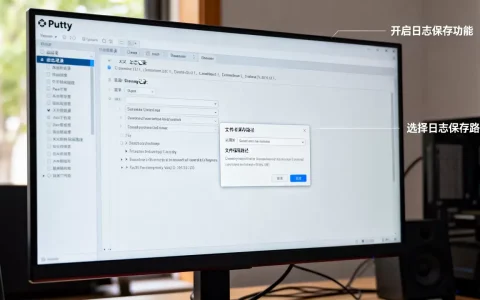
打开PuTTY主界面,左侧树状菜单中选中你的会话名称(或者默认根节点Session),依次展开左侧菜单:Connection(连接) -> Logging(日志),这是开启日志记录的唯一正确路径。
在这个界面中,你会看到“Session Logging”(会话日志记录)选项,这里有三种模式,理解它们的区别至关重要:
- None:默认选项,不记录任何内容,适合日常临时连接,不占用磁盘空间。
- All session output:记录所有会话输出,这是最常用的模式,它会将终端显示的所有字符(包括你输入的密码,虽然密码通常不回显,但日志中可能包含相关交互数据)保存到文件中。
- Plain text:纯文本模式,同上,但更强调可读性。
选择日志保存格式
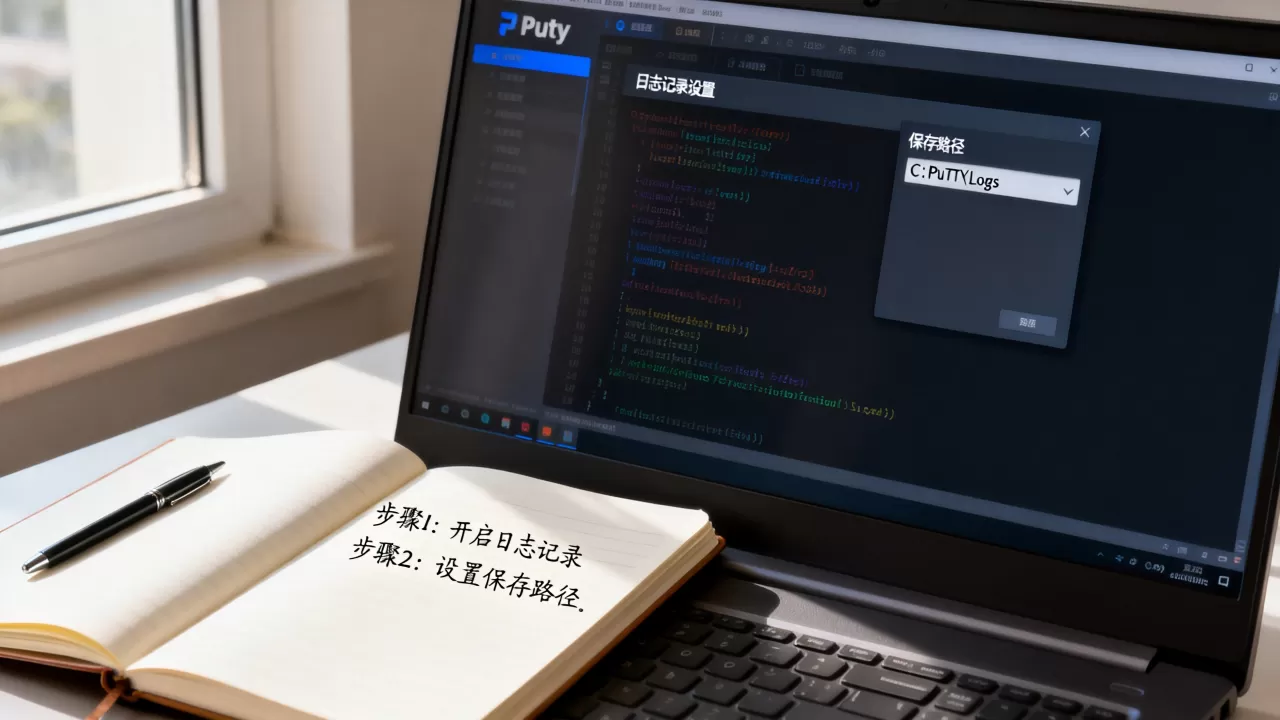
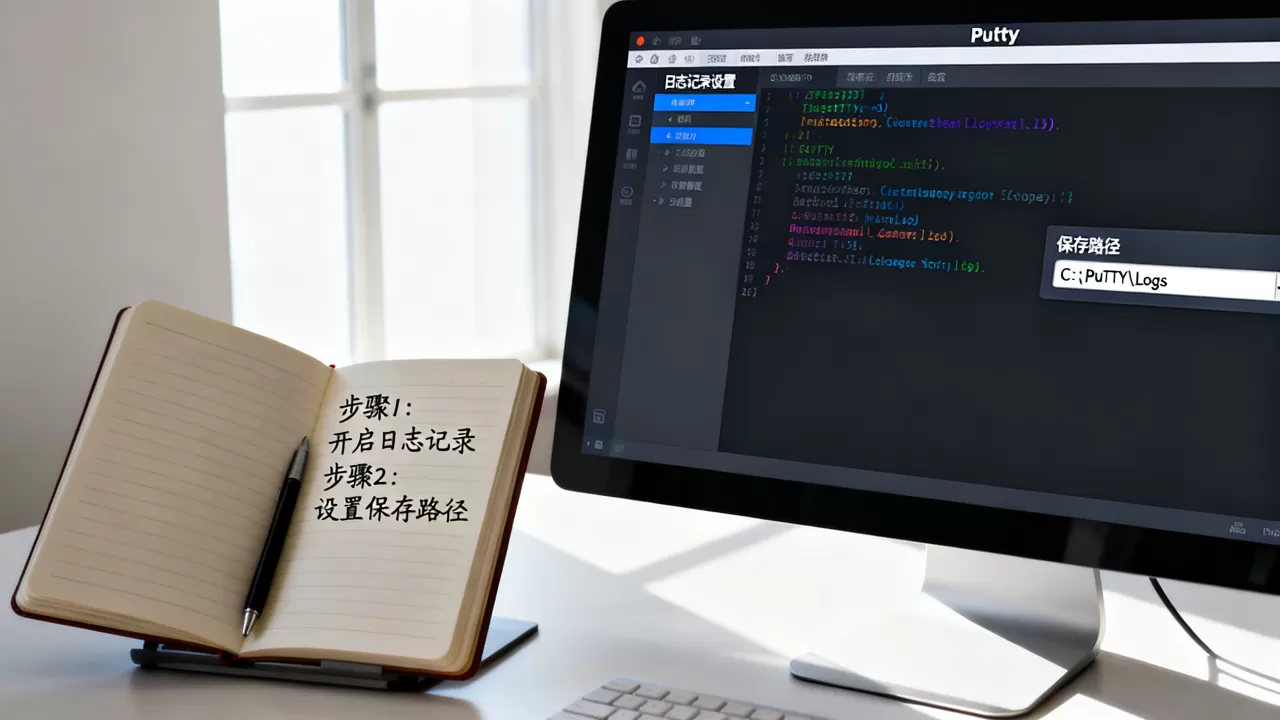
在“Log file name”(日志文件名)输入框中,你可以指定日志文件的保存路径和名称,为了便于后续查找,建议采用“日期+会话名”的命名规范,
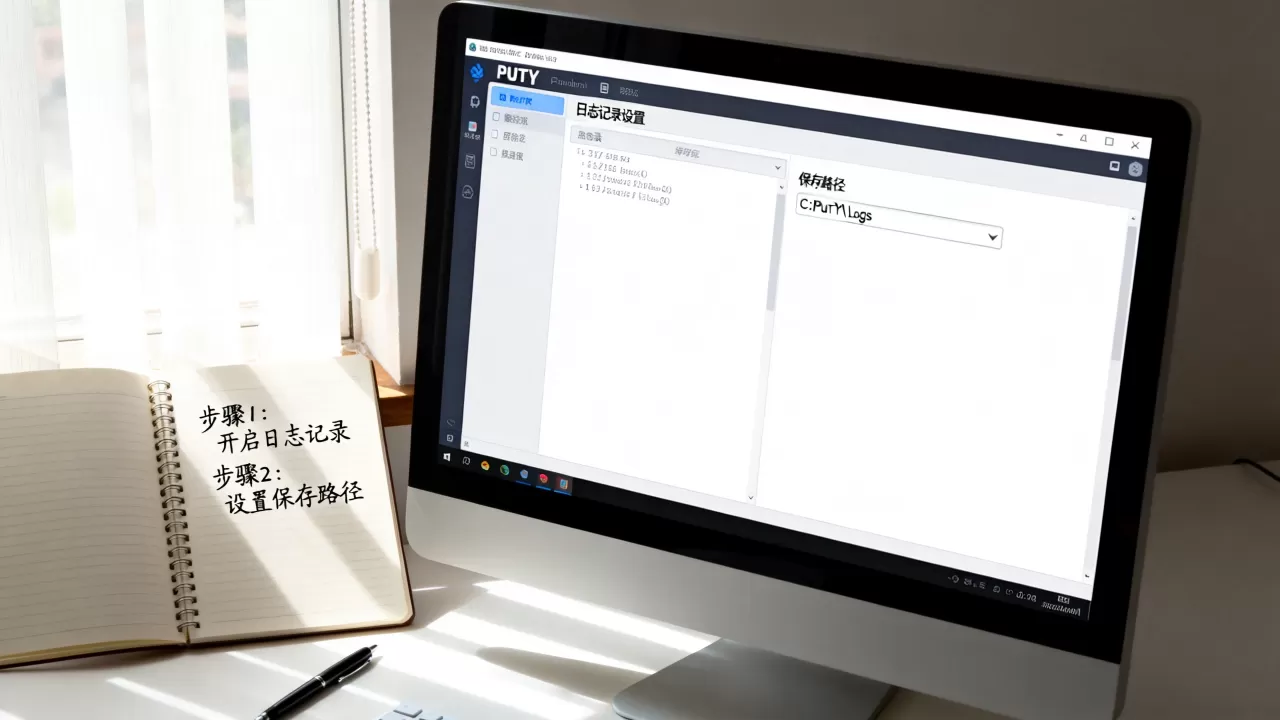
20260520_WebServer01.log。
还有一个关键选项是“Append to log file”(追加到日志文件)。
- 勾选:每次连接都会将新内容追加到文件末尾,适合长期监控同一台服务器,但文件会越来越大,后期查阅困难。
- 不勾选:每次新连接都会覆盖旧文件,或生成新文件(取决于文件名是否变化),适合单次排错,保证日志文件轻量且最新。
业内专家指出,对于高频操作的服务器,建议每次连接前手动更改文件名或使用日期后缀,避免日志覆盖导致关键证据丢失。
实战场景:如何利用日志排查常见故障
日志记录的最大价值在于事后复盘,以下是三个典型场景,展示如何通过分析日志快速定位问题。
连接超时与断连分析
当你发现PuTTY突然断开连接,或者连接建立极慢时,查看日志能揭示底层网络状况。
- 现象:连接建立后不久自动断开,提示“Connection closed by remote host”。
- 日志分析:打开对应的.log文件,向下滚动,如果看到大量“SSH-2.0-OpenSSH…”之后的握手数据包,但随后出现“Received unexpected end-of-file from SSH server”,这通常意味着服务器端SSH服务重启或崩溃。
- 对策:检查服务器端的/var/log/auth.log或syslog,确认是否有OOM(内存溢出)杀掉了sshd进程。
中文乱码与编码问题
很多用户在使用PuTTY连接中文Linux服务器时,会遇到乱码问题,虽然可以通过调整“Window -> Translation”中的字符集解决,但日志能帮你确认问题根源。
- 现象:终端显示乱码,但直接SSH到服务器正常。
- 日志分析:在日志中搜索乱码字符,如果日志中保存的是正确的UTF-8字节序列,而终端显示错误,说明是PuTTY客户端解码设置问题(如误设为GB2312)。
- 对策:在PuTTY的“Window -> Translation”中,将“Remote character set”设置为UTF-8,并保存会话配置。
权限拒绝与命令执行失败
当执行sudo命令失败,或文件权限不足时,图形化界面可能无法直观反映错误细节。
- 现象:执行命令后无任何反馈,或提示“Permission denied”。
- 日志分析:日志会完整记录你输入的每一个字符,检查日志中是否包含了完整的错误输出信息,有时,错误信息被滚动出屏幕,肉眼无法捕捉,但日志中依然存在。
- 对策:根据日志中的具体错误代码(如Permission denied),调整文件权限(chmod)或用户组归属(chown)。
行业共识认为,将日志文件定期归档到远程存储或SIEM(安全信息和事件管理)系统,是满足等保2.0审计要求的关键步骤。
高级技巧:日志管理与性能优化
虽然PuTTY日志功能强大,但如果使用不当,也可能带来负面影响。
避免日志文件过大
长时间运行的会话会产生巨大的日志文件,一个活跃的生产服务器,一天的日志可能达到数百MB甚至GB级别,这不仅占用磁盘空间,还会在打开日志文件时导致文本编辑器卡顿。
- 解决方案:启用“Append to log file”时,定期手动分割或压缩日志文件。
- 替代方案:对于需要长期审计的场景,建议在服务器端配置rsyslog或auditd,将日志集中收集到专门的日志服务器,而不是依赖客户端PuTTY。
隐私与安全注意事项
日志文件包含你输入的所有内容,包括密码(虽然密码不回显,但在某些协议交互中可能以明文或哈希形式短暂出现,具体取决于SSH版本和配置)。
- 风险:如果日志文件存储在本地未加密的磁盘上,可能被恶意软件窃取。
-

最佳实践:
- 将日志文件存储在非系统盘或加密分区中。
- 定期删除旧的日志文件。
- 不要将日志文件共享给未授权人员。
对比其他工具:PuTTY日志 vs. 终端录制工具
有些用户可能倾向于使用如script命令或第三方录制工具,PuTTY日志的优势在于:
- 零配置:无需在服务器端安装任何软件。
- 客户端控制:完全由客户端管理,不影响服务器性能。
- 格式简单:纯文本格式,易于用任何文本编辑器打开和分析。
缺点是缺乏时间戳(除非在日志中手动添加),且无法记录服务器端的内部状态变化。
常见问题解答:PuTTY日志记录功能使用方法记录
如何查看PuTTY日志中是否记录了密码?
PuTTY默认不会记录你输入的密码字符,因为SSH协议在密码传输前会进行加密,且终端通常不回显密码,日志会记录密码输入前后的交互过程,为了绝对安全,建议定期清理包含敏感操作的日志文件,或使用SSH密钥认证代替密码认证,从根源上避免密码泄露风险。
PuTTY日志文件打不开或乱码怎么办?
首先确认日志文件的编码格式,PuTTY默认使用ANSI或UTF-8编码保存日志,如果文件较大,建议使用Notepad++或VS Code等支持大文件且能自动检测编码的编辑器打开,如果打开后仍显示乱码,尝试在编辑器中手动切换编码为UTF-8或GB2312,通常能解决兼容性问题。
能否自动删除超过7天的PuTTY日志?
PuTTY本身不支持自动删除旧日志的功能,你需要借助操作系统自带的任务计划程序(Windows Task Scheduler)或Linux的cron job,编写脚本定期扫描日志目录,删除超过指定天数的.log文件,在Windows中可以使用forfiles命令配合批处理脚本实现自动清理,确保磁盘空间不被日志文件耗尽。
首发原创文章,作者:王坚,如若转载,请注明出处:https://idctop.com/article/421309.html