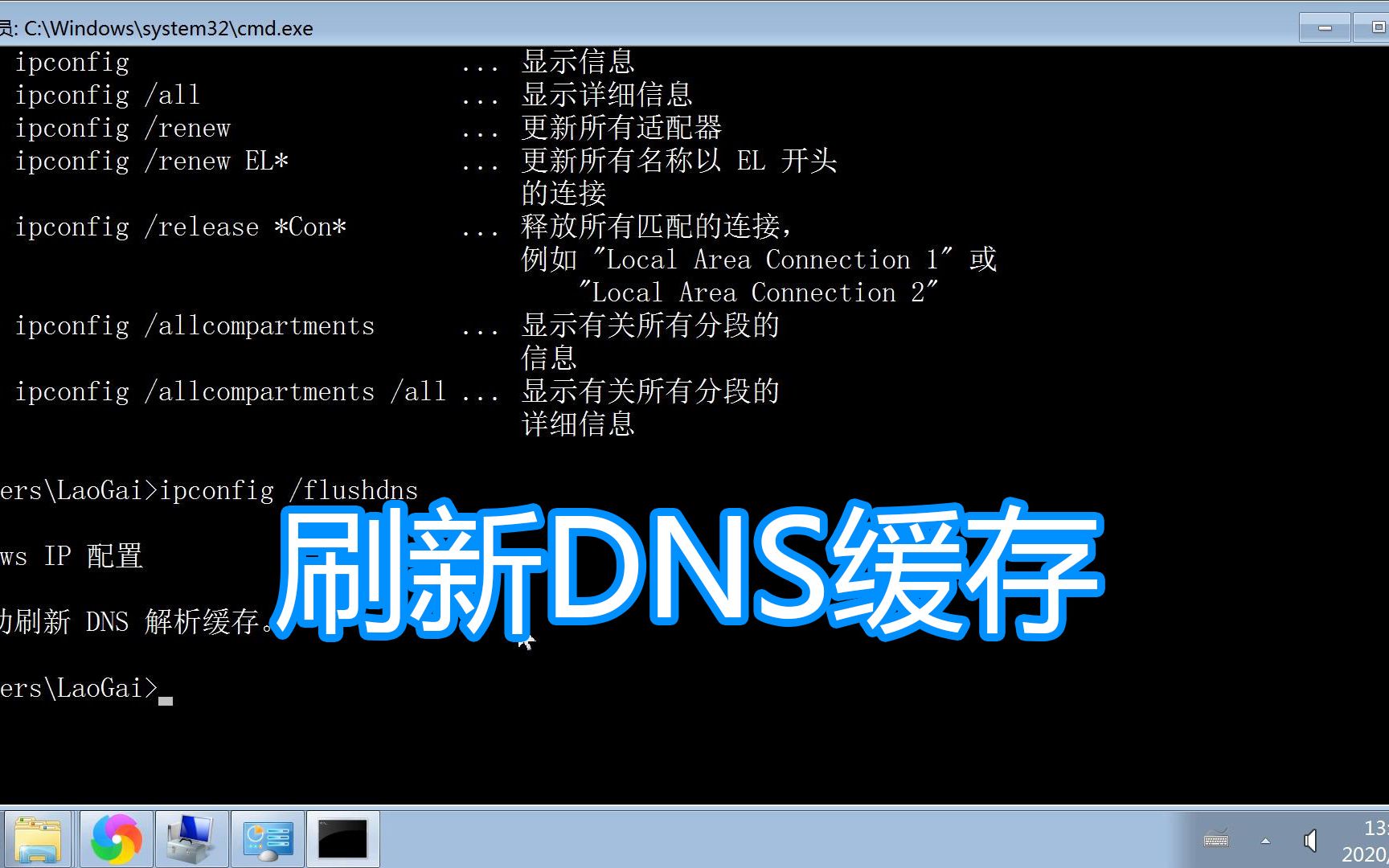
在Windows系统中,清理CDN缓存最直接有效的方法是使用命令行工具清除DNS缓存,具体命令为ipconfig /flushdns,这能强制系统重新解析域名并获取最新的CDN节点IP。
很多用户遇到网页加载缓慢、图片显示异常或软件更新失败时,第一反应往往是重启电脑,这通常是因为本地DNS缓存中记录了过期的CDN节点地址,CDN(内容分发网络)通过将内容缓存到离用户最近的服务器上来加速访问,但当源站内容更新或CDN节点调度发生变化时,本地缓存如果未及时刷新,就会导致“旧瓶装新酒”的尴尬局面。

为什么需要手动清理CDN相关缓存
CDN的工作原理决定了它并非实时同步所有数据,当你在浏览器中访问一个网站时,你的电脑会先向DNS服务器查询该域名对应的IP地址,这个查询结果会被保存在本地的DNS缓存中,以便下次快速访问,CDN的IP地址是动态变化的,如果CDN服务商调整了节点策略,或者源站进行了重大更新,而你的本地缓存仍然指向旧的、可能已失效或负载过高的节点,就会出现访问卡顿或内容不一致的问题。
业内专家指出,对于普通用户而言,浏览器缓存和DNS缓存是两个容易混淆的概念,浏览器缓存主要存储网页的HTML、CSS、JS等文件,而DNS缓存存储的是域名到IP的映射关系,清理CDN问题,核心在于解决IP映射的滞后性,而非清除网页文件本身。
浏览器缓存与DNS缓存的区别
为了更清晰地理解清理操作,我们需要区分这两种缓存的作用场景:
- 浏览器缓存:存储在本地硬盘或内存中,包含网页的具体内容,清理方式通常是在浏览器设置中选择“清除浏览数据”,或者使用快捷键
Ctrl+Shift+Delete。 - DNS缓存:存储在操作系统网络层,仅包含域名与IP的对应关系,清理方式必须通过系统命令,如
ipconfig /flushdns。
当遇到“网页内容未更新”但“网络连接正常”的情况时,通常优先尝试清理DNS缓存;当遇到“页面样式错乱”或“资源404”时,则应优先清理浏览器缓存。
Windows系统清理DNS缓存的标准步骤
这是解决CDN节点调度滞后最基础也是最有效的操作,通过管理员权限执行特定命令,可以瞬间清空本地DNS Resolver Cache。
使用命令提示符执行清理
操作步骤非常直观,无需安装任何第三方软件:
- 在Windows搜索栏中输入
cmd。 - 右键点击“命令提示符”,选择“以管理员身份运行”,这一步至关重要,普通权限可能无法完全刷新系统级缓存。
- 在黑色窗口中输入以下命令并按回车:
ipconfig /flushdns - 屏幕会显示“已成功刷新DNS解析缓存”的提示,表明操作成功。
验证清理效果
清理完成后,建议立即访问之前出现问题的网站,如果问题依旧,可以尝试在命令提示符中再次输入ipconfig /displaydns查看缓存内容是否为空,或者使用nslookup命令手动查询域名,确认获取到的IP地址是否为CDN最新分配的节点。
进阶清理:针对特定CDN服务的深度优化
有些时候,仅仅刷新DNS缓存不足以解决问题,某些大型CDN服务商(如Cloudflare、Akamai、阿里云CDN等)会在其边缘节点设置更复杂的缓存策略,或者用户本地存在其他形式的代理缓存。
重置网络栈以清除深层缓存
如果常规DNS刷新无效,可能需要重置整个网络协议栈,这不仅能清理DNS缓存,还能重置Winsock目录,解决因网络配置错误导致的CDN连接失败。
请在管理员命令提示符中依次执行以下命令,每执行一条后按回车:
netsh winsock resetnetsh int ip resetipconfig /releaseipconfig /renew
执行完毕后,必须重启计算机才能使更改完全生效,这一组合拳对于解决Windows 10/11系统中常见的网络间歇性中断非常有效。
清理浏览器特定的CDN缓存
现代浏览器对静态资源的缓存策略非常激进,即使DNS已更新,浏览器可能仍从本地读取旧的JS或CSS文件,导致页面功能异常。
- Chrome/Edge浏览器:在开发者工具(F12)中,右键点击刷新按钮,勾选“清空缓存并硬性重新加载”,这是开发者常用的调试手段,也能帮助普通用户强制获取最新资源。
- IE/旧版Edge:在Internet选项中,点击“删除”按钮,确保勾选“临时Internet文件和网站文件”以及“Cookie和网站数据”。
常见误区与注意事项
在执行清理操作时,用户常陷入一些误区,导致问题未能解决或引发新的网络问题。
认为清理缓存能提升网速
清理DNS缓存或浏览器缓存并不能直接提升带宽或降低延迟,它的作用是“纠偏”,即让连接指向正确的、最新的服务器节点,如果CDN节点本身拥堵或距离用户物理距离过远,清理缓存无法改变这一物理事实。
频繁执行重置网络栈
虽然netsh winsock reset很强大,但它会重置所有网络适配器的配置,包括代理设置,对于使用科学上网工具或企业内网代理的用户,重置后可能需要重新配置代理服务器地址,否则将无法访问外网,除非遇到严重的网络连接故障,否则不建议将此作为日常清理手段。
忽视防火墙与安全软件干扰
某些安全软件或防火墙会拦截对特定CDN域名的DNS请求,如果清理缓存后问题依旧,建议暂时禁用第三方安全软件,测试是否为软件拦截所致。
Q&A:关于Windows清理CDN命令的常见问题
Windows清理cdn命令执行后为什么没反应?
如果执行ipconfig /flushdns后提示“已成功刷新”,但访问网站仍无变化,原因可能有二:一是CDN节点的TTL(生存时间)设置极短,刷新后迅速又被写入新缓存;二是问题不在DNS,而在浏览器缓存或CDN源站本身故障,此时应优先尝试浏览器强制刷新(Ctrl+F5)或联系网站管理员确认源站状态。
清理CDN缓存会影响其他网络连接吗?
不会,DNS缓存仅包含域名到IP的映射记录,清理它只会导致下一次访问该域名时需要重新进行DNS查询,这会增加毫秒级的延迟,但不会影响其他正在进行的网络连接,也不会删除任何个人数据或配置文件。
有没有图形化界面可以清理CDN缓存?
Windows系统本身不提供直接清理DNS缓存的图形化按钮,虽然部分网络优化工具或安全软件提供“一键清理网络缓存”功能,但其底层逻辑通常也是调用ipconfig /flushdns或重置Winsock,对于追求系统纯净和安全性的用户,直接使用系统自带命令是最可靠、无广告干扰的方式。
掌握ipconfig /flushdns这一核心命令,配合必要的浏览器缓存清理和网络栈重置,足以解决绝大多数因CDN节点调度滞后导致的访问异常问题,保持系统网络环境的清洁,是保障高效上网的基础。
首发原创文章,作者:王坚,如若转载,请注明出处:https://idctop.com/article/421433.html