获取GPU服务器配置信息的核心方法是通过操作系统内置命令行工具(如Linux下的nvidia-smi、lspci)或硬件管理接口(IPMI/BMC)直接查询,这是最快速且无需额外安装软件的标准做法。
在数据中心和AI训练场景中,准确掌握GPU服务器的硬件配置是运维的基础,无论是排查性能瓶颈,还是进行资产盘点,实时获取显卡型号、显存大小、驱动版本以及拓扑结构至关重要,许多初学者往往依赖图形界面或第三方软件,但在生产环境中,命令行工具因其轻量、高效和底层权限优势,成为首选方案。

Linux环境下通过命令行精准查询
对于绝大多数运行Linux系统的GPU服务器,NVIDIA官方提供的驱动工具包是获取信息最权威的来源,这一方法不仅适用于单机,也适用于集群节点。
使用nvidia-smi查看实时状态
nvidia-smi(NVIDIA System Management Interface)是NVIDIA驱动自带的小工具,无需额外安装,几乎存在于所有预装NVIDIA驱动的服务器中,它不仅能显示静态配置,还能展示动态负载。
在终端输入以下命令:
nvidia-smi:默认输出当前所有GPU的基本信息,包括GPU ID、名称、显存总量、已用显存、温度、功耗和当前运行进程。nvidia-smi -q:输出详细的XML格式信息,包含固件版本、PCIe总线宽度、支持的最大分辨率等深层参数。nvidia-smi topo -m:查看GPU之间的互联拓扑结构,对于多卡并行训练至关重要,能识别是否通过NVLink连接。
业内专家指出,nvidia-smi的输出结果直接反映驱动层对硬件的感知能力,若命令执行失败,通常意味着驱动未正确安装或内核模块加载异常。
利用lspci识别底层硬件ID
当驱动层出现异常,或者需要确认主板PCIe插槽的物理连接情况时,lspci是更底层的查询工具,它直接读取PCI配置空间,不依赖NVIDIA驱动。
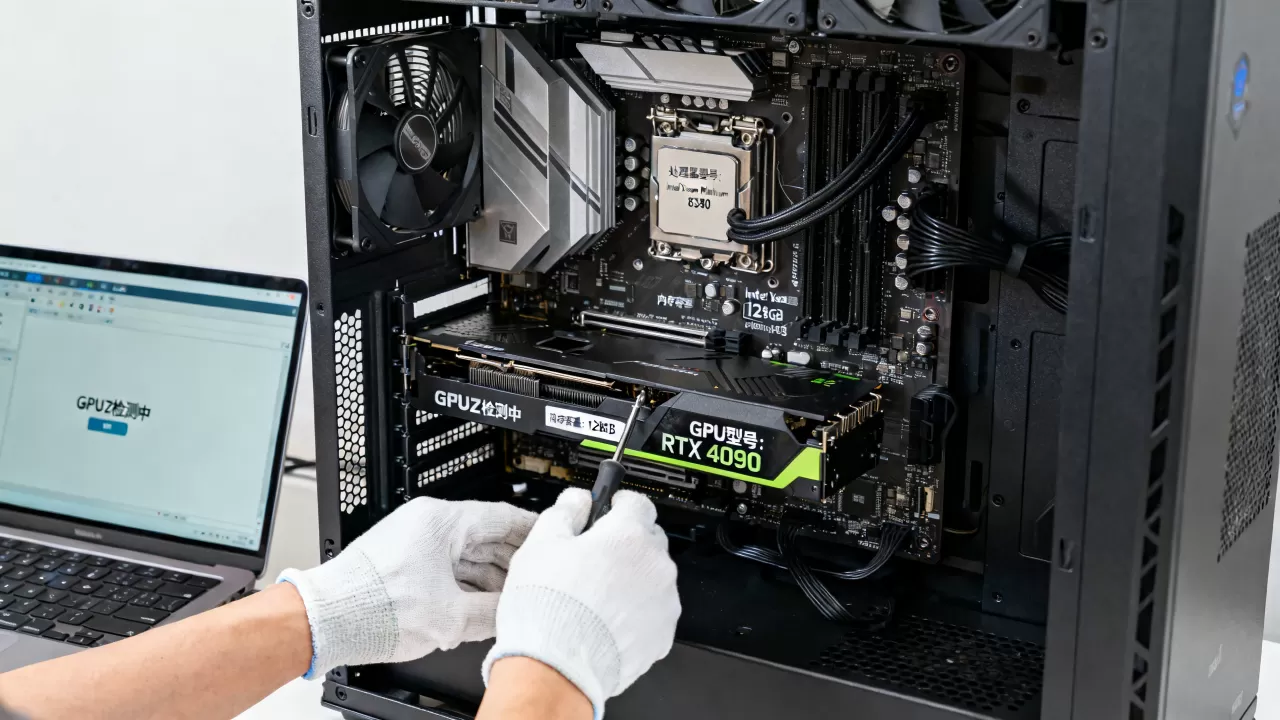
lspci | grep -i nvidia:筛选出所有NVIDIA相关设备,显示GPU的Vendor ID和Device ID。lspci -vvv -s <总线地址>:查看特定GPU的详细寄存器信息,包括中断号、内存映射范围等。
这种方法的优点是独立于操作系统环境,即使在救援模式或Live CD环境下也能使用,适合硬件故障排查场景。
Windows系统下的图形与命令行双轨制
虽然Linux是AI计算的主流,但部分推理服务或游戏渲染集群仍运行Windows,Windows用户拥有更直观的图形界面,同时也保留了强大的命令行工具。
任务管理器与设备管理器
对于日常运维,Windows任务管理器是最便捷的工具,右键点击任务栏打开“任务管理器”,切换到“性能”选项卡,左侧列表即可看到所有GPU的型号、显存容量及实时利用率,设备管理器则用于查看驱动版本和硬件状态,适合检查是否有黄色感叹号等驱动冲突问题。
PowerShell与WMI查询
在自动化脚本场景中,PowerShell提供了更结构化的数据获取方式。
- 使用
Get-CimInstance -ClassName Win32_VideoController命令,可以获取显卡的名称、驱动程序版本、适配器RAM(注意:此值通常不准确,仅反映驱动报告值)等属性。 - 结合
nvidia-smi的Windows版本,同样可以获取详细的GPU状态,其输出格式与Linux版本高度一致,便于跨平台脚本复用。
带外管理IPMI/BMC的高级查询
在企业级数据中心,服务器通常配备独立的管理芯片(BMC),通过IPMI(Intelligent Platform Management Interface)协议,管理员可以在操作系统未启动或崩溃的情况下查询硬件信息,这对于远程维护至关重要。
通过IPMItool获取硬件指纹
IPMItool是一个开源的命令行工具,支持多种厂商的BMC接口。
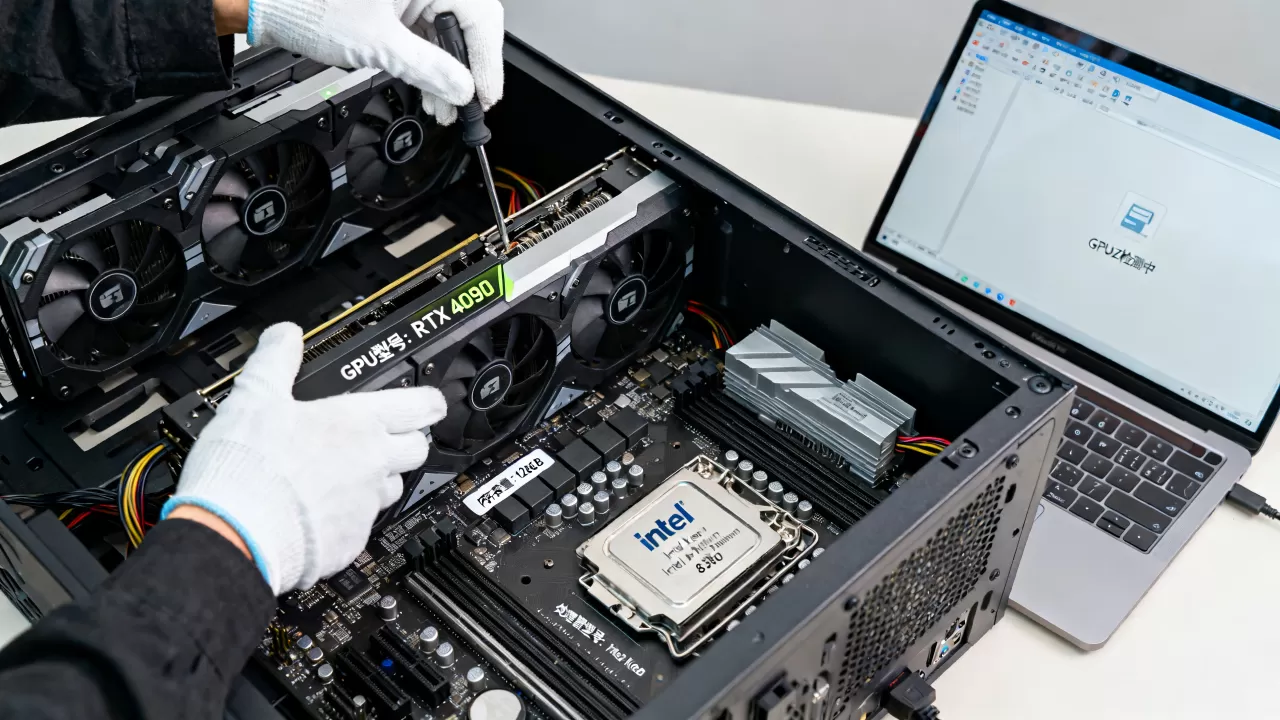
ipmitool mc info:查看管理控制器的基本信息。ipmitool sdr list:列出所有传感器数据,包括GPU温度、电压、风扇转速等。ipmitool fru print:读取现场可更换单元(FRU)信息,通常包含服务器序列号、主板型号、BIOS版本等资产信息。
这种方式的独特优势在于其独立性,不依赖操作系统内核,是硬件资产管理和故障预警的重要数据来源。
云平台与虚拟化环境的特殊考量
在云计算环境中,用户通常无法直接访问物理硬件,配置信息的获取方式发生了根本性变化。
公有云实例元数据
在AWS、阿里云、腾讯云等平台上,GPU实例的配置信息通过元数据服务(Metadata Service)提供,用户无需登录服务器内部,即可通过HTTP请求获取实例类型、GPU数量及型号。
- 访问
http://169.254.169.254/latest/meta-data/instance-type可获取实例类型,如p3.2xlarge。 - 结合云厂商的官方文档,可将实例类型映射为具体的GPU型号(如Tesla V100或A100)。
虚拟机内的透传配置
对于使用GPU直通(Passthrough)技术的私有云或虚拟化平台(如VMware、KVM),虚拟机内部的操作系统会直接看到物理GPU,虚拟机内的查询方法与裸金属服务器完全一致,使用nvidia-smi即可获取准确信息,对于使用vGPU(虚拟GPU)技术的场景,虚拟机内看到的可能是虚拟化的GPU实例,其显存和算力可能受到限制,需通过云平台控制台查看分配详情。
常见误区与故障排查
在获取配置信息的过程中,用户常遇到一些典型问题,导致数据不准确或查询失败。
驱动与内核版本不匹配
若nvidia-smi命令返回错误,或显示GPU数量为0,首先检查驱动版本,内核更新后,NVIDIA驱动可能需要重新编译或安装,使用
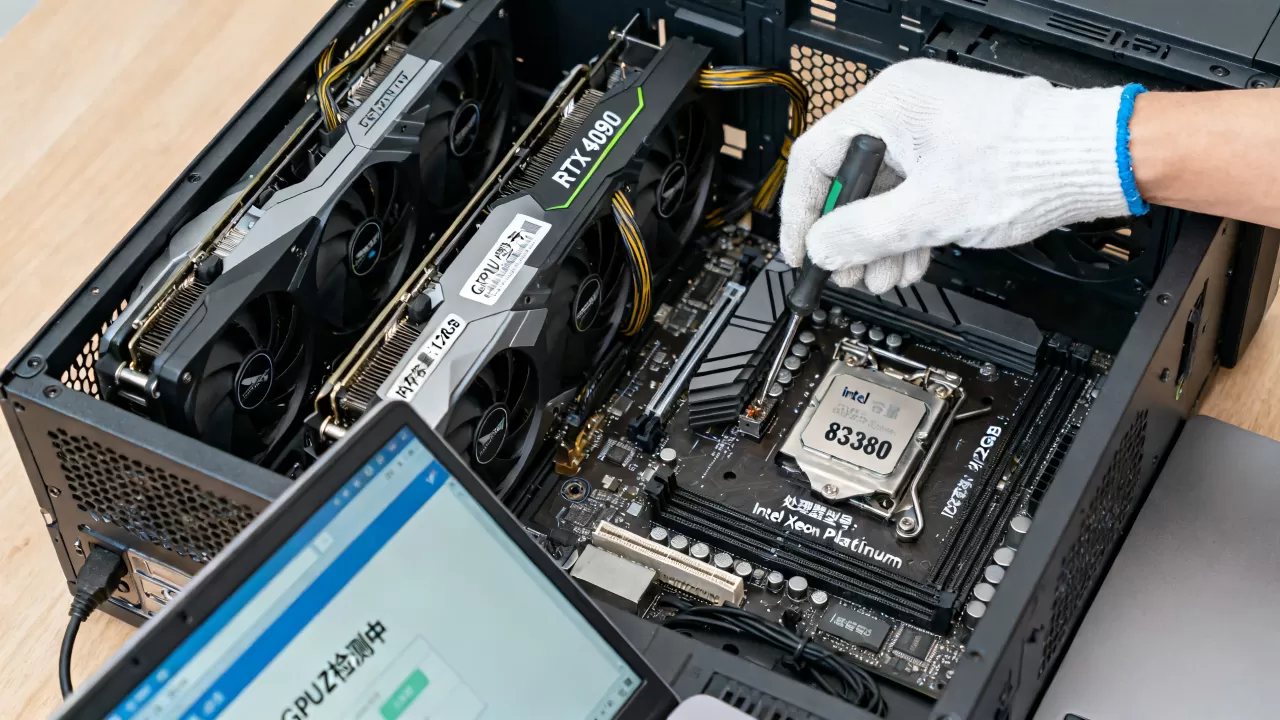
uname -r查看内核版本,确保驱动与之兼容。
多GPU环境下的资源隔离
在容器化部署中,Docker或Kubernetes可能限制了容器可见的GPU数量,容器内运行nvidia-smi可能只显示部分GPU,需检查容器启动参数中的--gpus选项,确认资源分配是否正确。
显存显示的差异
不同工具显示的显存大小可能存在微小差异。nvidia-smi显示的是驱动报告的总显存,而lspci或BIOS中显示的可能是物理芯片容量,部分显存可能被固件或系统预留,导致可用显存略小于总显存,这是正常现象。
Q&A:GPU服务器如何获取配置信息常见疑问
如何在不登录服务器的情况下获取GPU配置?
可通过IPMI/BMC管理接口进行查询,使用ipmitool工具连接服务器BMC IP地址,执行ipmitool sdr list或ipmitool fru print命令,即可获取硬件传感器数据和资产信息,无需操作系统运行。
nvidia-smi和lspci查询结果不一致怎么办?
两者查询层级不同。nvidia-smi依赖NVIDIA驱动,显示驱动视角的逻辑配置;lspci直接读取PCIe硬件寄存器,显示物理连接状态,若lspci能看到设备但nvidia-smi报错,通常是驱动安装失败或内核模块未加载;若nvidia-smi能看到但lspci未显示,可能是PCIe插槽被禁用或硬件故障。
云平台GPU实例的显存大小如何确认?
云平台通常不直接暴露物理显存,而是通过实例类型定义算力配额,需登录云平台控制台,查看实例详情中的“GPU规格”说明,或登录服务器后使用nvidia-smi查看驱动报告的显存,但需注意虚拟化层可能存在的显存超分或限制策略,最终以云厂商官方文档为准。
首发原创文章,作者:王坚,如若转载,请注明出处:https://idctop.com/article/421610.html