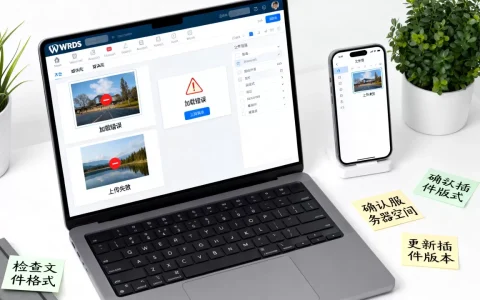
WordPress站点上传图片出现HTTP错误,核心原因通常是服务器内存限制不足或文件体积过大,最直接有效的解决路径是调整PHP配置参数并优化图片格式。
当你满心欢喜地上传一张精心拍摄的照片,却看到屏幕中央弹出一个冷冰冰的“HTTP错误”提示时,那种挫败感确实让人头疼,这不仅仅是技术故障,更是用户体验的断点,别急着重装插件或更换主机,这个错误背后往往隐藏着几个常见的配置陷阱,我们将通过层层拆解,帮你找到那个让站点恢复活力的关键开关。

排查HTTP错误的三大核心根源
在深入代码之前,我们需要先理清问题的本质,业内专家指出,绝大多数上传失败并非因为插件冲突,而是服务器资源分配达到了上限。
服务器内存与执行时间限制
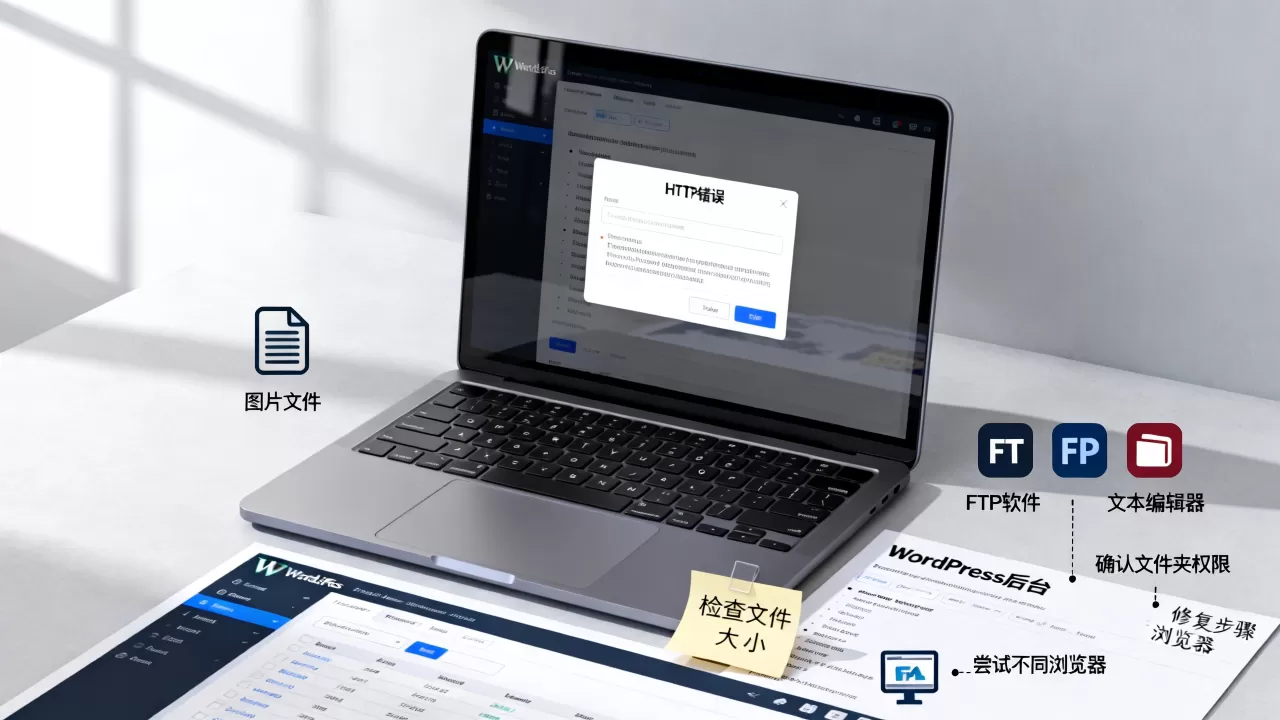
WordPress处理图片时,尤其是高清原图,需要消耗大量的PHP内存来生成缩略图和进行格式转换,如果服务器的配置过低,进程就会因为“力竭”而中断,表现为HTTP 500错误。
- PHP内存限制(memory_limit):默认值往往只有128MB,对于高清大图处理来说捉襟见肘。
- 最大执行时间(max_execution_time):图片压缩和转换需要时间,如果超时,服务器会强制切断连接。
- 上传最大文件大小(upload_max_filesize):这是最直观的限制,超过此大小的文件会被直接拦截。
图片文件本身的问题
问题不出在服务器,而出在文件本身。
- 格式不兼容:虽然WordPress原生支持JPG、PNG、GIF,但某些特殊的WebP或TIFF格式可能需要额外插件支持。
- 文件损坏:下载过程中断或传输错误导致的文件头损坏,会导致解析失败。
- 文件名特殊字符:包含中文、空格或特殊符号的文件名,在部分服务器环境下可能引发编码错误。
插件冲突与权限问题
- 图片优化插件干扰:如Smush、ShortPixel等插件在后台自动压缩时,若配置不当或版本过旧,极易引发冲突。
- 文件夹权限错误:uploads目录如果没有写入权限(通常为755或775),WordPress无法保存新生成的缩略图。
WordPress站点上传图片出现HTTP错误怎么办
这是用户搜索频率最高的场景,也是我们需要重点解决的实操部分,请按照以下步骤,由简入繁进行修复。
第一步:调整PHP配置参数
这是解决该问题成功率最高的方法,你需要通过FTP工具或主机控制面板找到wp-config.php或.htaccess文件。
方法A:修改wp-config.php
在wp-config.php文件中,找到<?php标签下方,添加以下代码,这能直接提升WordPress可用的内存上限。
@ini_set( 'upload_max_size' , '64M' );
@ini_set( 'post_max_size', '64M');
@ini_set( 'max_execution_time', '300' );
@ini_set( "memory_limit", "256M" );
- upload_max_size:设置为64M,足以应对绝大多数高清图片。
- max_execution_time:设置为300秒,给图片处理留出充足时间。
- memory_limit:设置为256M,避免内存溢出。
方法B:修改.htaccess文件
如果你使用的是Apache服务器,且无法修改wp-config.php,可以在根目录的.htaccess文件末尾添加:
php_value upload_max_filesize 64M
php_value post_max_size 64M
php_value max_execution_time 300
php_value memory_limit 256M
第二步:禁用图片优化插件
如果调整配置后问题依旧,极有可能是某个图片处理插件在“作祟”。
- 进入WordPress后台,点击“插件”->“已安装的插件”。
- 暂时禁用所有与图片相关的插件,如Smush, EWWW Image Optimizer, Imagify等。
- 尝试重新上传一张小图片(如500KB以下)。
- 如果成功,逐个启用插件,找出罪魁祸首,建议将问题插件更新到最新版本,或更换为口碑更好的替代品。
第三步:检查文件权限与路径
确保你的
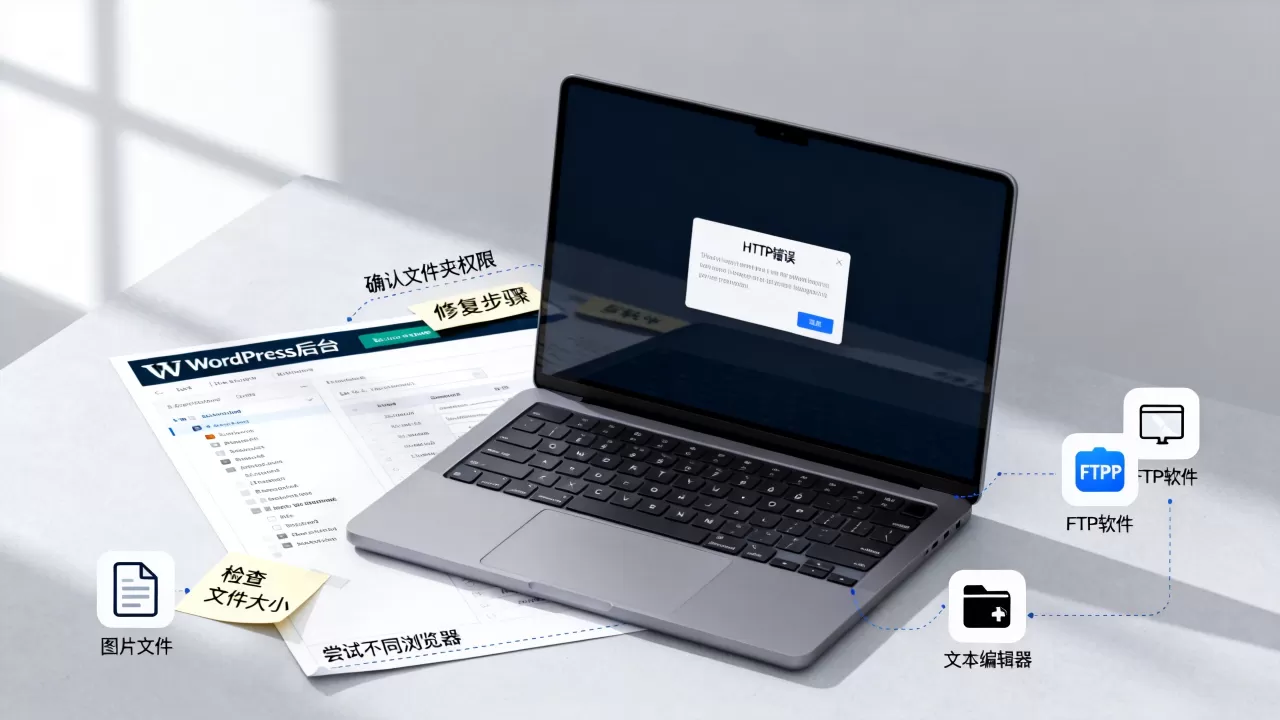
wp-content/uploads文件夹具有正确的写入权限。
- Windows服务器:右键文件夹->属性->安全->编辑,确保IIS_IUSRS或Administrators组具有“写入”权限。
- Linux服务器:通过FTP或SSH执行命令
chmod 755 wp-content/uploads或chmod 775 wp-content/uploads。
WordPress上传图片HTTP错误怎么解决
除了上述通用方法,针对特定环境还有更精细化的解决方案,特别是对于使用CDN或特殊主机环境的用户,这些技巧尤为关键。
使用专用上传修复插件
如果手动修改配置文件让你感到不安,或者你的主机不允许修改PHP配置,可以使用专门的修复插件。
- WP Image Editor:这个插件允许你手动选择使用GD库还是ImageMagick来处理图片,很多时候,GD库在处理某些图片时会出现HTTP错误,切换到ImageMagick即可解决。
- Fix WP Uploads:这是一个轻量级插件,专门用于修复上传目录权限和路径问题。
转换图片格式与压缩
在上传前,使用第三方工具对图片进行预处理,是避免服务器压力的最佳实践。
- 格式转换:将PNG转换为JPG(如果不需要透明背景),或转换为WebP格式,WebP格式在保持画质的同时,体积通常比JPG小25%-35%。
- 批量压缩:使用TinyPNG或ImageOptim等工具,在上传前将图片压缩至合理范围。
检查主机环境兼容性
某些虚拟主机对PHP版本有严格要求。
- PHP版本:确保你的主机运行的是PHP 7.4或更高版本,旧版本的PHP在处理图片时可能存在已知Bug。
- GD库支持:联系主机客服,确认服务器是否启用了GD库或ImageMagick扩展。
WordPress上传图片HTTP错误 预防与优化建议
解决眼前的问题只是第一步,建立长期的预防机制才能避免再次陷入困境。
建立规范的图片上传流程
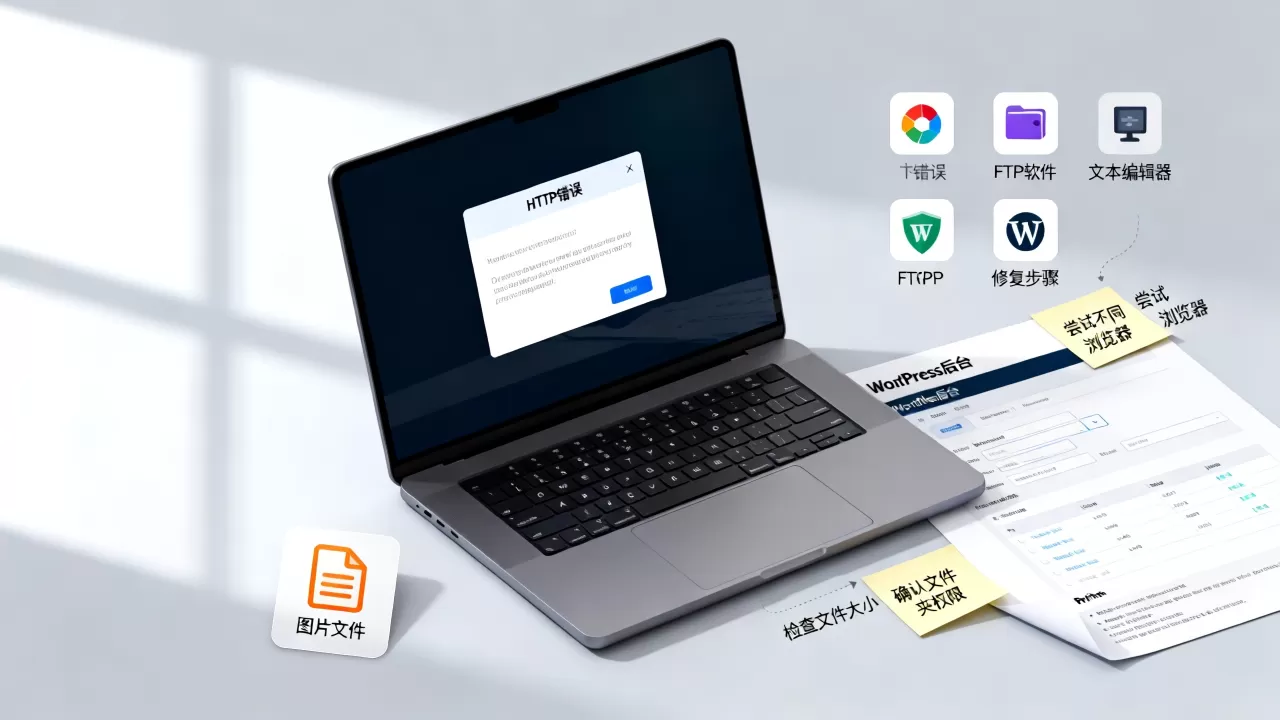
- 尺寸控制:在发布前,确保图片宽度不超过1920像素,高度不超过1080像素,过大的分辨率不仅浪费服务器资源,也影响前端加载速度。
- 命名规范:使用英文字母、数字或连字符命名图片文件,避免使用中文或特殊符号,使用
product-shoe-red.jpg而非产品-鞋-红.jpg。
定期维护与监控
- 监控服务器资源:使用工具如New Relic或主机控制面板,监控PHP内存使用峰值,如果发现频繁触及上限,考虑升级主机套餐。
- 更新插件与主题:保持WordPress核心、主题和插件的最新状态,以获取最新的安全补丁和兼容性修复。
常见疑问解答
WordPress上传图片HTTP错误 500如何解决
HTTP 500错误通常表示服务器内部错误,首先检查wp-config.php中的错误日志记录功能,将WP_DEBUG设置为true,查看具体的PHP报错信息,尝试禁用所有插件,逐一排查冲突,检查服务器错误日志(Error Log),定位具体的PHP Fatal Error。
WordPress上传图片HTTP错误 413怎么解决
HTTP 413表示请求实体过大,这通常是因为上传的文件超过了服务器设定的client_max_body_size(Nginx)或LimitRequestBody(Apache)限制,解决方法是修改Web服务器配置文件,增大允许的最大上传体积,在Nginx配置中添加client_max_body_size 100M;。
WordPress上传图片HTTP错误 与CDN有关吗
有关,如果站点使用了Cloudflare等CDN服务,CDN可能会拦截大文件上传,或者因为缓存策略导致上传请求被错误处理,解决方法是在CDN控制台设置“Development Mode”(开发模式)暂时绕过缓存,或将上传目录/wp-content/uploads/设置为“Bypass Cache”(绕过缓存),检查CDN的安全规则,确保没有误杀上传请求。
解决WordPress上传图片HTTP错误,关键在于耐心排查与精准配置,从调整PHP参数开始,逐步排除插件冲突,最后优化图片本身,你就能让站点重新流畅运行,良好的图片管理习惯,是预防此类问题最长效的“疫苗”。
首发原创文章,作者:王坚,如若转载,请注明出处:https://idctop.com/article/421999.html