更改WordPress网站字体最直接的四种方法是:使用主题自定义设置、安装字体管理插件、通过CSS代码修改全局样式,以及利用Google Fonts集成服务,其中插件法对新手最友好且功能最全。
字体是网站视觉形象的灵魂,它不仅影响阅读体验,更直接关联品牌形象的专业度,许多站长在搭建站点时,往往忽略了字体选择的重要性,直到发现页面显得杂乱无章才着手调整,调整字体并非高深技术活,只要掌握正确路径,任何人都能在短时间内完成优化,以下将深入解析四种主流且高效的实操方案,帮助你找到最适合当前项目的解决方案。


利用主题内置自定义功能
大多数现代WordPress主题都内置了强大的外观定制器,这是最基础也最安全的修改方式,无需触碰代码,通过可视化界面即可调整全局字体。
操作路径与适用场景
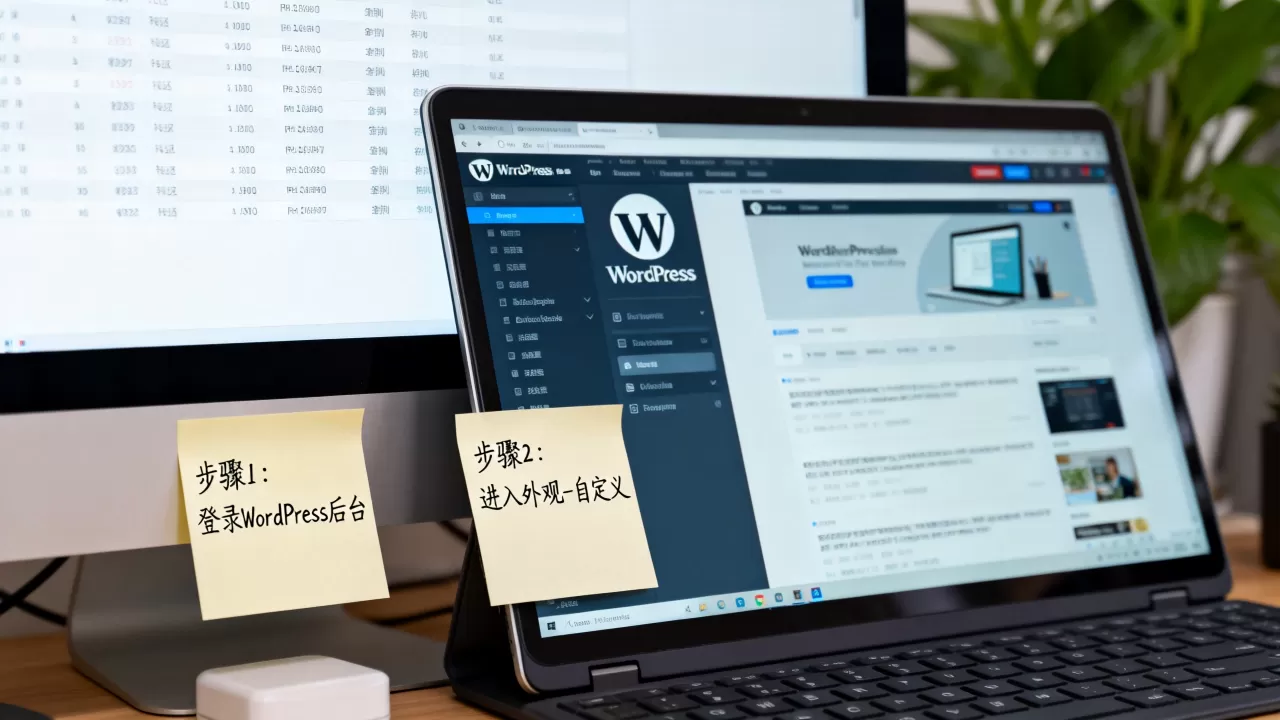
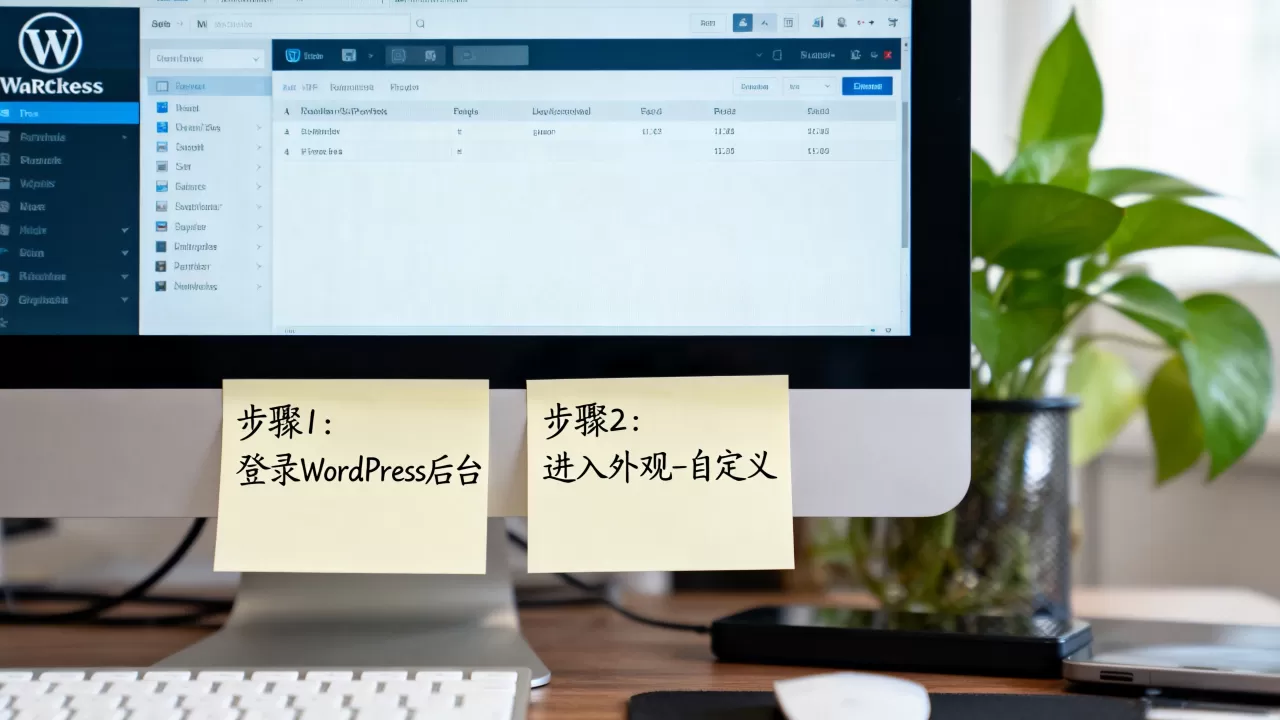
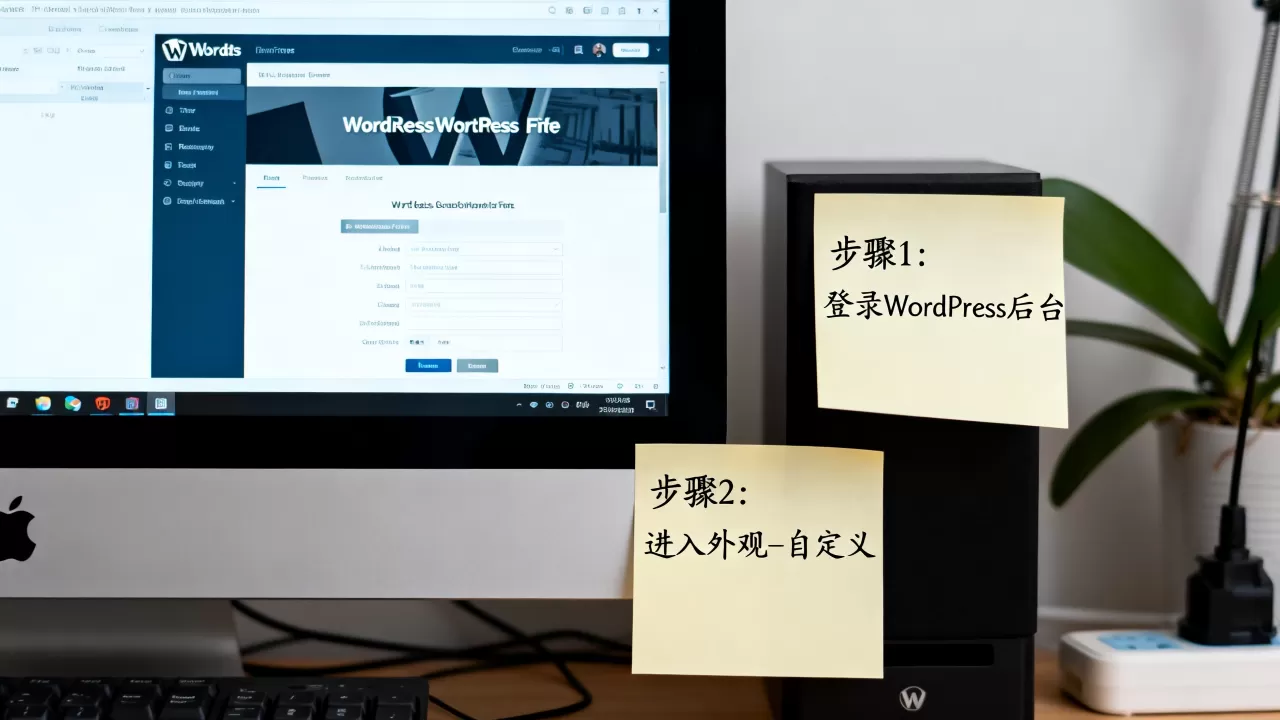
登录WordPress后台,进入外观 > 自定义,在左侧菜单中寻找全局设置、排版或字体选项,不同主题命名略有差异,但逻辑一致。
- 字体:通常支持选择衬线体或无衬线体,建议根据品牌调性选择,如科技感选无衬线,传统感选衬线。
- 正文字体:直接影响阅读舒适度,建议优先选择系统默认字体栈(如Arial, Helvetica, sans-serif)或Open Sans等通用字体,以确保加载速度。
- 特殊元素字体:部分高级主题允许单独设置按钮、导航栏或侧边栏的字体样式。
业内专家指出,使用主题自带功能的最大优势在于兼容性极佳,不会因插件冲突导致页面错乱,其局限性在于字体库有限,若你追求独特的品牌字体,此方法可能无法满足需求。
优缺点对比分析
| 维度 | 优势 | 劣势 |
|---|---|---|
| 操作难度 | 极低,可视化操作 |
无 |
| 加载速度 | 快,调用系统字体 | 无 |
| 字体选择 | 受限于主题预设 | 可选字体较少 |
| 维护成本 | 低,升级主题后配置保留 | 升级主题可能重置设置 |
对于预算有限且对字体个性化要求不高的个人博客或企业官网,这是首选方案,若你正在寻找WordPress免费字体插件推荐,建议先检查主题是否已满足需求,避免资源浪费。
安装专业字体管理插件
当主题内置功能无法满足需求时,插件是最佳替代方案,这类工具不仅能引入外部字体,还能智能管理字体加载,避免页面闪烁。
主流插件选择与配置
目前市场上几款主流插件各有侧重。Easy Google Fonts界面简洁,适合快速集成Google字体库;Use Any Font则允许上传自定义字体文件(如WOFF2格式),灵活性最高。
具体操作步骤如下:
- 安装插件:在后台插件 > 安装插件中搜索插件名称,点击安装并启用。
- 上传或选择字体:若使用Use Any Font,需将字体文件上传至服务器;若使用Easy Google Fonts,直接在列表中选择即可。
- 应用范围设置:这是关键步骤,你可以指定字体应用于标题、正文、导航栏或特定页面,建议先在小范围测试,确认无误后再全局应用。
- 预览与保存:实时预览效果,确认字体在不同设备上的显示正常后,点击保存。
行业共识认为,插件法虽然增加了少量服务器负载,但带来的视觉提升往往远超其成本,对于正在纠结WordPress网站更换字体插件哪个好的站长,建议根据是否需上传自定义字体文件来决定:需自定义选Use Any Font,仅需Google字体选Easy Google Fonts。
注意事项与性能优化
使用插件时,务必关注字体加载性能,过多的自定义字体会显著增加页面体积,影响首屏加载时间,建议在插件设置中启用字体子集化功能,仅加载实际使用的字符,从而减小文件大小。
通过CSS代码精准控制
对于具备一定技术基础的站长,直接编写CSS代码是最灵活、最可控的方式,这种方法不依赖第三方插件,能实现像素级的字体控制。
核心代码结构解析
在外观 > 自定义 > 额外CSS中添加代码,核心语法为font-family属性,通常采用字体栈(Font Stack)策略,即列出多个备选字体,按优先级排序。
示例代码:
body {
    font-family: 'Helvetica Neue', Helvetica, Arial, sans-serif;
    font-size: 16px;
    line-height: 1.6;
}
h1, h2, h3 {
    font-family: 'Georgia', serif;
    font-weight: bold;
}
上述代码中,body选择器控制全局正文,h1至h3。font-weight用于调整粗细,line-height优化行间距,提升可读性。
高级技巧:变量定义
若希望统一管理全站字体,可使用CSS变量,在root中定义变量,如--primary-font: 'Roboto', sans-serif;,然后在各元素中引用font-family: var(--primary-font);,这种方式便于后期批量修改,维护效率极高。
适用人群与风险
此方法适合熟悉HTML/CSS的开发者或希望完全掌控网站性能的站长,风险在于,若代码编写错误,可能导致样式失效,建议修改前备份网站,并在测试环境中先行验证。
集成Google Fonts与CDN加速
Google Fonts是全球最大的开源字体库,提供数千种免费字体,通过集成服务,可确保字体在全球范围内快速加载,尤其适合面向国际用户的网站。
集成方式对比
目前主要有两种集成方式:
- 直接链接法:在主题头部HTML中插入Google Fonts的标签,此方法简单,但可能因服务器位于国内而导致加载缓慢。
- 插件代理法:使用如OMGF (Offload Google Fonts)等插件,将字体文件下载到本地服务器,此方法彻底解决国内访问慢的问题,是国内WordPress使用Google字体优化方案中的主流选择。
性能优化建议
无论采用哪种方式,都应遵循以下原则:
- 限制字体变体:仅加载必要的字重(如Regular, Bold),避免加载Italic或Extra Light等非必需变体。
- 使用预加载:在中添加
<link rel="preconnect" href="https://fonts.googleapis.com">,提前建立连接,减少延迟。 - 字体显示策略:设置
font-display: swap;,确保在字体加载完成前显示备用字体,避免文字消失或闪烁。
据统计,合理优化字体加载可使页面交互时间缩短20%,显著提升用户体验。
常见问题解答(Q&A)
WordPress网站更改字体后页面加载变慢怎么办?
字体加载变慢通常源于字体文件过大或请求次数过多,检查是否加载了过多字体变体,精简至必要的Regular和Bold,若使用Google Fonts,建议采用插件将字体下载到本地服务器,避免跨境请求延迟,启用CDN加速字体文件,确保全球用户均能快速访问。
如何确保更改字体后移动端显示正常?
移动端字体适配需关注两点:一是字体大小,建议正文不小于16px,标题适当放大;二是字体栈兼容性,确保所选字体在iOS和Android系统上均有良好渲染效果,建议在Chrome浏览器的开发者工具中模拟多种移动设备进行预览,重点检查文字是否溢出或重叠。
WordPress免费字体插件推荐中哪些支持自定义上传?
在免费插件中,Use Any Font是支持自定义上传字体文件的最佳选择,它允许用户上传WOFF2、TTF等格式文件,并通过短代码或CSS类应用到指定元素,相比之下,Easy Google Fonts仅支持调用Google字体库,不支持本地上传,若需高度定制化,Use Any Font是更优解。
首发原创文章,作者:王坚,如若转载,请注明出处:https://idctop.com/article/422308.html