WordPress帖子排序与拖放功能的核心实现方案是:通过安装专门的后台管理插件(如WP Admin UI或Order Post Series)配合自定义字段,即可在无需编写代码的情况下,实现可视化的拖拽排序与层级管理。
对于许多WordPress站长而言,默认的文章列表往往显得杂乱无章,系统默认按照发布时间倒序排列,这在新闻类站点中或许适用,但在教程站、产品展示或知识库管理中,这种逻辑完全行不通,用户需要的是逻辑清晰、重点突出的内容结构,掌握如何自定义排序并实现直观的拖放操作,是提升站点内容管理效率的关键一步。

为什么默认排序无法满足现代内容管理需求
在深入技术实现之前,我们需要明确痛点,WordPress原生后台的文章列表功能相对基础,主要依赖时间戳,实际运营中,内容的优先级往往随业务需求动态变化。
场景化排序的必要性
想象一下,你运营一个技术教程站点,最新的文章未必是最重要的,初学者指南应该排在最前面,而高阶技巧则靠后,如果仅靠发布时间,每当发布新文章,核心内容就会被挤到第二页,导致用户体验急剧下降,对于电商站点,热销商品或促销内容的排序需要实时调整,手动修改发布日期显然既繁琐又容易出错。
业内专家指出,内容结构的灵活性直接关联到用户的停留时长和转化率,当用户能够顺着逻辑顺畅地浏览内容时,跳出率会显著降低,引入自定义排序机制不仅仅是美化后台,更是优化前端展示逻辑的基础。
实现拖放排序的插件方案对比
实现这一功能的主流方式是借助插件,市场上存在多种选择,我们需要根据站点规模和技术能力进行筛选。
主流插件功能解析
以下是几种常见方案的对比分析,帮助你快速决策:
| 插件名称 | 核心功能 | 适用场景 | 学习成本 |
|---|---|---|---|
| Order Post Series | 支持系列文章排序、拖放、自定义字段排序 | 教程站、知识库、系列课程 |
低 |
| WP Admin UI | 自定义后台菜单、文章列表排序、隐藏无用功能 | 多用户站点、企业内网 | 中 |
| Post Types Order | 支持所有文章类型(包括自定义文章类型)的拖放排序 | 架构、多类型混合站点 | 低 |
| Manual Order Posts | 轻量级,仅专注于文章顺序调整 | 小型博客、简单展示站 | 极低 |
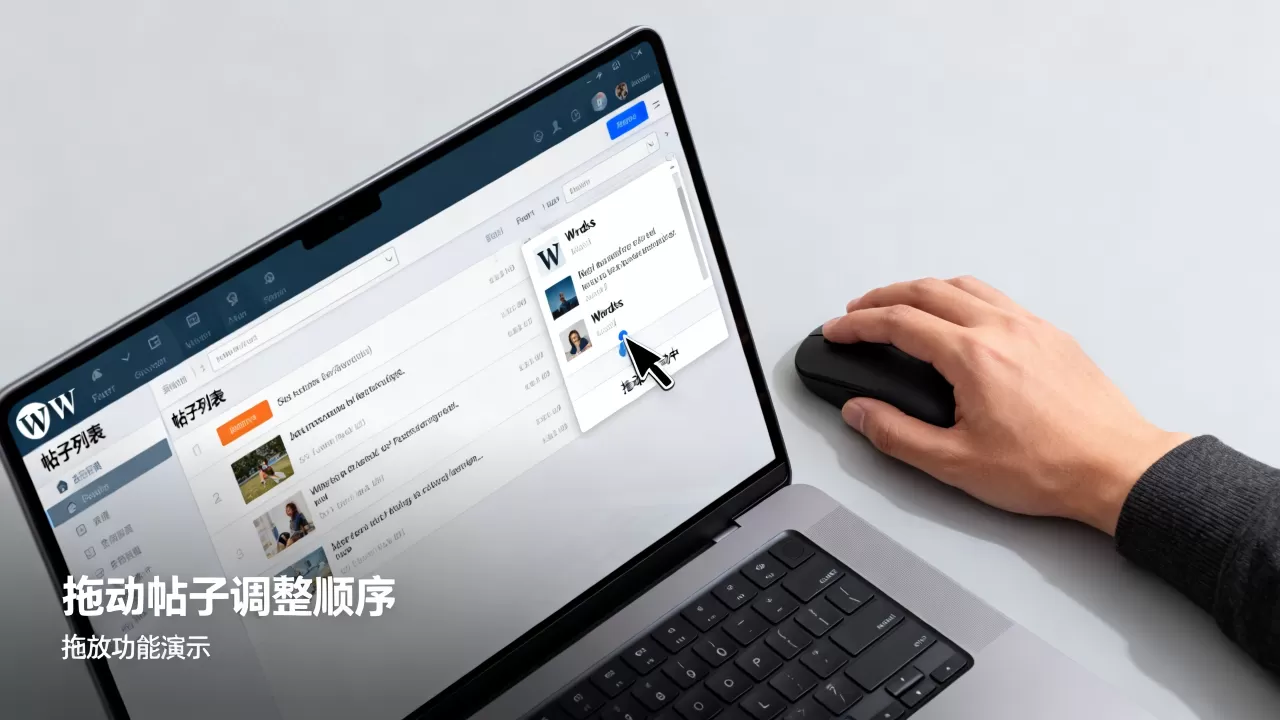
插件选择的考量维度
在选择插件时,不要盲目追求功能繁多,对于大多数普通博主,Post Types Order 或 Order Post Series 是最佳起点,它们不仅支持默认的文章(post)类型,还能很好地兼容自定义文章类型(CPT),如果你的站点使用了Elementor等页面构建器,确保插件与之兼容至关重要,否则可能出现前端展示不同步的问题。
值得注意的是,部分插件提供付费高级版本,解锁更多字段排序功能,但在基础排序需求下,免费版通常已足够覆盖WordPress站点帖子怎么排序和实现拖放功能这一核心诉求。
实操步骤:从零开始配置拖放功能
我们将以 Post Types Order 为例,详细拆解配置流程,这个过程非常直观,无需触碰任何代码。
第一步:安装与激活
- 登录WordPress后台,进入“插件” > “安装插件”。
- 在搜索框输入
Post Types Order。 - 点击“立即安装”,随后点击“启用”。
- 安装完成后,你会在左侧菜单发现一个新的“Order Posts”选项,这标志着插件已就绪。
第二步:配置排序规则
进入“Order Posts”菜单,你会看到所有已注册的文章类型列表,点击任意一种类型(如“Posts”或“Products”),即可进入排序界面。
界面操作指南
- 拖拽手柄:每篇文章左侧会出现一个六边形手柄图标,按住它即可上下拖动文章。
- 即时保存:大多数现代插件支持实时保存,拖动后顺序即刻生效,无需额外点击“保存”按钮。
- 批量操作:部分插件支持按住Shift键进行多选,实现批量移动。
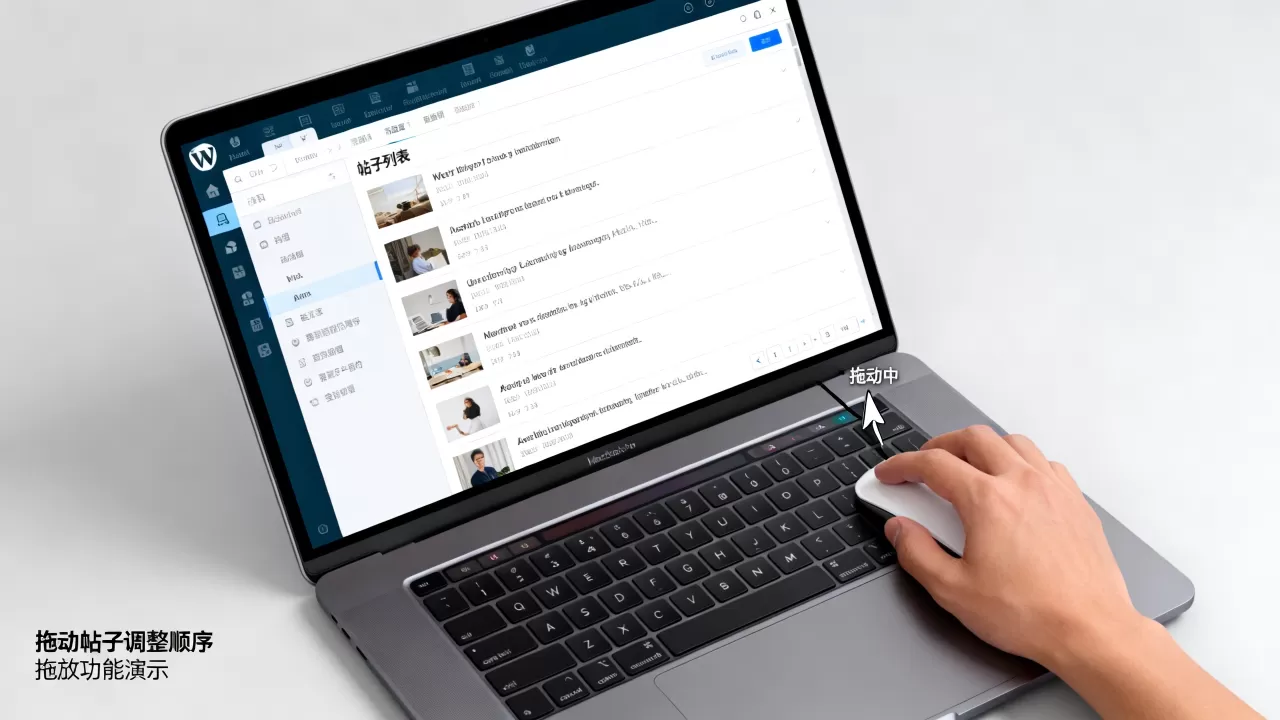
第三步:前端展示同步
仅仅在后台排序是不够的,前端必须读取这个顺序,这里有两个关键路径:
- 主题支持:许多现代主题(如Astra、GeneratePress)内置了对自定义排序的支持,通常只需在主题自定义选项中,将“文章排序方式”从“日期”改为“菜单顺序”或“自定义顺序”。
- 代码修改:如果主题不支持,你需要修改查询参数,在子主题的
functions.php文件中添加以下代码片段,强制所有主循环按菜单顺序排列:
function custom_post_order( $query ) {
    if ( $query->is_main_query() && !is_admin() ) {
        $query->set( 'orderby', 'menu_order' );
        $query->set( 'order', 'ASC' );
    }
}
add_action( 'pre_get_posts', 'custom_post_order' );
这段代码的作用是拦截主查询,将其排序依据从时间戳切换为菜单顺序(menu_order),并设置为升序排列,这是业内共识认为最稳定、性能损耗最小的前端同步方案。
进阶技巧:多条件混合排序
日益复杂,单一的拖放排序可能不足以应对所有场景,你可能希望先按“分类”分组,再在组内按“手动排序”排列。
利用自定义字段实现多维排序
Order Post Series 插件的优势显现出来,它允许你为每篇文章添加一个“系列ID”或“优先级数值”。
- 场景应用:在设置文章时,你可以指定它属于“PHP入门系列”还是“Python进阶系列”。
- 排序逻辑:插件会先按系列ID分组,再按你在后台拖动的顺序排列。
这种逻辑在处理大型知识库时尤为有效,用户不再需要记住文章发布日期,而是顺着清晰的目录结构浏览,据工信部及相关互联网行业数据显示,结构化的内容呈现能显著提升用户的搜索满意度。
性能优化建议
拖放功能依赖大量的数据库读写操作,如果站点文章数量超过数千篇,频繁的拖放可能会导致后台响应变慢。
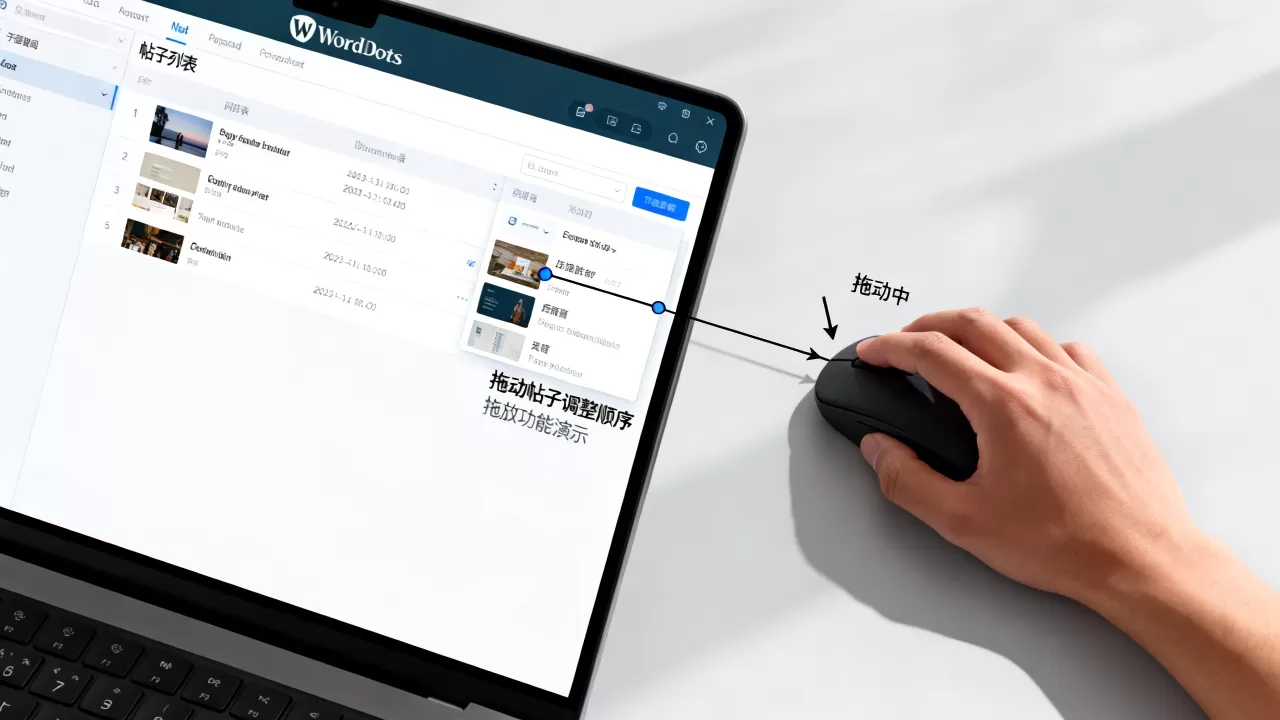
- 缓存策略:确保你的对象缓存(如Redis或Memcached)正常运行,以减少数据库查询压力。
- 清理数据:定期清理插件产生的临时数据,避免数据库膨胀。
- 分页加载:在后台设置每页显示的文章数量,避免一次性加载过多DOM元素导致浏览器卡顿。
常见问题与故障排查
在实际操作中,你可能会遇到一些典型问题,以下是基于大量用户反馈整理的解决方案。
Q&A:WordPress帖子排序常见问题解析
Q1: 为什么我在后台拖动了文章,但前端显示顺序没有变化?
这通常是因为前端查询未正确读取菜单顺序,首先检查主题设置,确认是否启用了“按菜单顺序”显示,检查是否安装了冲突的SEO插件或缓存插件,它们有时会缓存旧的查询结果,清除全站缓存后,若问题依旧,请检查 functions.php 中的排序代码是否与插件冲突,必要时暂时禁用其他排序相关插件进行排查。
Q2: 如何对自定义文章类型(CPT)进行拖放排序?
确保你使用的插件支持自定义文章类型,在插件设置界面,勾选对应的CPT类型,如果你使用ACF或CPT UI创建了“产品”类型,需在“Order Posts”插件中启用对“产品”类型的排序支持,随后,在前端查询该CPT时,同样需要修改 pre_get_posts 钩子,将 post_type 参数指向你的自定义类型,并设置 orderby 为 menu_order。
Q3: 拖放排序会影响SEO排名吗?
合理的排序不会负面影响SEO,反而可能通过降低跳出率、增加页面停留时间来间接提升排名,搜索引擎爬虫会按照页面加载的顺序抓取内容,逻辑清晰的结构有助于爬虫理解内容层级,但需注意,不要为了SEO而频繁、无逻辑地更改排序,这可能导致索引波动,保持稳定的内容结构才是长久之计。
通过上述步骤,你可以轻松构建一个既美观又高效的内容管理体系,拖放功能不仅是视觉上的便利,更是内容逻辑的重塑,掌握这一技能,能让你的WordPress站点在内容分发上更具竞争力。
首发原创文章,作者:王坚,如若转载,请注明出处:https://idctop.com/article/422360.html