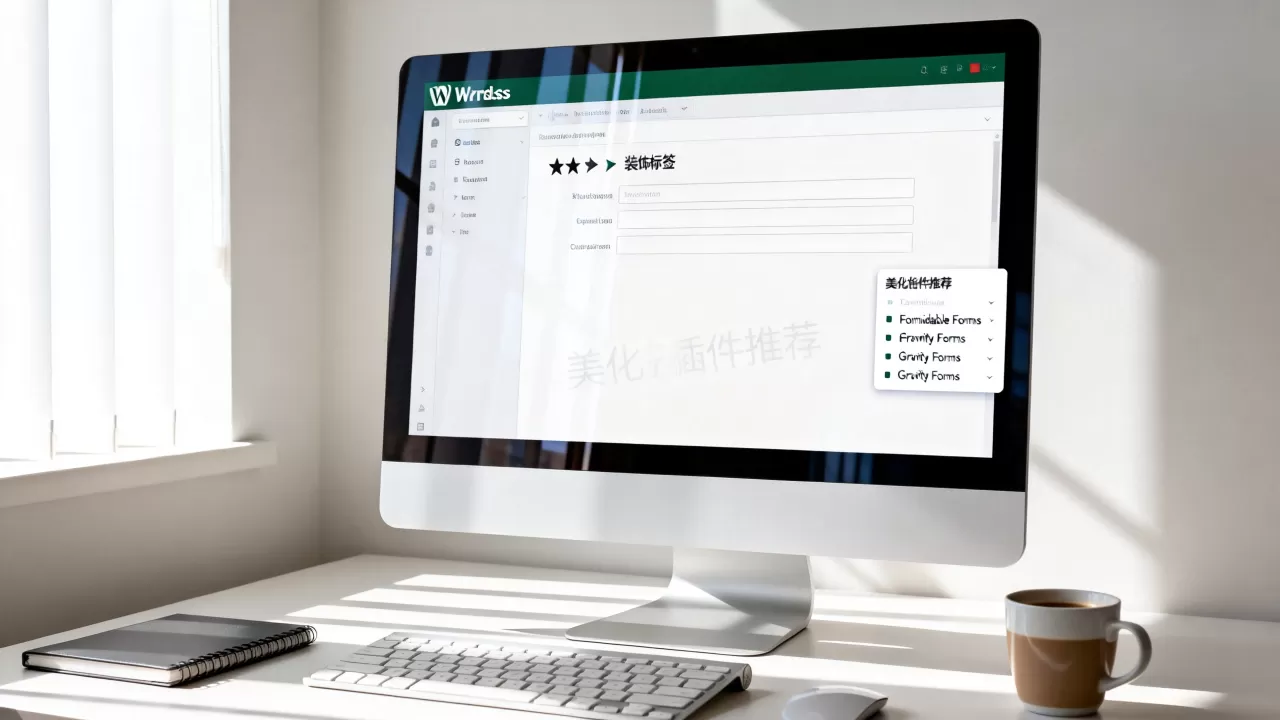
在WordPress询盘表单添加装饰标签,核心在于利用CSS伪元素配合HTML结构微调,无需安装重型插件即可实现轻量级、高自定义的视觉优化,既提升转化率又保持页面加载速度。
很多站长在搭建企业官网时,往往忽略了表单这一“临门一脚”的细节,一个干巴巴的输入框,就像一家装修简陋的店铺,很难让访客产生信任感,加上装饰标签后,表单瞬间有了层次感和引导性,用户填写的意愿会显著提升,这不仅是美观问题,更是用户体验(UX)设计的关键一环。


为什么你的WordPress表单需要装饰标签
业内专家指出,视觉引导能直接降低用户的认知负荷,当表单元素清晰、有层次时,用户能更快定位需要填写的信息,从而减少跳出率。
提升转化率的核心逻辑
装饰标签不仅仅是为了好看,它们承担着重要的功能角色:
- 视觉引导:通过颜色、图标或背景色,区分必填项和选填项,或者突出核心业务字段。
- 品牌一致性:标签的设计风格应与网站整体色调、字体保持一致,强化品牌形象。
- 降低填写错误率:清晰的标签说明能帮助用户准确理解输入要求,减少因误解导致的无效询盘。
对比插件方案的优势
很多新手站长倾向于使用Contact Form 7或Gravity Forms自带的样式,但往往效果有限,相比之下,自定义CSS装饰标签具有以下优势:
| 对比维度 | 原生插件样式 | 自定义CSS装饰标签 |
|---|---|---|
| 加载速度 | 依赖插件JS/CSS,可能拖慢速度 | 纯CSS实现,几乎零加载开销 |
| 灵活性 | 受限于主题模板,调整空间小 | 完全可控,可适配任何布局 |
| 维护成本 | 插件更新可能导致样式冲突 | 代码独立,不受插件升级影响 |
WordPress站点询盘表单添加装饰标签实操步骤
要实现这一效果,我们不需要复杂的编程知识,只需要掌握HTML结构微调与CSS样式的配合,以下以最常见的Contact Form 7为例,演示如何为表单添加装饰标签。
第一步:优化HTML结构
默认的表单代码通常较为简单,我们需要为每个输入项包裹一个容器,以便后续进行样式定位。
- 进入WordPress后台,找到对应的表单编辑页面。
- 将原有的单行代码,如 `[text your-name]`,修改为包含自定义类的结构。
- 推荐使用如下结构,便于后续CSS选择:
代码示例
<div class="form-group">
    <label class="form-label">姓名</label>
    [text your-name placeholder "请输入您的姓名"]
</div>
<div class="form-group"><label class="form-label">邮箱</label>[email your-email placeholder "请输入您的邮箱"]</div>
注意,这里使用了placeholder属性作为提示文字,同时保留了label作为正式的装饰标签。
第二步:编写CSS样式
我们将通过CSS为这些元素添加视觉效果,我们采用“浮动标签”或“底部边框”两种主流风格,你可以根据网站设计选择其一。
底部边框动态效果
这种风格简洁现代,适合大多数企业官网,当用户点击输入框时,底部线条变色并加粗。
.form-group {
margin-bottom: 25px;
position: relative;
}
.form-label {display: block;margin-bottom: 8px;font-weight: 600;color: #333;font-size: 14px;}
.form-group input,.form-group textarea {width: 100%;padding: 12px 15px;border: 1px solid #ddd;border-radius: 4px;font-size: 16px;transition: all 0.3s ease;background-color: #f9f9f9;}

.form-group input:focus,.form-group textarea:focus {border-color: #0073aa; / 替换为你的品牌色 /box-shadow: 0 0 0 3px rgba(0, 115, 170, 0.1);background-color: #fff;}
/ 必填项标记 /.form-group input:required,.form-group textarea:required {border-left: 3px solid #e74c3c;}
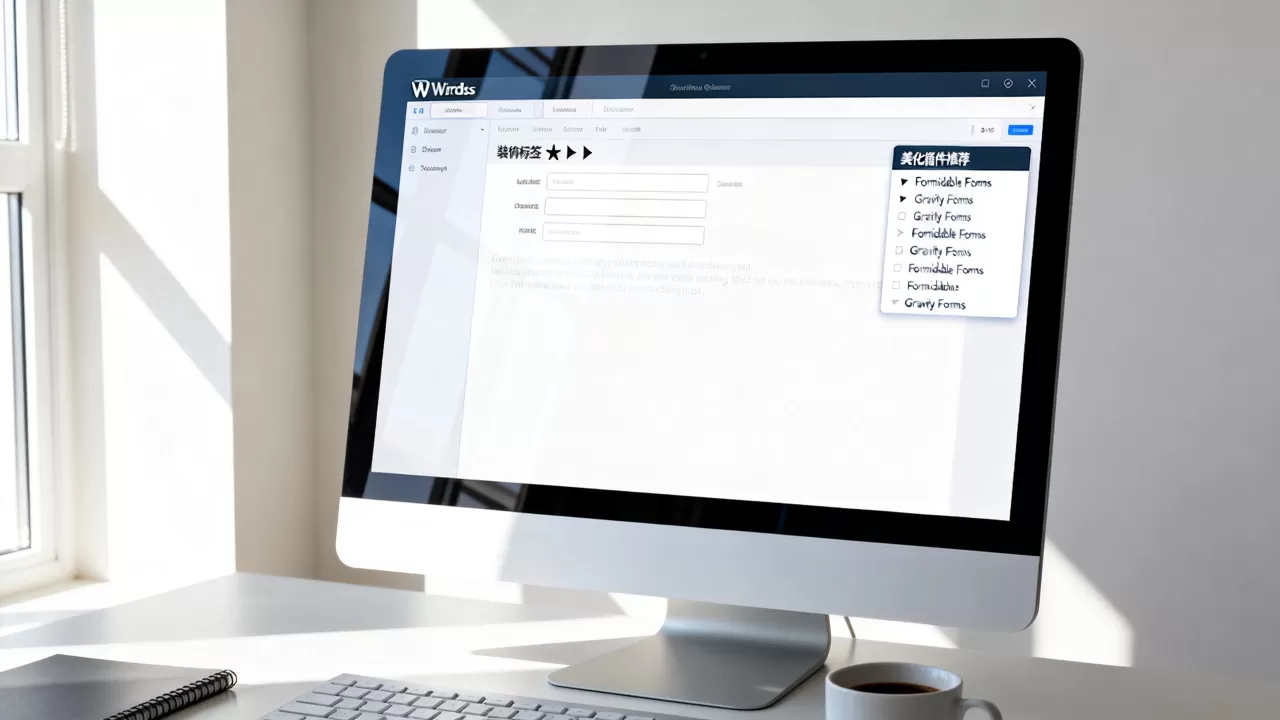
浮动标签动画
如果你希望表单更具科技感,可以尝试浮动标签,输入框获得焦点时,标签上浮并缩小。
.form-group {
    position: relative;
    margin-bottom: 30px;
}
.form-label {position: absolute;top: 15px;left: 15px;font-size: 16px;color: #999;transition: all 0.3s ease;pointer-events: none; / 允许点击穿透到输入框 /}
.form-group input,.form-group textarea {width: 100%;padding: 15px;border: 1px solid #ddd;border-radius: 4px;font-size: 16px;background: transparent;}
/ 当输入框聚焦或有内容时,标签上浮 /.form-group input:focus + .form-label,.form-group input:not(:placeholder-shown) + .form-label,.form-group textarea:focus + .form-label,.form-group textarea:not(:placeholder-shown) + .form-label {top: -10px;left: 10px;font-size: 12px;color: #0073aa;background: #fff;padding: 0 5px;}
第三步:将CSS添加到网站
完成代码编写后,需要将其应用到前端。
- 进入WordPress后台,点击“外观” > “自定义”。
- 找到“额外CSS”选项。
- 将上述CSS代码粘贴进去。
- 点击“发布”,刷新前台页面查看效果。
常见问题与优化建议
在实施过程中,你可能会遇到一些细节问题,以下是针对常见痛点的解决方案。
如何确保移动端适配良好
多数情况下,移动端屏幕宽度有限,复杂的装饰标签可能导致布局错位,建议使用媒体查询(Media Queries)调整样式。
@media (max-width: 768px) {
.form-group input,
.form-group textarea {
font-size: 14px;
padding: 10px;
}
.form-label {
font-size: 13px;
}
装饰标签与SEO的关系
虽然装饰标签本身不直接贡献SEO权重,但良好的用户体验会间接提升SEO表现,据工信部数据,页面停留时间和交互深度是搜索引擎评估网站质量的重要指标,一个易用、美观的表单能减少用户因填写困难而离开的概率,从而降低跳出率。
不同主题下的兼容性处理
有些主题可能自带全局表单样式,会覆盖你的自定义CSS,如果遇到样式不生效的情况,请检查CSS优先级。
- 使用浏览器开发者工具(F12)检查元素,查看被覆盖的样式。
- 在自定义CSS类前增加特异性,例如使用`.site-content .form-group`。
- 必要时,在CSS末尾添加`!important`(仅作为最后手段,不建议长期使用)。
WordPress站点询盘表单添加装饰标签Q&A
WordPress站点询盘表单添加装饰标签需要懂代码吗
不需要深入掌握编程,只需复制粘贴提供的CSS代码并微调颜色值即可,如果你完全不懂代码,可以使用页面构建器(如Elementor)的样式选项实现类似效果,但自定义CSS提供了更高的灵活性和更轻量的性能表现。
装饰标签会影响表单加载速度吗
不会,纯CSS实现的装饰标签几乎不增加HTTP请求,也不会阻塞页面渲染,相反,由于减少了对外部插件脚本的依赖,整体页面加载速度可能会有所提升。
如何为必填项添加红色星号标记
在HTML中,为输入框添加required属性,然后在CSS中使用required伪类选择器,为其添加左侧红色边框或背景色,即可直观提示用户该字段为必填项。
首发原创文章,作者:王坚,如若转载,请注明出处:https://idctop.com/article/422484.html