在WordPress中隐藏页面最稳妥且不影响SEO的方法是通过“自定义字段”或“页面属性”控制显示逻辑,而非直接删除页面,这样既保护了敏感信息,又保留了内容管理的灵活性。
很多站长在搭建网站时,都会遇到需要隐藏某些页面的情况,比如内部测试页、会员专属页,或者是不想让用户通过搜索找到的临时活动页,直接删除页面显然不可取,因为数据一旦丢失很难恢复,而简单的“隐藏”操作,如果方法不对,可能会导致SEO权重流失,或者让页面变成无法访问的404错误,掌握正确的隐藏技巧至关重要。

WordPress隐藏页面的常见场景与风险
在深入操作之前,我们需要明确为什么要隐藏页面,以及错误操作带来的后果,业内专家指出,不当的隐藏手段是网站安全漏洞的主要来源之一。
为什么需要隐藏页面?
内部测试环境,开发人员在上线前需要反复调试页面布局,如果这些草稿页面被搜索引擎收录,用户访问时看到的将是半成品,严重影响品牌形象。
敏感信息保护,某些后台管理页面或用户中心页面,如果暴露在公网,可能会被恶意爬虫抓取,增加被攻击的风险。
SEO权重管理,有些页面虽然存在,但内容质量不高或重复度高,隐藏它们可以避免稀释主关键词的权重,让搜索引擎更专注于核心页面。
错误隐藏方式的危害
许多新手站长喜欢直接在数据库中删除页面记录,或者使用插件强制屏蔽URL,这种做法会导致以下问题:
- 死链增加:搜索引擎蜘蛛抓取到死链,会降低网站的整体评分。
- 数据丢失无法恢复,重新制作成本高昂。
- 权限混乱:如果通过修改权限文件隐藏,可能导致管理员也无法正常访问后台。
我们推荐采用“软隐藏”策略,即页面依然存在于数据库中,但前端不展示,且对搜索引擎友好。
利用页面属性设置“无侧边栏”与自定义模板
这是最基础且安全的隐藏方式,适用于那些你希望保留内容但希望其外观极简或特殊的页面。
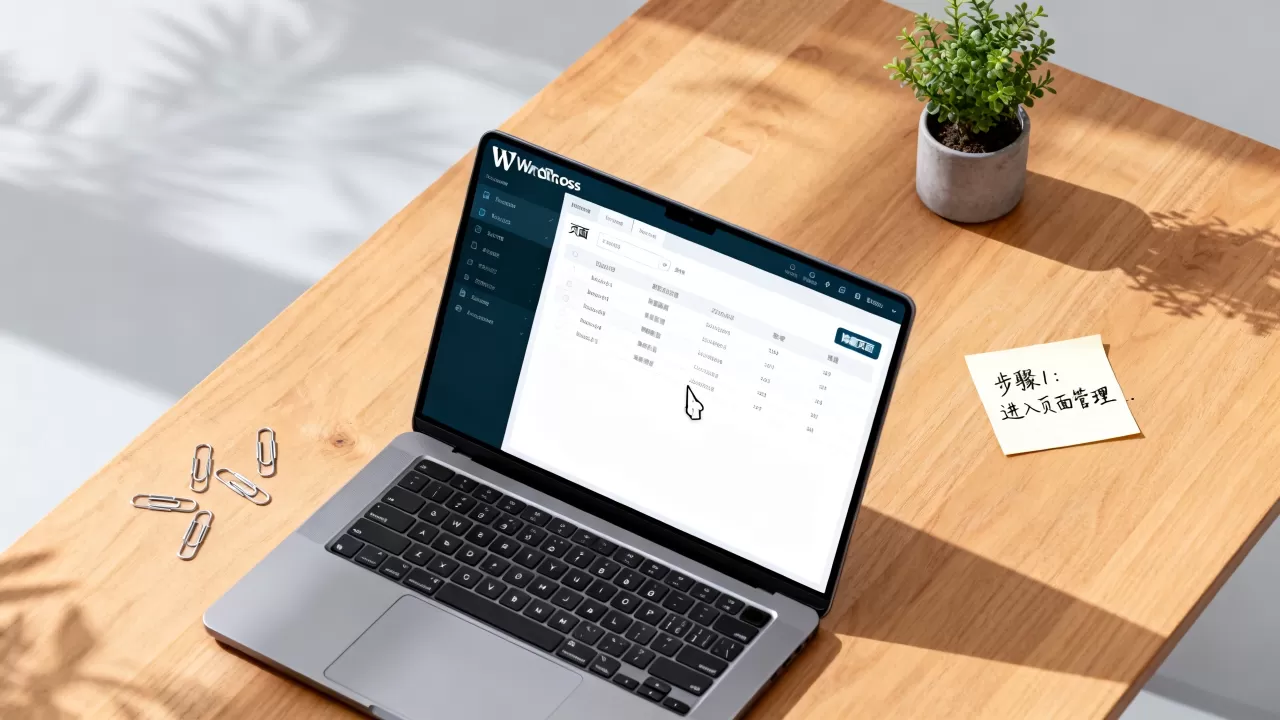
操作步骤详解
- 登录WordPress后台,进入“页面”->“所有页面”。
- 找到需要隐藏的页面,点击“编辑”。
- 在右侧边栏找到“页面属性”模块。
- 在“模板”下拉菜单中,选择“空白模板”或“隐藏模板”(取决于你主题是否提供此类模板)。
- 点击“更新”保存。
这种方法虽然不能真正阻止搜索引擎收录,但可以让页面在前端呈现为空白或极简状态,降低用户访问时的困惑感。
适用场景
适用于需要展示特定布局但又不想让用户看到常规导航栏的页面,如404错误页、维护中页面等。
通过自定义字段实现精准隐藏
对于有技术基础的站长,使用自定义字段是实现“按需隐藏”的最佳方案,这种方式灵活度高,可以针对特定页面设置隐藏条件。
具体操作流程
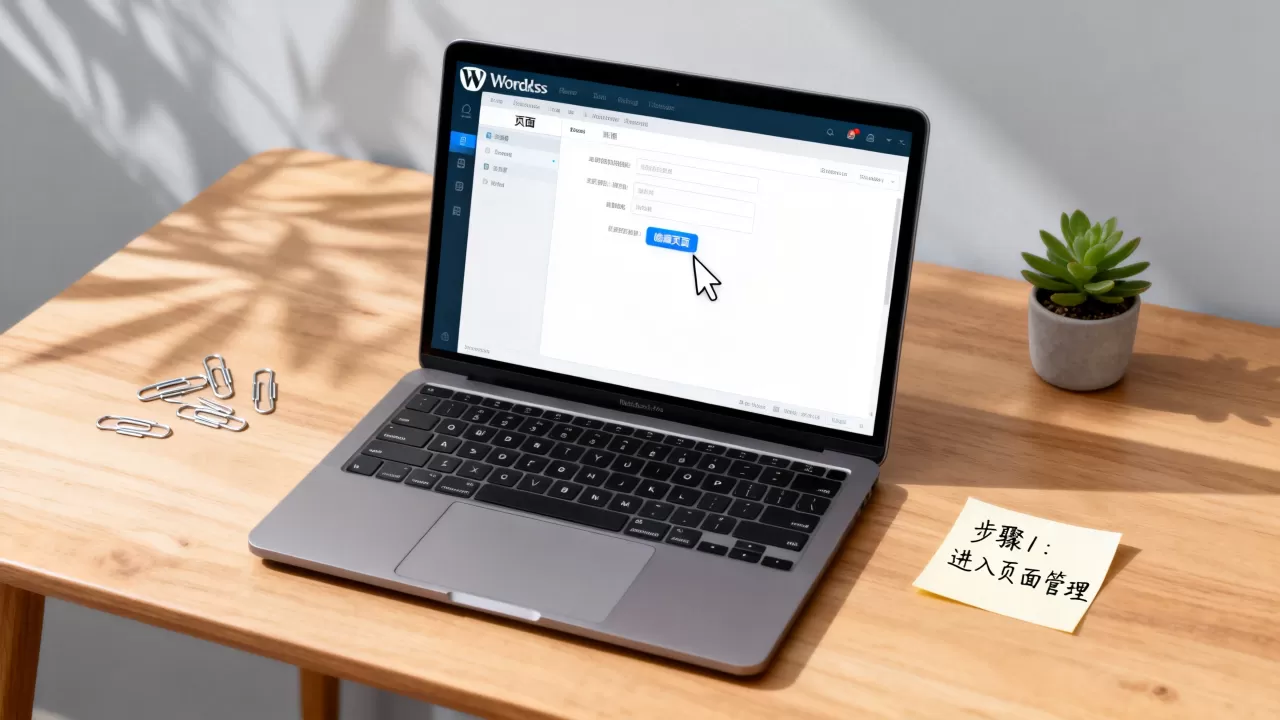
- 在页面编辑界面,确保右上角的“显示选项”中勾选了“自定义字段”。
- 在“自定义字段”区域,添加一个新的字段。
- 字段名输入:
hide_page,字段值输入:true。 - 点击“添加自定义字段”。
- 保存页面。
需要在主题文件中读取这个字段,打开主题目录下的page.php或single.php文件,在适当位置添加以下代码:
<?php
$hide = get_post_meta($post->ID, 'hide_page', true);
if ($hide === 'true') {
    wp_die('此页面已隐藏');
}
?>
这段代码的作用是:如果检测到hide_page字段值为true,则直接终止页面加载并显示提示信息,这种方式既安全又高效,且不会影响其他页面的正常显示。
进阶技巧:结合用户角色隐藏
如果你希望只有管理员能看到某些页面,普通访客看不到,可以修改上述代码:
<?php
if (!current_user_can('manage_options')) {
    wp_redirect(home_url());
    exit;
}
?>
这段代码会检查当前用户是否具有管理权限,如果没有,则重定向到首页,这对于保护后台页面非常有效。
使用robots.txt屏蔽搜索引擎抓取
如果你希望页面完全不被搜索引擎收录,但不想删除它,可以使用robots.txt文件进行屏蔽。
操作步骤
- 通过FTP或文件管理器进入网站根目录。
- 找到
robots.txt文件,如果没有则新建一个。 - 添加以下规则:
User-agent:
Disallow: /page-slug/将/page-slug/替换为你需要隐藏的页面URL路径。
注意事项
- 并非绝对安全:robots.txt只是告诉搜索引擎“不要抓取”,但并不能阻止搜索引擎通过其他链接发现该页面,如果其他网站链接到了该页面,搜索引擎仍可能索引它。
- 建议配合Noindex标签:为了更彻底地隐藏,建议在页面头部添加
<meta name="robots" content="noindex, nofollow">标签,明确告诉搜索引擎不要索引此页面。
借助插件实现一键隐藏
对于不熟悉代码的站长,使用插件是最简单的选择,市面上有许多优秀的插件可以实现页面隐藏功能。
推荐插件对比
| 插件名称 | 功能特点 | 适用人群 | 价格参考 |
|---|---|---|---|
| Hide My Site | 支持整站隐藏,需登录才能访问 | 维护中网站 | 免费/付费版 |
| Private Content | 支持按用户角色隐藏内容 | 会员制网站 | 免费 |
| Yoast SEO | 内置Noindex设置,可屏蔽搜索引擎 | 所有站长 | 免费 |
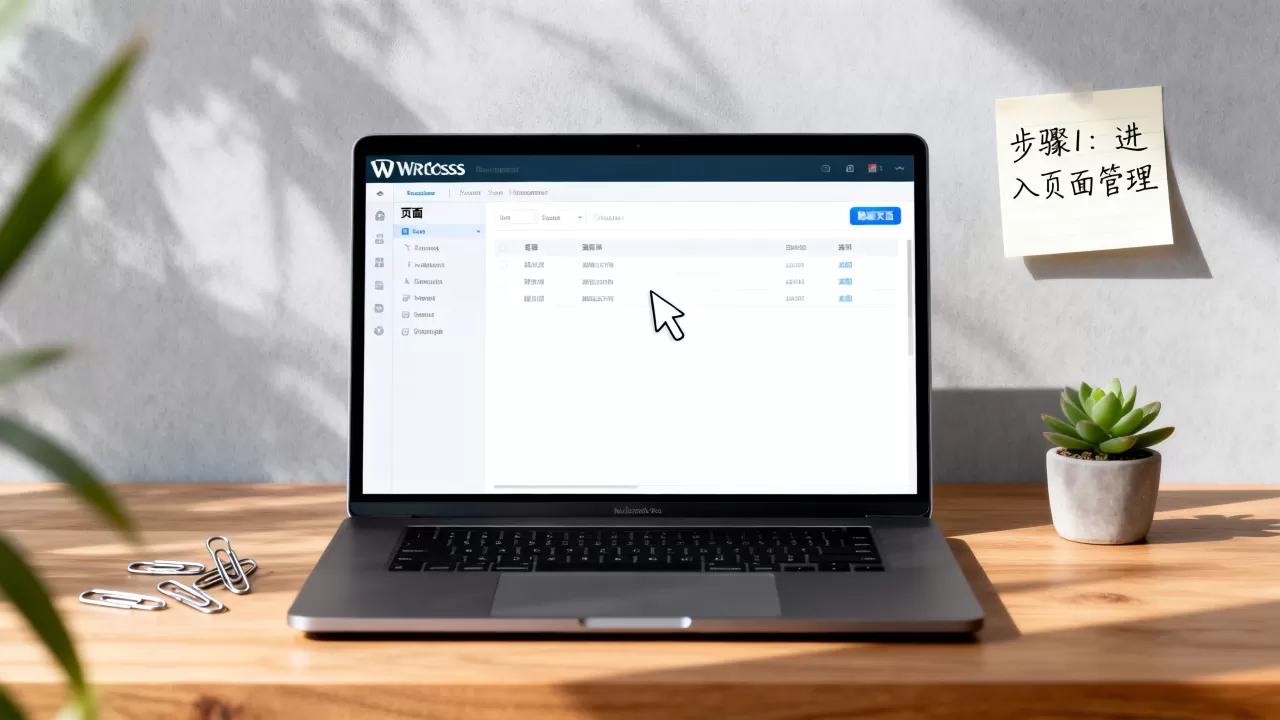
使用Yoast SEO屏蔽收录
- 编辑需要隐藏的页面。
- 向下滚动到Yoast SEO元框。
- 点击“高级”选项卡。
- 在“允许搜索引擎展示此页面吗?”选项中,选择“否”。
- 保存页面。
Yoast SEO会在页面头部自动添加noindex标签,这是目前最推荐的SEO友好型隐藏方式。
隐藏页面后的SEO影响与监控
隐藏页面后,需要密切关注网站的变化,确保没有负面影响。
检查收录情况
使用百度搜索资源平台或Google Search Console,检查被隐藏的页面是否已被移除索引,如果页面依然被收录,说明隐藏措施未生效,需要进一步检查代码或插件设置。
监控死链
定期检查网站日志,查看是否有大量404错误,如果隐藏页面后出现了大量死链,说明隐藏方式不当,需要调整为301重定向或保留页面但设置Noindex。
更新
即使页面被隐藏,也不建议长期不维护,定期更新页面内容,可以保持数据库的健康,避免因长期不访问而导致的数据损坏。
WordPress隐藏页面常见问题解答
隐藏页面后,搜索引擎还能看到吗?
如果仅使用前端隐藏(如CSS display:none),搜索引擎依然可以抓取并索引页面内容,只有使用robots.txt屏蔽或添加Noindex标签,才能有效阻止搜索引擎收录。
隐藏页面会影响其他页面的SEO吗?
不会,隐藏页面只是控制了该页面的展示和索引,不会影响其他页面的权重和排名,相反,通过隐藏低质量页面,还可以提升网站整体内容质量评分。
如何恢复被隐藏的页面?
恢复方法取决于隐藏方式,如果是通过自定义字段隐藏,只需删除或修改字段值即可,如果是通过robots.txt屏蔽,只需删除或注释相关规则,如果是通过插件隐藏,在插件设置中取消隐藏选项即可,页面内容始终保存在数据库中,不会丢失。
首发原创文章,作者:王坚,如若转载,请注明出处:https://idctop.com/article/422540.html