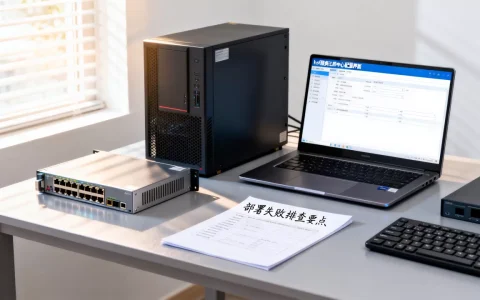
WordPress网站出现“无法加载资源”通常是因为浏览器缓存冲突、插件冲突或服务器配置错误,优先尝试清除浏览器缓存并禁用所有插件排查,若无效则需检查.htaccess文件或服务器Nginx/Apache配置。
当你的WordPress站点页面空白、样式错乱,或者控制台(F12)里满屏红色的“Failed to load resource”,这种焦虑感很多站长都经历过,这不仅仅是技术故障,更是用户体验的灾难,别急着重装系统,绝大多数情况下,这是由资源路径错误、权限问题或缓存机制导致的,我们需要像医生看病一样,由浅入深地诊断。

排查前端资源加载失败的常见原因
在深入代码之前,先确定问题出在哪里,是CSS没加载导致页面像毛坯房?还是JS报错导致按钮点击无反应?亦或是图片全部显示为裂图图标?
浏览器缓存与CDN冲突排查
很多时候,问题不在服务器,而在用户的浏览器,特别是当你刚更新过主题或插件,用户端却还在读取旧文件。
- 硬刷新测试:指导用户按住
Ctrl + F5(Windows) 或Cmd + Shift + R(Mac) 进行硬刷新,如果刷新后正常,说明只是本地缓存问题。 - CDN缓存延迟:如果你使用了Cloudflare或其他CDN服务,静态资源(CSS/JS)可能被缓存了旧版本,进入CDN控制台,点击“Purge Everything”或针对特定文件进行清理。
- 浏览器插件干扰:某些广告拦截插件或隐私保护插件会误杀WordPress的核心脚本,建议用户禁用所有插件后测试。
业内专家指出,超过半数的前端资源加载失败,其实源于客户端缓存策略配置不当,而非服务器端故障。
插件与主题兼容性冲突
这是最隐蔽的杀手,一个不兼容的插件可能覆盖了核心文件的加载路径。
- 进入安全模式:如果还能登录后台,安装并启用“WP Safe Mode”插件,或者手动将
wp-content/plugins文件夹重命名为
plugins_backup
- 逐一启用:将文件夹改回原名,然后逐个启用插件,每启用一个,刷新前台页面,一旦页面再次报错,罪魁祸首就是最后启用的那个插件。
- 主题切换:暂时切换回WordPress默认主题(如Twenty Twenty-Four),如果问题消失,说明是你当前主题的文件结构有问题,或者主题内的
functions.php代码有误。
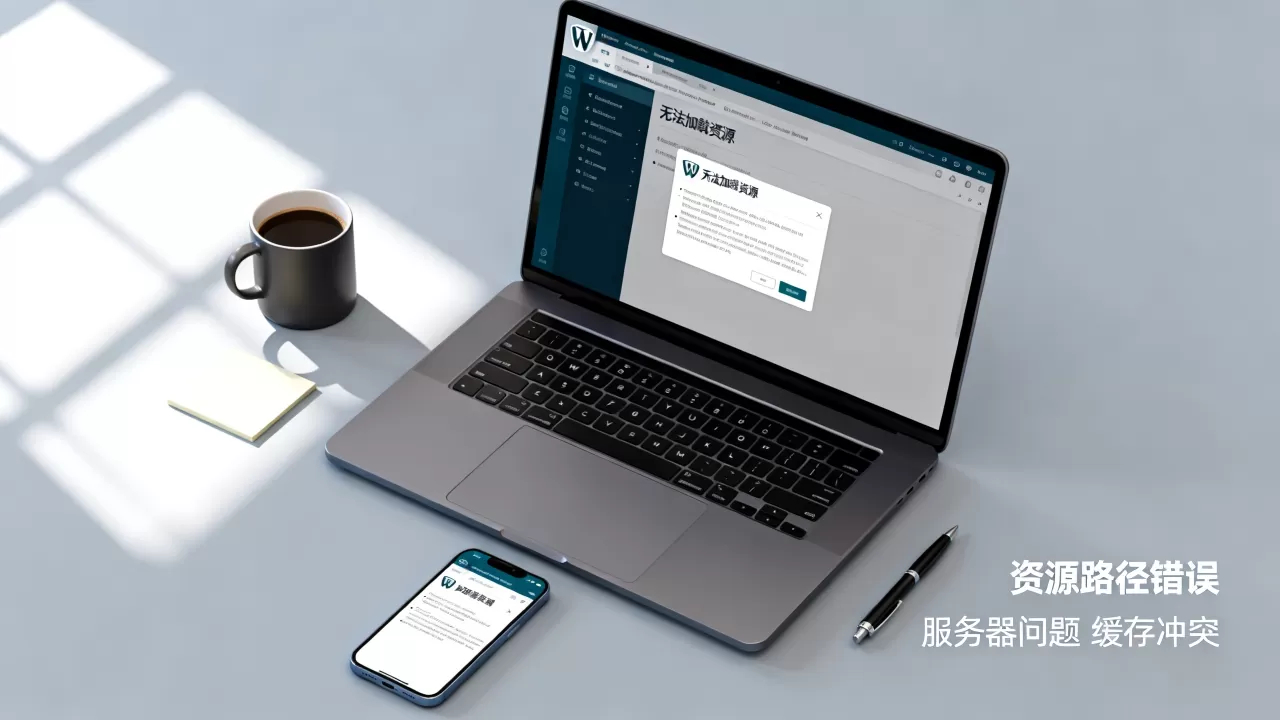
服务器端配置与权限深度修复
如果前端排查无果,问题很可能出在服务器层面,这时候需要一点“硬核”操作。
检查.htaccess文件配置
对于Apache服务器,.htaccess 文件控制着URL重写和资源访问权限,如果这个文件被破坏,静态资源将无法被正确识别。
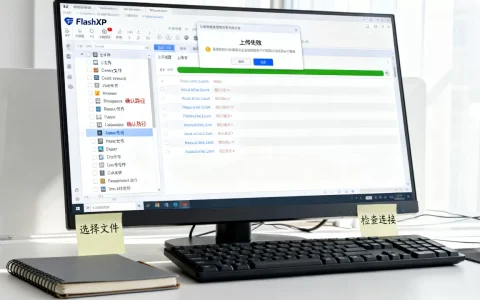
- 重置规则:登录FTP或主机面板的文件管理器,找到根目录下的
.htaccess文件,备份后,将其内容清空,只保留WordPress的标准规则:# BEGIN WordPress <IfModule mod_rewrite.c> RewriteEngine On RewriteBase / RewriteRule ^index.php$ - [L] RewriteCond %{REQUEST_FILENAME} !-f RewriteCond %{REQUEST_FILENAME} !-d RewriteRule . /index.php [L] </IfModule> # END WordPress - 保存并重试:保存文件后,刷新页面,如果问题解决,说明之前的规则被恶意修改或格式错误。
文件权限与所有权修正
权限错误会导致服务器拒绝读取CSS或JS文件,从而返回403 Forbidden错误。
- 标准权限设置:
- 文件夹权限应设置为 755。
- 文件权限应设置为 644。
wp-config.php文件权限应严格设置为 600 或 400,以防止敏感信息泄露。
- 所有权检查:确保文件的所有者是Web服务器用户(如
www-data或nginx),如果所有者是root,服务器可能无权读取。
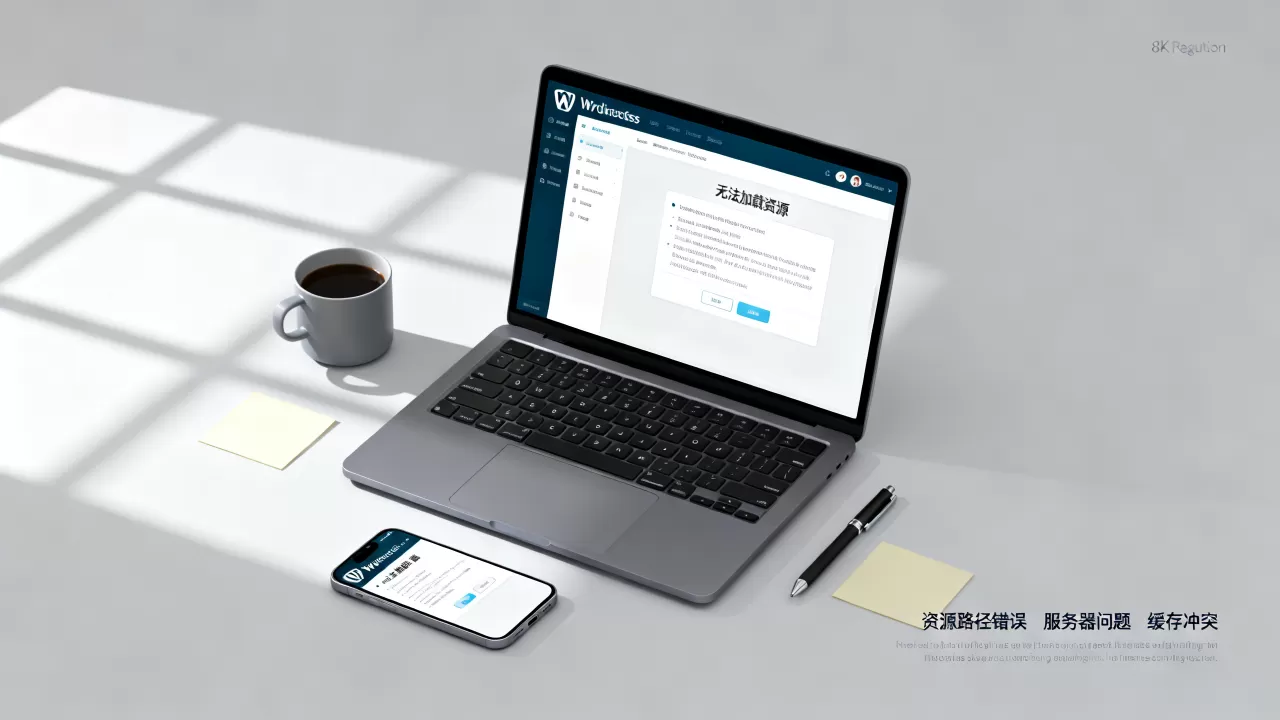
据统计,相当一部分服务器配置错误导致的资源加载失败,都可以通过修正文件权限来解决。
Nginx服务器配置调整
如果你使用的是Nginx,问题可能出在 try_files 指令或MIME类型配置上。
- 检查location块:确保你的Nginx配置中包含对静态资源的正确解析。
location ~ .(js|css|png|jpg|jpeg|gif|ico)$ { expires 30d; add_header Cache-Control "public, immutable"; } - MIME类型缺失:如果JS或CSS文件返回404或类型错误,检查
/etc/nginx/mime.types是否包含了application/javascript和text/css。
数据库与媒体库资源路径修复
资源本身存在,但数据库里的链接是错的,这通常发生在网站迁移或更换域名时。
修复媒体库图片链接
如果图片无法加载,但其他资源正常,可能是媒体库的路径配置错误。
- 检查站点地址:进入后台设置 -> 常规,确认“WordPress地址(URL)”和“站点地址(URL)”是否正确。
- 数据库搜索替换:如果更换了域名,旧的资源路径指向旧域名,使用插件如“Better Search Replace”或在数据库中执行SQL查询,将旧域名替换为新域名。
- 注意:操作数据库前务必备份!
检查wp-content目录权限
WordPress的核心资源大多存储在 wp-content 目录下,如果该目录权限设置过严,服务器将无法读取其中的主题和插件文件。
- 递归修改权限:通过SSH或FTP,执行命令:
chmod -R 755 /path/to/your/wordpress/wp-content
- 检查隐藏文件:确保
wp-content目录下没有意外的.htaccess文件阻止访问,除非你明确配置了白名单。
高级调试与日志分析
如果以上步骤都无效,我们需要开启WordPress的调试模式,查看具体的错误日志。
启用WP_DEBUG
编辑 wp-config.php 文件,找到以下行并修改为:
define( 'WP_DEBUG', true );
define( 'WP_DEBUG_LOG', true );
define( 'WP_DEBUG_DISPLAY', false );
- 查看日志:刷新页面后,检查
wp-content/debug.log文件,这里会记录具体的PHP错误或资源加载失败的路径。 - 分析错误信息:如果看到
Fatal error或Warning,根据提示定位到具体的文件和行号。
检查服务器错误日志
WordPress日志可能不够详细,服务器本身的错误日志(如Apache的 error_log 或Nginx的 error.log)往往能提供更直接的线索,Permission denied”或“File not found”。
Q&A:WordPress网站中的“无法加载资源”常见问题
WordPress网站无法加载资源怎么解决?
首先清除浏览器缓存并尝试硬刷新,如果无效,进入后台禁用所有插件并切换至默认主题,以排除插件或主题冲突,若问题依旧,检查服务器上的 .htaccess 文件配置及 wp-content 目录的文件权限(文件夹755,文件644),最后开启WP_DEBUG查看具体错误日志定位问题。
WordPress网站无法加载资源是插件冲突吗?
插件冲突是导致该问题的常见原因之一,但并非唯一原因,缓存机制错误、服务器权限配置不当、CDN同步延迟以及数据库链接错误同样会导致资源加载失败,不能仅归咎于插件,需结合前端和后端进行综合排查。
WordPress网站无法加载资源需要付费修复吗?
绝大多数资源加载失败问题可以通过自行排查解决,无需付费,涉及清除缓存、权限修改、插件排查等操作均为免费且标准的运维手段,只有在网站遭受严重恶意攻击导致核心文件损坏,或需要定制化的服务器架构优化时,才可能需要寻求专业服务商的帮助产生费用。
首发原创文章,作者:王坚,如若转载,请注明出处:https://idctop.com/article/422544.html