


修改主题样式表(style.css)
如果你希望更深度地控制样式,可以直接编辑主题文件,但请注意,直接修改子主题文件是安全的,修改父主题文件会在更新后失效。
- 进入外观 > 主题文件编辑器。
- 选择样式表(style.css)。
- 将上述CSS代码添加到文件末尾。
- 点击更新文件保存。
针对特定图片类的精准控制
有时我们只想让特定区域的图片灰度化,比如侧边栏的小工具图片,而保持文章内容图片彩色,此时可以使用更具体的选择器:
/ 仅侧边栏图片灰度化 /
.sidebar img {
    filter: grayscale(100%);
}
或者针对文章中的特定图片:
/ 仅文章摘要缩略图灰度化 /
.entry-summary img {
    filter: grayscale(100%);
}
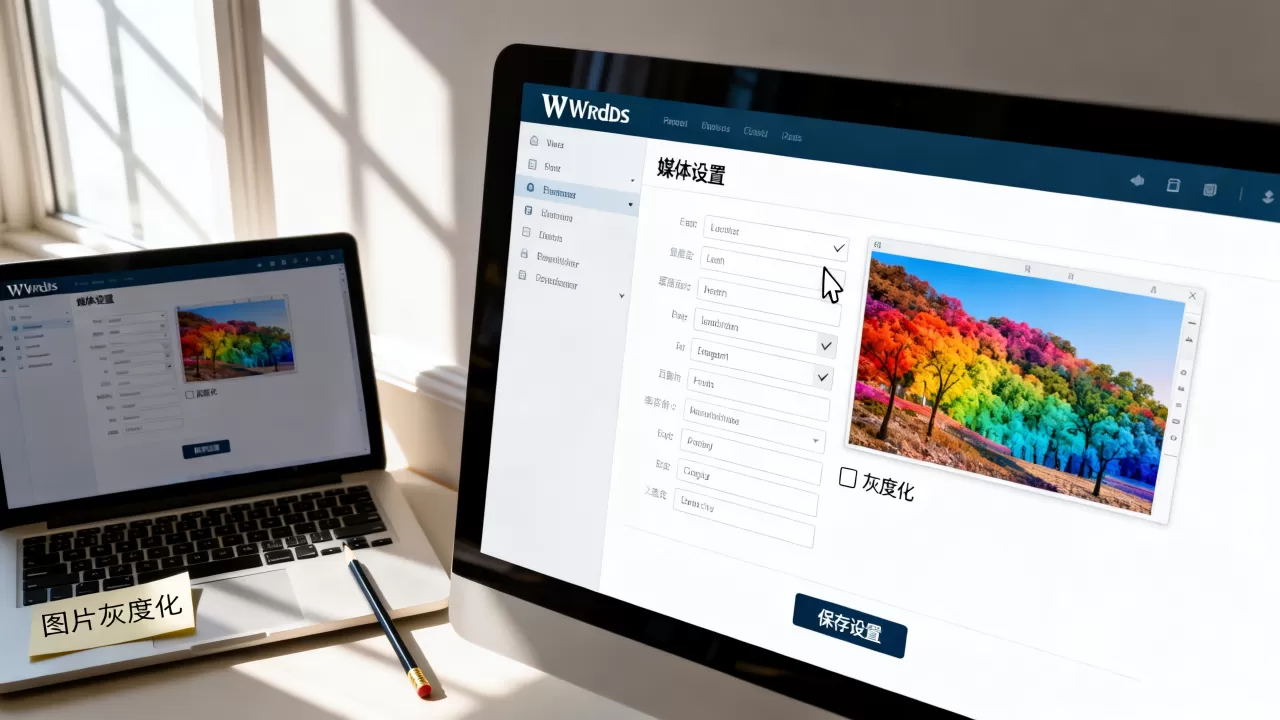
常见问题与故障排查
在实际操作中,你可能会遇到一些意外情况,以下是针对常见问题的解决方案。
为什么图片没有变灰?
这通常是因为CSS优先级冲突,如果主题或其他插件已经为图片定义了内联样式或高优先级的类,你的全局样式可能被覆盖,解决方法是使用!important强制应用:
img {
    filter: grayscale(100%) !important;
    -webkit-filter: grayscale(100%) !important;
}
但请注意,滥用`!important`会降低代码可维护性,建议先检查浏览器开发者工具(F12),查看哪个样式覆盖了你的设置,并尝试提高选择器的特异性。
如何排除某些图片?
如果你希望Logo或特定图标保持彩色,可以使用
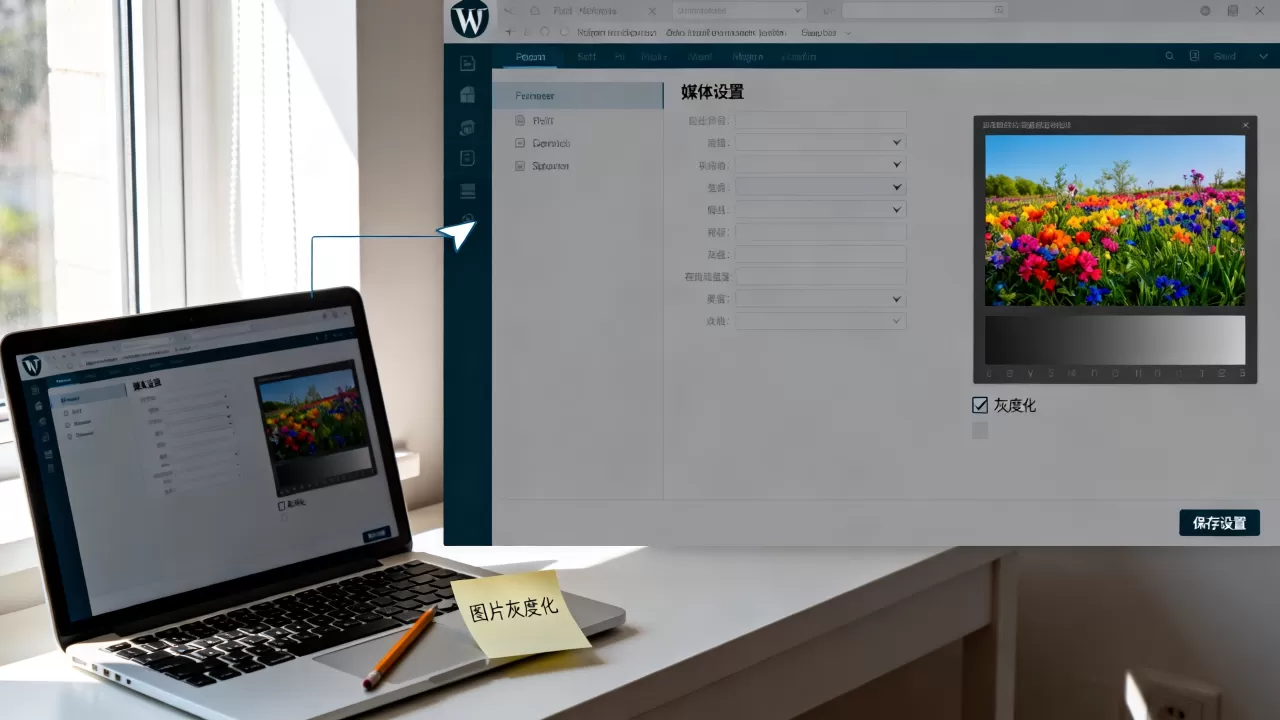
not()选择器进行排除:
/ 排除带有no-grayscale类的图片 /
img:not(.no-grayscale) {
    filter: grayscale(100%);
}
然后在HTML中为需要彩色的图片添加`class=”no-grayscale”`即可。
移动端显示异常怎么办?
部分老旧的移动浏览器可能不支持filter属性,为了确保兼容性,建议在CSS中同时提供回退方案,或者使用JavaScript检测浏览器支持情况,考虑到2026年的主流浏览器版本,绝大多数现代移动端浏览器都已完全支持CSS3滤镜,这一问题已大幅减少。
WordPress站点设置图像灰度化教程:Q&A
WordPress站点设置图像灰度化会影响SEO排名吗?
不会,搜索引擎爬虫主要关注内容的相关性和页面的可访问性,CSS滤镜仅改变视觉呈现,不改变图片的文本内容(alt属性)或页面结构,相反,由于页面加载速度提升和视觉焦点集中,间接对SEO有正面影响。
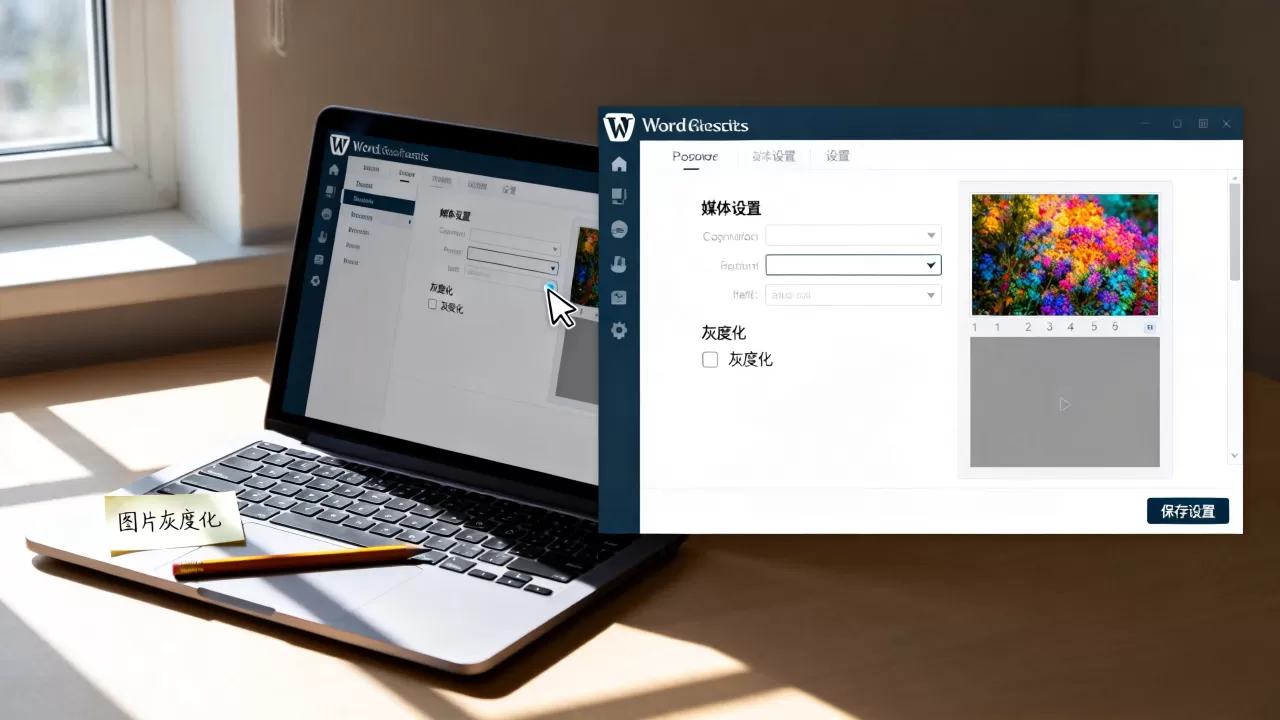
如何只让文章内的图片灰度化,而导航栏和Logo保持彩色?
通过精准选择器实现,假设文章内容的容器类名为.entry-content,可以使用如下代码:.entry-content img { filter: grayscale(100%); },这样只会影响文章区域内的图片,其他区域不受影响。
灰度化图片后,图片的加载速度会变快吗?
图片本身的文件大小(KB/MB)不会改变,因为CSS滤镜是在渲染阶段生效的,不改变源文件,由于减少了浏览器对色彩通道的复杂计算,且如果配合懒加载使用,整体页面的渲染性能会有轻微提升,用户体验更流畅。
首发原创文章,作者:王坚,如若转载,请注明出处:https://idctop.com/article/422600.html






评论列表(1条)
说白了,直接改style.css?难听点说——你不怕更新主题直接覆盖回滚?我上次就手欠改了父主题,更新完全白给……还是老