WordPress主题文件编辑器缺失通常是因为WordPress 5.9版本后默认隐藏了传统编辑器,或服务器权限配置不当,通过修改wp-config.php启用经典编辑器或调整文件权限即可快速恢复。
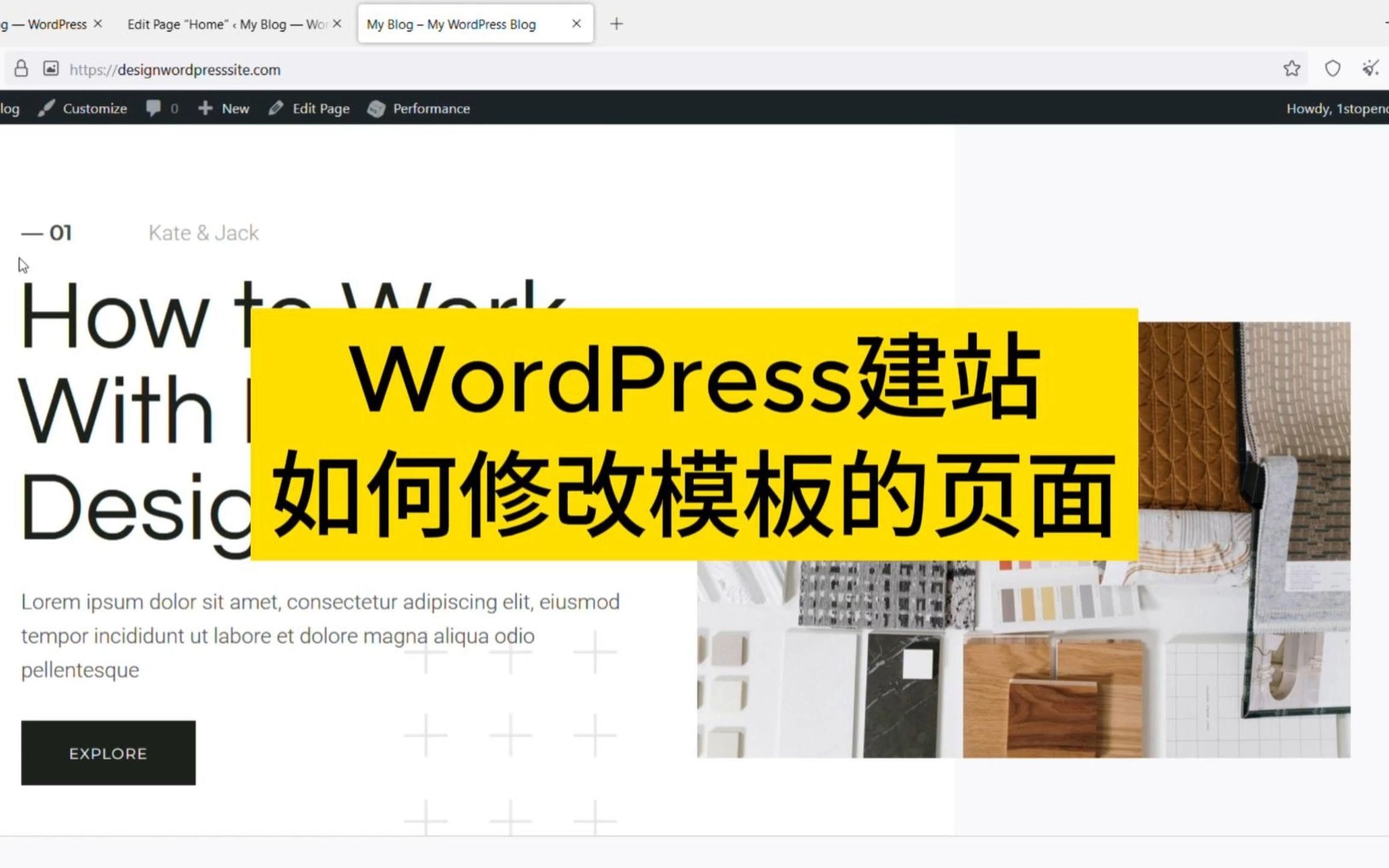
很多站长在更新WordPress核心或主题后,突然发现后台“外观”菜单下的“主题文件编辑器”变成了灰色,或者干脆消失不见,这种变化往往让习惯了直接修改代码的开发者感到措手不及,这并非系统故障,而是WordPress为了提升安全性与用户体验做出的架构调整,业内专家指出,这种设计初衷是为了防止非技术用户误操作导致网站崩溃,但对于需要精细调整的主题开发者而言,找回这个入口是刚需。

为什么主题文件编辑器会突然消失
理解消失的原因,是解决问题的第一步,大多数情况下,这不是黑客攻击,而是配置或版本更迭的结果。
WordPress 5.9+ 的版本架构变更
自WordPress 5.9版本起,系统引入了新的全站编辑功能(Site Editor),传统的全局主题文件编辑器被标记为“经典编辑器”并默认隐藏,这是为了引导用户转向块编辑器(Gutenberg)和主题模板覆盖机制,对于使用较新版本的WordPress站点,这是最普遍的原因。
服务器权限与PHP配置限制
除了版本问题,服务器环境也是关键因素,如果Web服务器进程(如Apache或Nginx)对WordPress安装目录下的wp-content文件夹没有写入权限,编辑器将无法加载,某些主机服务商出于安全考虑,会在php.ini中禁用file_uploads或限制open_basedir,这也会间接导致编辑器功能异常。
插件冲突导致的隐藏
部分安全类插件或性能优化插件可能会自动禁用文件编辑功能,以防止潜在的安全漏洞,Wordfence或iThemes Security等插件在启用“只读模式”时,会直接屏蔽编辑器入口。
修复主题文件编辑器缺失的实操方案
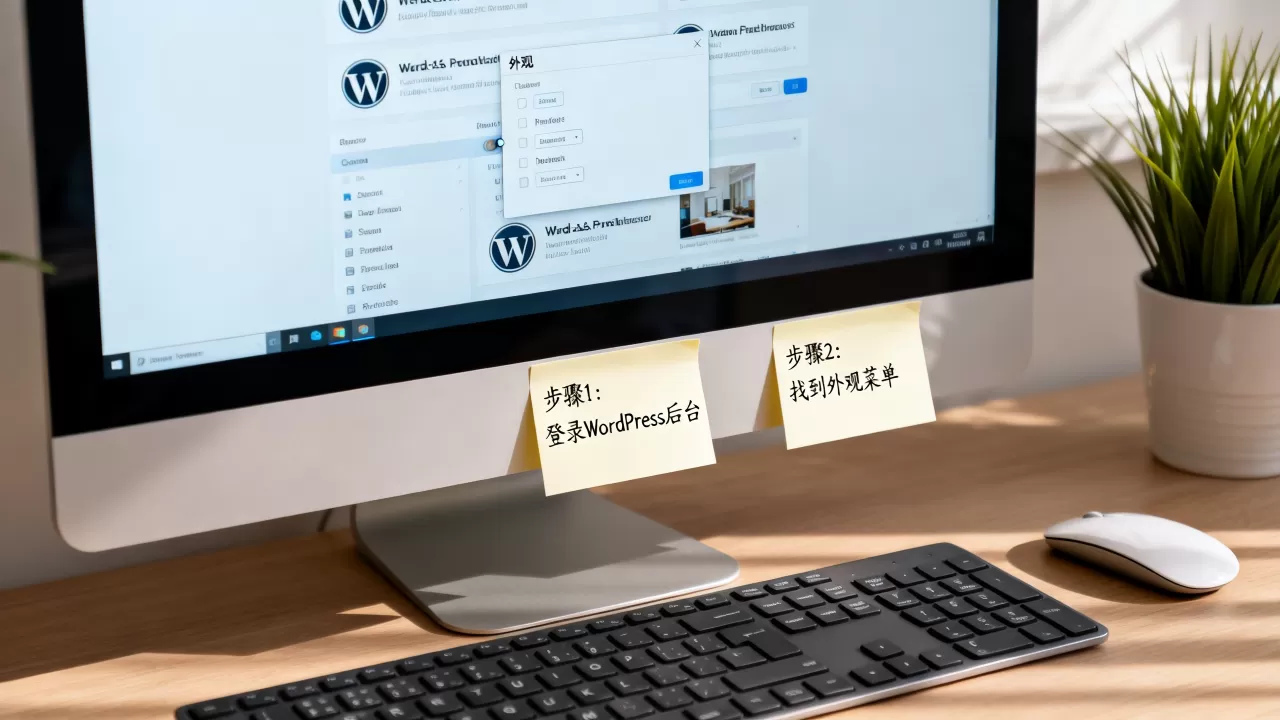
针对上述原因,我们提供三种由简入繁的修复路径,请根据你的技术背景选择最合适的方法。
通过wp-config.php启用经典编辑器
这是最简单且无需登录后台的操作,适用于所有WordPress版本。
- 使用FTP客户端或主机文件管理器,进入网站根目录。
- 找到并编辑`wp-config.php`文件。
- 在`/ That’s all, stop editing! Happy publishing. /`这行注释之前,添加以下代码:
define( 'WP_USE_THEMES', true );
// 启用经典主题编辑器
define( 'WP_ALLOW_THEME_EDITOR', true );
注意:在较新的WordPress版本中,直接使用WP_ALLOW_THEME_EDITOR可能不再有效,更通用的做法是安装“Classic Editor”插件,或者在wp-config.php中添加以下常量来强制启用:
define( 'WP_ALLOW_RECOVERY_MODE', true ); // 用于故障排除
对于5.9+版本,最稳妥的方式是安装官方推荐的“Classic Editor”插件,并在设置中启用“替代经典编辑器为文章编辑器”和“替代经典编辑器为媒体库编辑器”。
调整文件权限与所有权
如果代码配置无误但编辑器仍无法保存,问题很可能出在Linux文件权限上。
检查目录权限
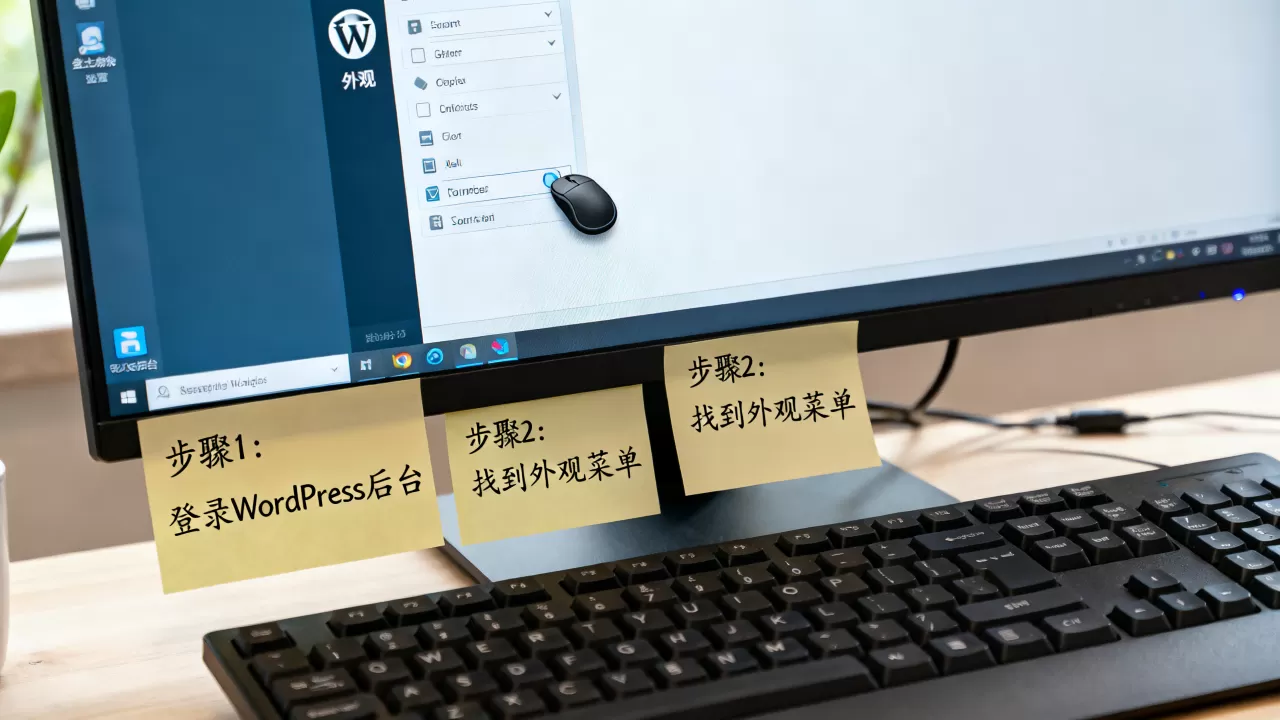
确保wp-content目录及其子目录的权限设置为755,文件权限设置为644,你可以使用以下SSH命令进行检查和修正:
# 进入网站根目录
cd /path/to/your/wordpress
# 修正目录权限
find . -type d -exec chmod 755 {} ;
件权限
find . -type f -exec chmod 644 {} ;
检查文件所有者
确保Web服务器用户(通常是www-data或nginx)拥有目录的所有权,如果所有者是root,编辑器将无法写入文件。
# 将所有权更改为Web服务器用户
chown -R www-data:www-data /path/to/your/wordpress
排查插件冲突
如果前两种方法无效,请尝试禁用所有插件。
- 通过FTP重命名`wp-content/plugins`文件夹为`plugins_old`。
- 刷新后台,查看编辑器是否恢复。
- 如果恢复,说明是插件冲突,将文件夹改回原名,逐个启用插件以定位罪魁祸首。
替代方案:使用SFTP直接编辑主题文件
对于高级用户,直接通过SFTP(SSH File Transfer Protocol)编辑文件往往比后台编辑器更安全、更高效,这不仅避免了权限问题,还能利用本地IDE的代码高亮和语法检查功能。
SFTP编辑的优势
- 安全性更高:后台编辑器暴露了代码接口,而SFTP需要SSH密钥或强密码,且操作记录可审计。
- 效率更高:支持批量上传、实时同步和版本控制(如Git集成)。
- 功能更强大:可以使用VS Code等工具进行复杂的代码重构和调试。
如何配置SFTP连接
推荐使用FileZilla或Cyberduck等客户端。
- 获取主机提供的SFTP主机地址、用户名和密码。
- 在客户端中新建站点,输入连接信息。
- 连接后,导航至`wp-content/themes/你的主题文件夹`。
- 下载需要修改的文件,在本地编辑后上传覆盖。
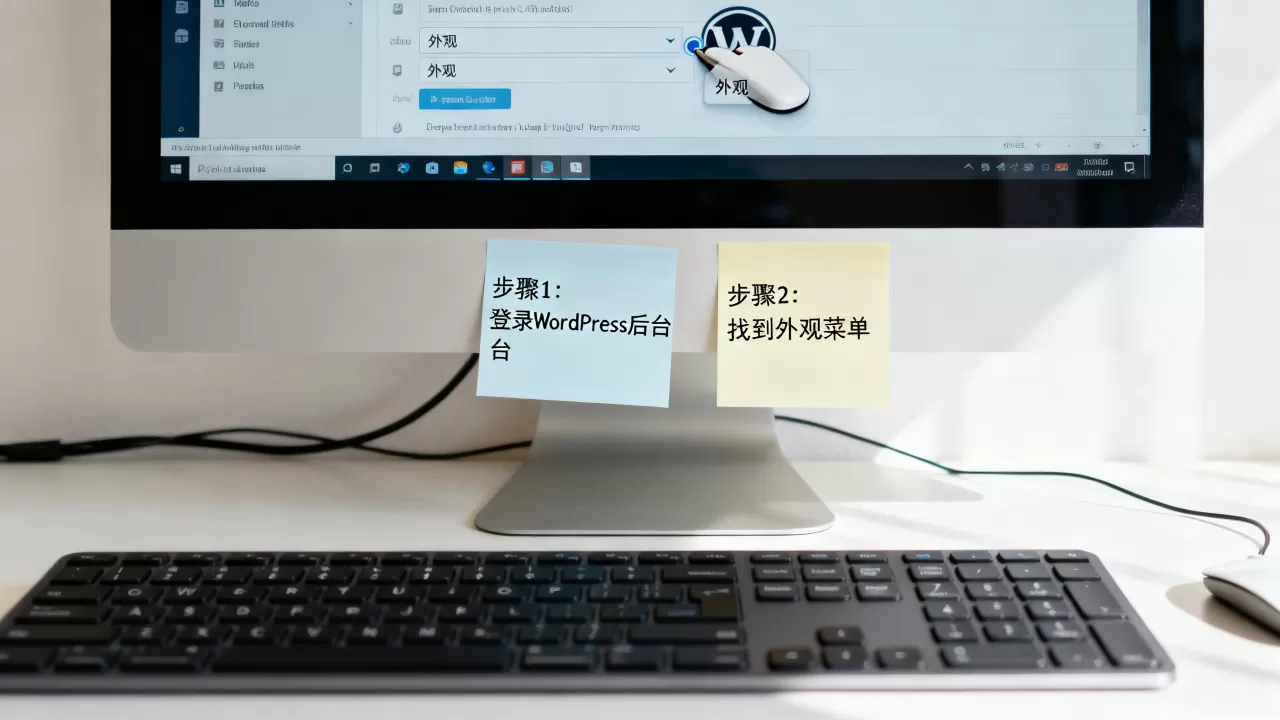
行业共识认为,对于生产环境网站,建议始终先在本地或 staging 环境测试代码变更,确认无误后再通过SFTP更新生产环境文件,以最大限度降低宕机风险。
常见问题解答(Q&A)
WordPress主题文件编辑器修复后如何确保代码安全?
启用编辑器后,建议立即采取以下措施:第一,启用双因素认证(2FA)保护管理员账户;第二,定期备份网站文件和数据库;第三,限制能访问编辑器的用户角色,仅授予管理员权限,避免编辑者或作者拥有此权限。
经典编辑器插件与新版主题编辑器冲突怎么办?
如果安装了“Classic Editor”插件但界面仍显示为新编辑器,请检查插件设置页面,确保已勾选“替代经典编辑器为文章编辑器”,若仍无效,尝试清除浏览器缓存和WordPress对象缓存插件的缓存。
为什么我在Windows主机上无法修复主题文件编辑器?
Windows主机上的文件权限机制与Linux不同,通常不存在严格的chmod问题,如果编辑器缺失,多半是因为主机商禁用了文件编辑功能以保护系统,或者wp-config.php中的配置被缓存覆盖,联系主机技术支持或改用SFTP是更直接的解决方案。
WordPress主题文件编辑器的缺失并非不可逾越的技术障碍,而是版本迭代与安全策略调整的自然结果,通过理解版本变更、调整服务器权限或采用SFTP替代方案,站长们完全可以恢复对主题文件的控制权,建议优先使用SFTP进行代码管理,既提升了工作效率,又增强了网站的安全性。
首发原创文章,作者:王坚,如若转载,请注明出处:https://idctop.com/article/422680.html