


WordPress网站故障排查的核心在于“隔离法”:通过禁用插件和切换主题快速锁定问题源头,若问题消失,则说明是插件或主题冲突;若问题依旧,则需深入检查服务器配置与数据库。
当你的WordPress站点突然无法访问、页面加载缓慢或出现白屏时,焦虑是难免的,但盲目重启服务器往往解决不了根本问题,高效的故障定位并非依靠运气,而是遵循一套逻辑严密的排查流程,业内专家指出,超过七成的WordPress技术故障源于插件冲突或主题代码错误,而非服务器本身的硬件故障,掌握一套标准化的诊断路径,能帮你节省大量时间成本。

快速隔离故障源的黄金法则
排查故障的第一步,永远是排除“软件层”的干扰,WordPress生态庞大,插件和主题如同给网站穿上的衣服,衣服不合身或材质过敏,才是导致网站“生病”的主因。
插件冲突排查实操
插件是WordPress功能扩展的核心,也是故障的高发区,当网站出现白屏(White Screen of Death)或功能异常时,请按以下步骤操作:
-
重命名插件文件夹
这是最快且最安全的禁用所有插件的方法,通过FTP客户端或主机面板的文件管理器,进入 `wp-content` 目录,将 `plugins` 文件夹重命名为 `plugins_old`,WordPress会自动识别不到插件目录,从而禁用所有插件,如果网站恢复正常,再逐一将文件夹改回原名,并逐个启用插件,直到找到导致故障的那个“罪魁祸首”。
检查特定插件日志
如果白屏伴随错误代码,开启调试模式至关重要,在 `wp-config.php` 文件中,找到 `WP_DEBUG` 设置,将其修改为 `true`,这能显示具体的PHP错误信息,帮助你精准定位是哪个插件的哪行代码引发了崩溃。
主题切换验证
如果禁用插件后网站仍无响应,问题很可能出在当前激活的主题上。
- 临时切换默认主题:通过FTP或主机面板,将当前主题文件夹重命名,WordPress会自动回退到默认的Twenty Twenty-Four主题,如果此时网站能正常访问,说明原主题存在代码错误或兼容性问题。
- 检查主题更新:许多故障源于主题未更新与WordPress核心版本不兼容,确保你的主题和WordPress核心均为最新版本,这是维持网站稳定性的基础。
服务器环境与数据库的深度诊断
当软件层排查无果,我们需要将目光转向更底层的服务器环境和数据存储,这部分工作虽然略显枯燥,却是解决顽固故障的关键。
PHP版本与内存限制
WordPress对PHP版本和内存限制有明确要求,近年来,PHP 8.0以上的版本在性能上有显著提升,但部分老旧插件可能尚未完全适配。
- 检查PHP版本:登录主机控制面板,查看当前PHP版本,如果版本过低(如PHP 7.4以下),建议升级至PHP 8.1或更高版本,这往往能直接解决加载缓慢的问题。
- 调整内存限制:默认情况下,WordPress分配的内存可能不足,在
wp-config.php中添加define('WP_MEMORY_LIMIT', '256M');,将内存限制提升至256MB,可有效缓解因资源耗尽导致的500内部服务器错误。
数据库连接与修复
数据库是WordPress的心脏,连接失败或数据损坏会导致网站完全瘫痪。
-
验证数据库凭证
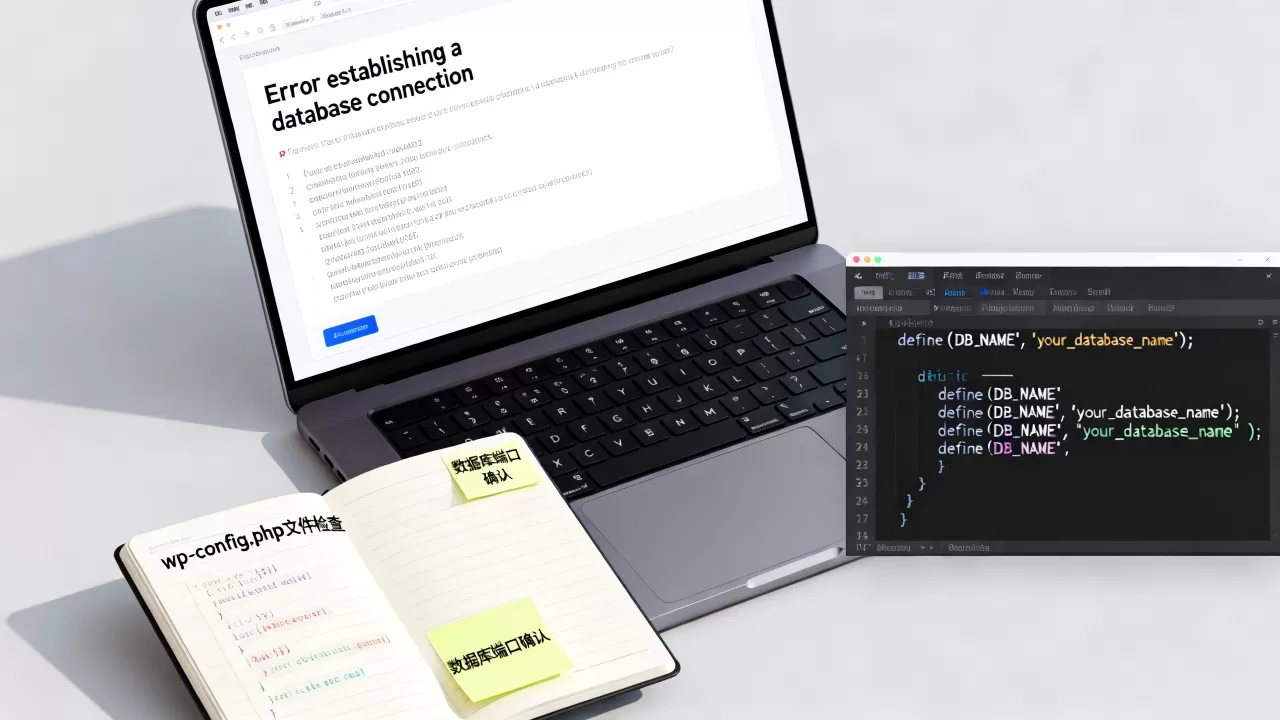
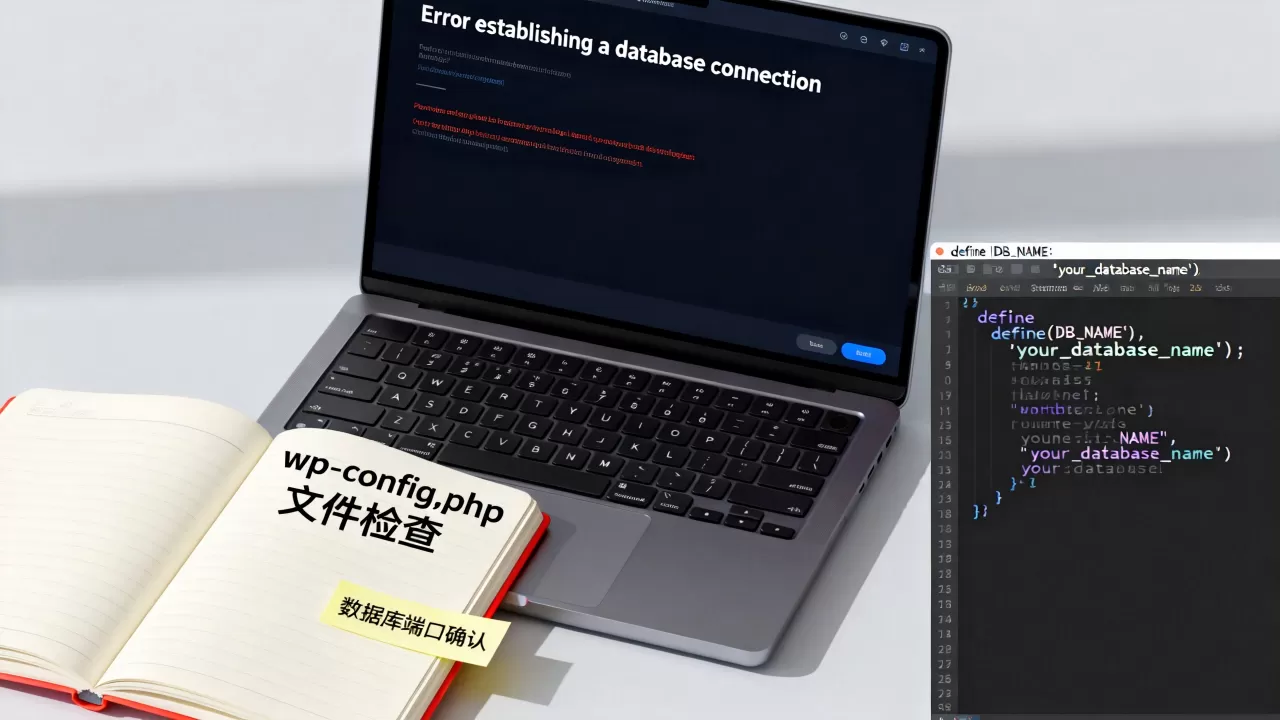
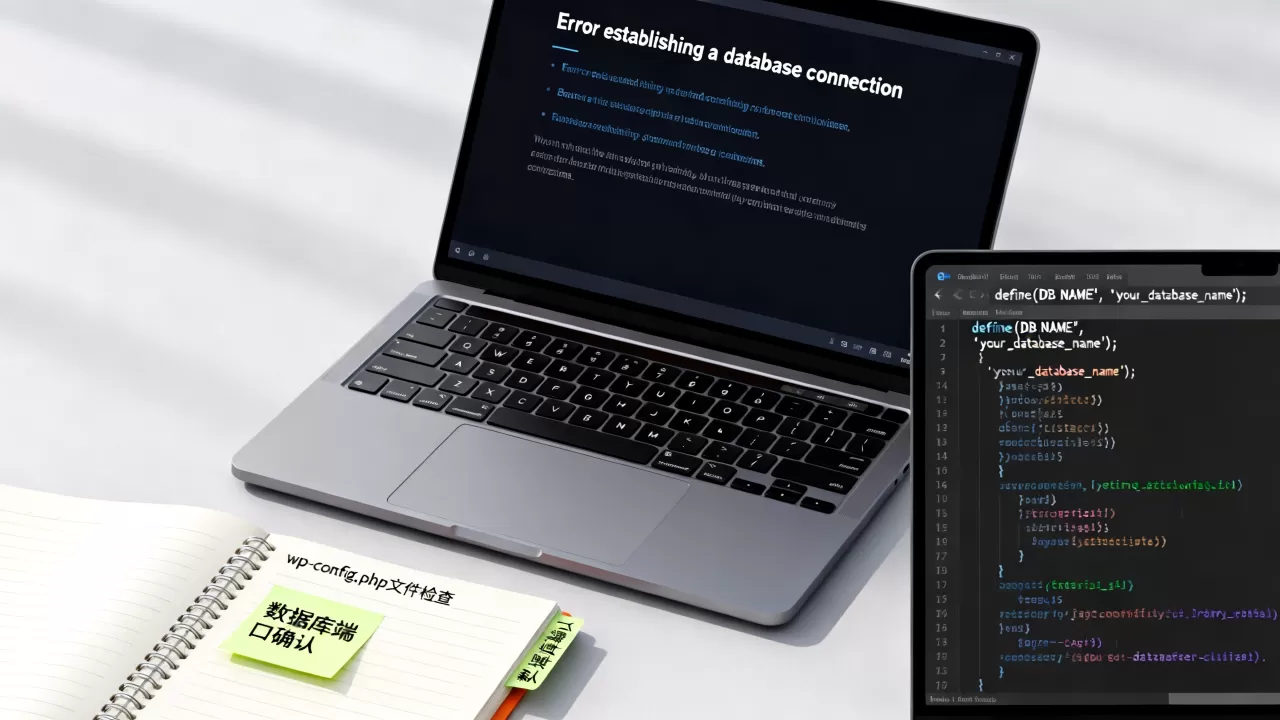
检查 `wp-config.php` 中的数据库名称、用户名、密码和主机地址是否正确,任何细微的拼写错误都会导致 `Error establishing a database connection`。
使用内置修复工具
WordPress提供了一个隐藏的数据库修复功能,在 `wp-config.php` 中添加 `define(‘WP_ALLOW_REPAIR’, true);`,然后访问 `http://yourdomain.com/wp-admin/maint/repair.php`,你可以选择“修复数据库”或“修复并优化数据库”,这能自动修复损坏的数据表,无需手动操作SQL命令。
常见故障场景与针对性解决方案
在实际操作中,不同的故障表现对应着不同的解决路径,以下场景覆盖了大多数用户遇到的痛点。
网站出现500内部服务器错误
500错误通常意味着服务器端发生了未处理的异常。
- 检查错误日志:登录主机面板,查看
error_log文件,这是最直接的线索来源,它会告诉你具体是哪一行代码引发了致命错误。 - 排查.htaccess文件:有时
.htaccess文件中的错误重写规则会导致500错误,尝试将其重命名为.htaccess_old,让WordPress生成一个新的默认配置文件。
页面加载速度极慢
速度问题不仅影响用户体验,还关乎SEO排名。
- 图片优化:未经压缩的大图是拖慢速度的元凶,使用WebP格式替代JPG/PNG,并使用CDN分发静态资源。
- 数据库清理:定期清理文章修订版本、垃圾评论和未使用的插件数据,据行业共识认为,保持数据库轻量化能显著提升查询效率。
无法上传图片或媒体库空白
这通常与文件权限或PHP配置有关。
- 检查文件权限:确保
wp-content/uploads目录的权限设置为755,文件权限为644。 - 增加上传限制:在
php.ini或主机面板中,调高upload_max_filesize和post_max_size的值,以支持更大的媒体文件上传。
预防胜于治疗:建立日常维护机制
故障排查是补救措施,而日常维护才是预防手段,建立一套标准化的维护流程,能大幅降低故障发生的概率。
定期备份策略
备份是最后一道防线,不要依赖单一备份方式,应采用“本地+云端”双重备份策略。
- 自动备份插件:使用UpdraftPlus或BackWPup等插件,设置每日自动备份,并将备份文件存储到Google Drive或AWS S3等远程存储。
- 手动备份习惯:在进行任何重大更新(如WordPress核心升级、主题更换)之前,务必手动备份数据库和文件。
安全加固措施
安全漏洞往往是故障的诱因。
- 限制登录尝试:安装登录保护插件,防止暴力破解。
- 隐藏版本信息:在
functions.php中添加代码移除WordPress版本号,减少被自动化脚本扫描的风险。
WordPress快速定位网站故障的方法常见问题解答
WordPress网站白屏了怎么办?
白屏通常由PHP致命错误引起,首先尝试重命名插件文件夹以禁用所有插件,若无效则切换至默认主题,开启 WP_DEBUG 模式查看具体错误信息,根据错误日志定位问题代码,多数情况下,禁用冲突插件即可恢复访问。
如何解决WordPress数据库连接错误?
数据库连接错误通常由凭证错误或数据库服务器宕机引起,首先检查 wp-config.php 中的数据库名称、用户名、密码和主机地址是否正确,若凭证无误,联系主机服务商确认数据库服务是否正常运行,尝试使用WordPress内置的数据库修复工具修复可能损坏的数据表。
WordPress网站加载慢如何优化?
加载缓慢主要源于未优化的图片和低效的服务器配置,使用CDN加速静态资源分发,并对图片进行压缩和转换为WebP格式,检查PHP版本,确保使用PHP 8.0以上版本以获得最佳性能,启用对象缓存(如Redis或Memcached)以减少数据库查询次数,显著提升响应速度。
首发原创文章,作者:王坚,如若转载,请注明出处:https://idctop.com/article/422812.html




评论列表(1条)
卧槽,这焦虑感扑面而来啊。上次网站挂了我也瞎搞,最后发现就是个插件闹脾气,这隔离法看着真像给电脑做手术,太玄乎了但说真的