


Shopify后台的“通知管理”位于设置-通知页面,通过配置订单、客户及营销模板,可直接决定邮件打开率与复购率,建议优先完成基础模板的个性化替换。
很多独立站卖家在搭建店铺时,往往把精力集中在选品和广告投放上,却忽略了站内最直接的沟通渠道邮件通知,业内专家指出,完善的邮件通知体系不仅能提升用户体验,更是降低客服压力、提高转化率的关键环节,Shopify的通知系统虽然看似简单,但如果配置不当,会导致信息传达混乱,甚至引发客户投诉,本文将拆解具体的操作路径,帮助你建立一套专业、高效的自动化通知流程。


Shopify通知设置的核心路径与基础配置
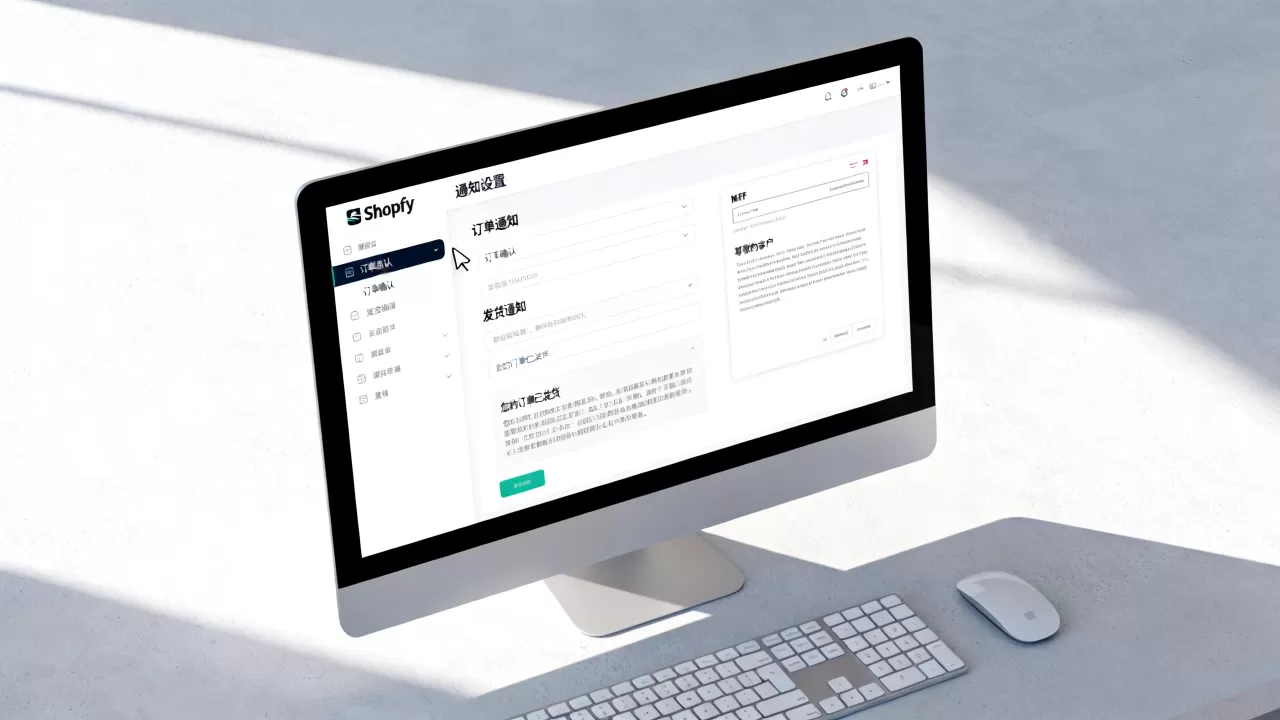
进入Shopify后台的管理界面是第一步,你需要点击左侧菜单栏底部的“设置”图标,在弹出的面板中选择“通知”,这里集中了所有自动化发送的邮件模板,Shopify默认提供了一套完整的模板库,涵盖了从订单确认到退款处理的全生命周期。
如何找到订单通知模板
在通知页面中,你会看到“订单”、“客户”、“营销”等分类。“订单”部分最为关键,它直接关联交易闭环。
订单确认邮件配置
这是客户付款后收到的第一封邮件,也是建立品牌信任的第一触点,点击“订单确认”旁边的“自定义”按钮,进入编辑器。
- 主题行优化:默认主题通常是“您的订单已确认”,建议修改为更具品牌感的文案,感谢购买!订单 #[Order Number] 已生效”,并在主题中加入品牌Logo或简短问候。
- 收件人设置:确保勾选“发送电子邮件给买家”,同时可以勾选“发送电子邮件给店主”,以便实时监控。
- 编辑:在正文编辑器中,你可以使用Liquid语言变量插入动态数据,使用`{{ order.name }}`显示订单号,使用`{{ order.customer.first_name }}`显示客户名字,避免使用过于生硬的通用模板,加入一句简短的品牌寄语能显著提升亲和力。
发货通知与物流追踪
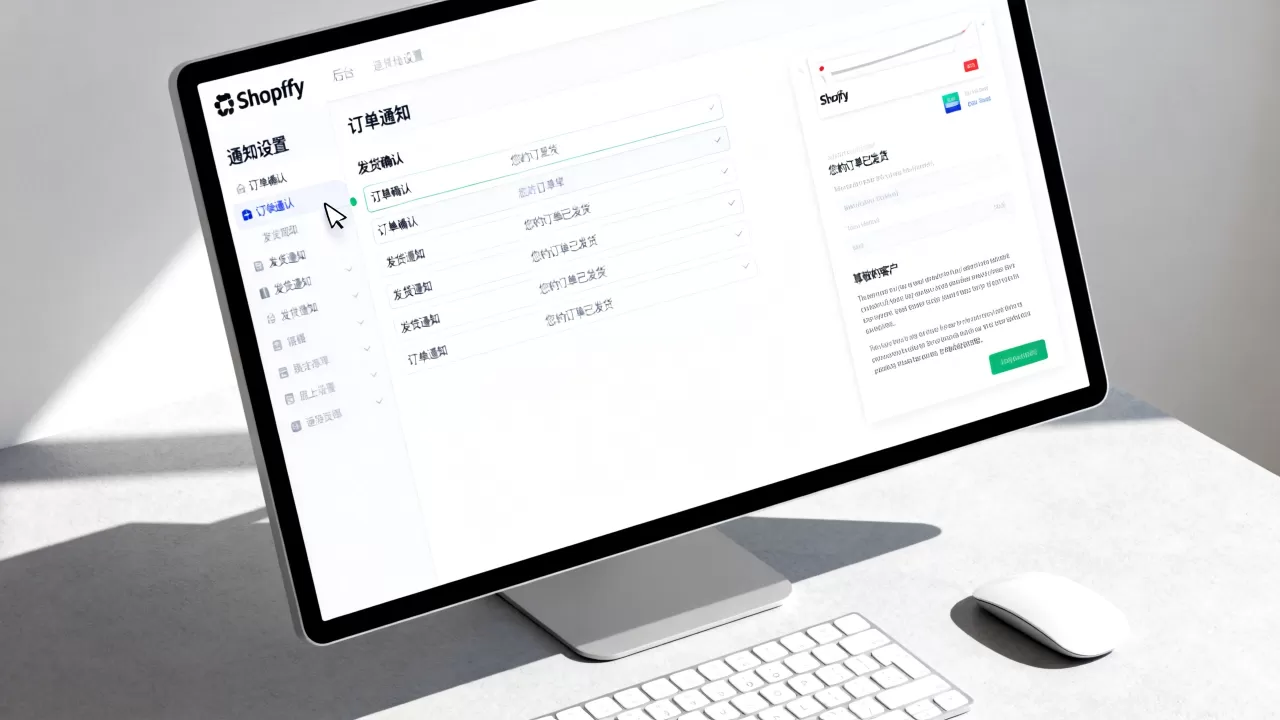
当你在后台标记订单为已发货时,系统会自动触发发货通知。
- 物流链接嵌入:在发货通知模板中,务必确保物流追踪链接清晰可见,Shopify支持自动识别主流物流商,但建议你手动测试一次,确保链接跳转无误。
- 多语言适配:如果你的目标市场包含非英语国家,考虑使用第三方应用或手动创建多语言模板,避免因语言障碍导致的物流查询困惑。
Shopify通知模板自定义技巧与对比分析
许多卖家纠结于使用默认模板还是完全自定义,行业共识认为,对于初创品牌,适度自定义优于完全从零开始,完全自定义需要掌握HTML和Liquid代码,维护成本高;而默认模板虽然安全,但缺乏品牌辨识度。
默认模板与自定义模板的优劣对比
| 维度 | 默认模板 | 自定义模板 |
|---|---|---|
| 设置难度 | 低,开箱即用 | 高,需代码基础或应用支持 |
| 品牌一致性 | 弱,通用样式 | 强,可融入品牌色、Logo |
| 维护成本 | 低 | 高,需随Shopify更新调整 |
| 打开率影响 | 一般 | 较高,个性化元素提升点击意愿 |
关键变量与场景化应用
在自定义过程中,合理使用变量是提升专业度的核心。
- 动态地址插入:使用`{{ shipping_address.line1 }}`等变量,确保收货地址准确显示在通知中,减少客户核对成本。
- 促销代码嵌入:在订单确认邮件末尾,可以嵌入“下次购物9折”的代码,据统计,相当一部分买家会在收到确认邮件后查看是否有优惠,这是提升复购率的有效场景。
- 缺货预警:对于部分发货订单,使用“部分发货通知”模板,明确告知客户哪些商品已发,哪些仍在备货,避免客户因等待焦虑而取消订单。
Shopify通知管理常见问题与解决方案
在实际操作中,卖家常遇到邮件未送达、模板显示错乱等问题,以下是针对这些高频问题的排查步骤。
邮件未送达或进入垃圾箱
如果客户反馈未收到通知,首先检查以下设置:
- 发件人地址:确保“发件人电子邮件”设置为你的品牌域名邮箱,如`support@yourbrand.com`,使用无品牌的公共邮箱(如@gmail.com)极易被标记为垃圾邮件。
- 域名验证:在“设置”-“域名”中,完成SPF、DKIM和DMARC记录配置,这是邮件送达率的技术基石,多数情况下,未完成验证会导致邮件被拦截。
- 测试发送:在修改模板后,务必点击“发送测试电子邮件”,并检查收件箱(包括垃圾邮件文件夹)。
模板显示错乱或样式丢失
Shopify的通知模板基于HTML/CSS构建,不同邮件客户端(如Outlook、Gmail、Apple Mail)对样式的渲染存在差异。
- 简化CSS:避免使用复杂的CSS3属性,如圆角、阴影等,建议使用内联样式(Inline CSS)以确保兼容性。
- 图片优化:通知中的图片应使用绝对URL,并确保图片大小适中,过大的图片会导致加载缓慢,影响用户体验。
- 移动端适配:在编辑器中预览移动端视图,确保字体大小和按钮尺寸适合手机屏幕操作。
Shopify通知自动化与进阶策略
除了基础的通知配置,结合自动化流程可以进一步提升运营效率。
结合Shopify Flow实现智能通知
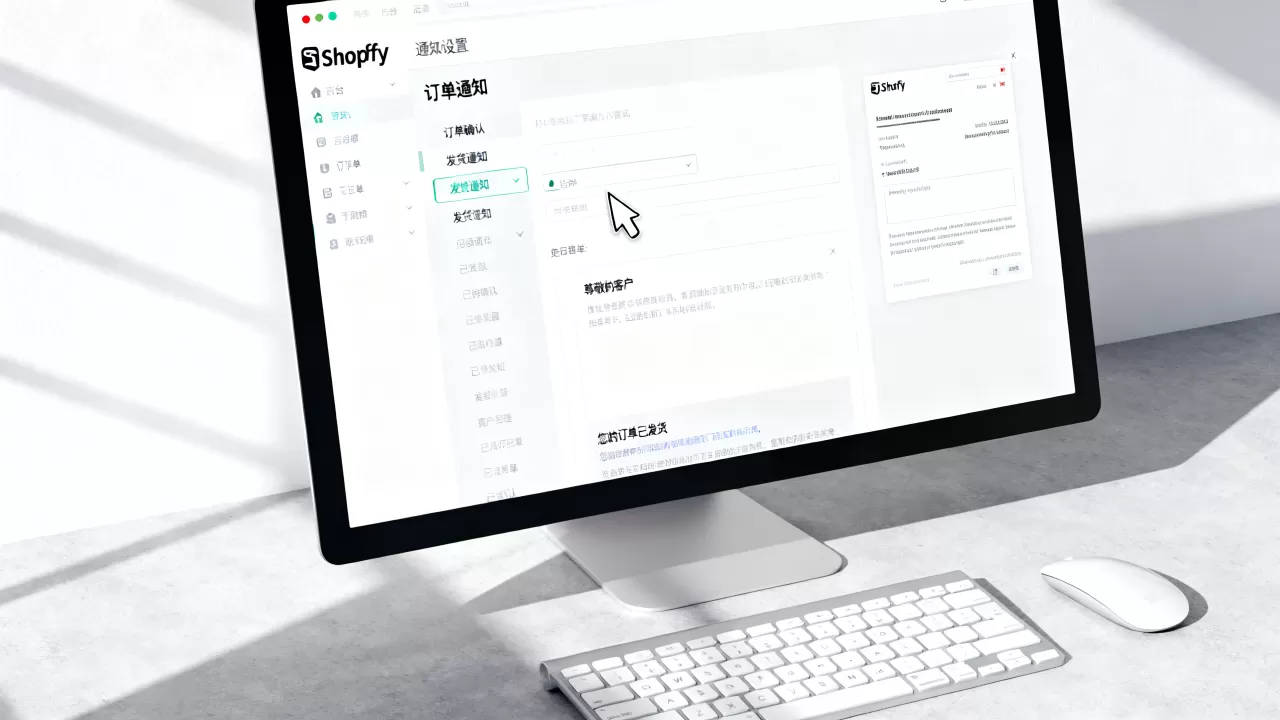
Shopify Flow允许你根据特定条件触发自动化动作,你可以设置:当订单金额超过$100时,自动发送一封包含“优先客服通道”的定制通知邮件,这种场景化通知能显著提升高价值客户的满意度。
定期审计与优化
通知设置不是一劳永逸的,建议每季度进行一次全面审计:
- 检查链接有效性:确保所有内部链接(如“查看订单”、“联系我们”)均指向正确页面。
- 更新品牌信息:如果品牌Logo或Slogan发生变化,同步更新所有通知模板。
- 分析打开率数据:通过Shopify Analytics或第三方邮件营销工具,分析不同通知模板的打开率,针对性优化主题行和内容结构。
Shopify通知管理常见问题解答
Shopify通知模板可以完全自定义吗?
可以,Shopify允许通过Liquid代码完全重写通知模板,但需要注意的是,完全自定义需要较高的技术能力,且需自行维护代码兼容性,对于大多数中小卖家,建议在默认模板基础上进行局部修改,如调整颜色、Logo和文案,以平衡效率与个性化需求。
如何设置多语言通知?
Shopify原生支持多语言商店,但通知模板的多语言配置较为复杂,通常的做法是:在“设置”-“语言和地区”中启用多语言,然后为每种语言创建独立的通知模板副本,为中文用户创建“zh-CN”版本的订单确认邮件,确保文案符合当地语言习惯,避免机翻带来的生硬感。
Shopify通知邮件的发送频率有限制吗?
Shopify对通知邮件的发送频率没有硬性限制,但受限于发件人域名的信誉度,如果短时间内发送大量相似内容,可能被邮件服务商视为垃圾邮件,建议保持合理的发送节奏,并确保每封邮件的内容具有独特性和相关性,以维护良好的域名信誉。
首发原创文章,作者:王坚,如若转载,请注明出处:https://idctop.com/article/422888.html



评论列表(1条)
笑死我了,光投广告不看邮件通知?这要是真的就绝了!我代入了一下,买家收到个乱码模板直接拉黑,太真实了哈哈。