Docker安装JumpServer堡垒机是目前企业运维最推荐的轻量级方案,它通过容器化部署实现了环境隔离与快速交付,相比传统源码安装,能节省约70%的配置时间并显著降低维护成本。
在数字化转型的深水区,堡垒机早已不是简单的“访问控制工具”,而是企业安全合规的基石,对于许多中小型企业或初创团队而言,搭建一套稳定、易用且成本可控的堡垒机系统,往往面临技术门槛高、环境依赖复杂等痛点,Docker技术的普及,恰好为这一难题提供了优雅的解决方案,通过容器化部署JumpServer,运维人员无需在宿主机上纠结Python版本、数据库驱动或Redis配置,只需几条命令即可拉起一套完整的生产级堡垒机环境,这种“开箱即用”的体验,不仅提升了交付效率,更极大地降低了因环境差异导致的“在我机器上是好的”这类经典运维事故。

为什么选择Docker部署JumpServer
在决定技术选型时,对比传统安装方式与容器化部署的差异至关重要,业内专家指出,容器化部署的核心优势在于环境的一致性与可移植性,传统方式需要手动编译依赖包,极易出现版本冲突;而Docker通过镜像封装,确保了从开发到生产环境的高度一致。
环境隔离与依赖管理
JumpServer是一个基于Python、Go、Vue等技术栈的复杂应用,其依赖项繁多,若采用源码安装,你需要逐一处理Django、Celery、Redis、MySQL等组件的版本兼容性,而在Docker环境中,所有依赖都被封装在镜像内部,宿主机的Python版本或系统库版本不会影响JumpServer的运行,这种隔离机制使得升级和迁移变得异常简单,只需替换镜像即可,无需担心“牵一发而动全身”。
资源占用与扩展性
对于资源有限的服务器,Docker的优势更为明显,容器共享宿主机的内核,相比虚拟机,其启动速度更快,资源开销更小,据统计,在同等硬件配置下,容器化部署的资源利用率通常高于传统虚拟化技术,当业务规模扩大时,可以通过Kubernetes等编排工具轻松实现水平扩展,而传统架构的横向扩展往往涉及复杂的负载均衡配置和状态同步问题。
前置条件与硬件准备
在开始安装之前,确保你的服务器环境满足基本要求是成功的关键,这一步骤常被忽视,却是后续稳定运行的基石。
操作系统要求
推荐使用CentOS 7.9、Ubuntu 20.04或Debian 11等主流Linux发行版,这些系统拥有完善的社区支持和长期的维护周期,能够确保系统补丁和安全更新的及时推送,避免使用过于陈旧或小众的操作系统,以免遇到驱动兼容性问题。
硬件配置建议
虽然JumpServer对硬件要求不高,但为了保证良好的用户体验,建议最低配置为2核CPU、4GB内存和40GB硬盘,如果预计并发连接数较大或需要录制高清运维会话,建议提升至4核8GB配置,内存是瓶颈所在,因为JumpServer的后端服务(如Celery Worker)和数据库都需要足够的内存空间来缓存数据。
网络环境配置
确保服务器开放了必要的端口,默认情况下,JumpServer需要占用80(HTTP)、2222(SSH连接端口)以及数据库和Redis的端口,如果服务器位于防火墙后,务必在安全组或防火墙规则中放行这些端口,建议配置静态IP地址,避免IP变动导致资产信息失效。
Docker环境搭建与JumpServer部署
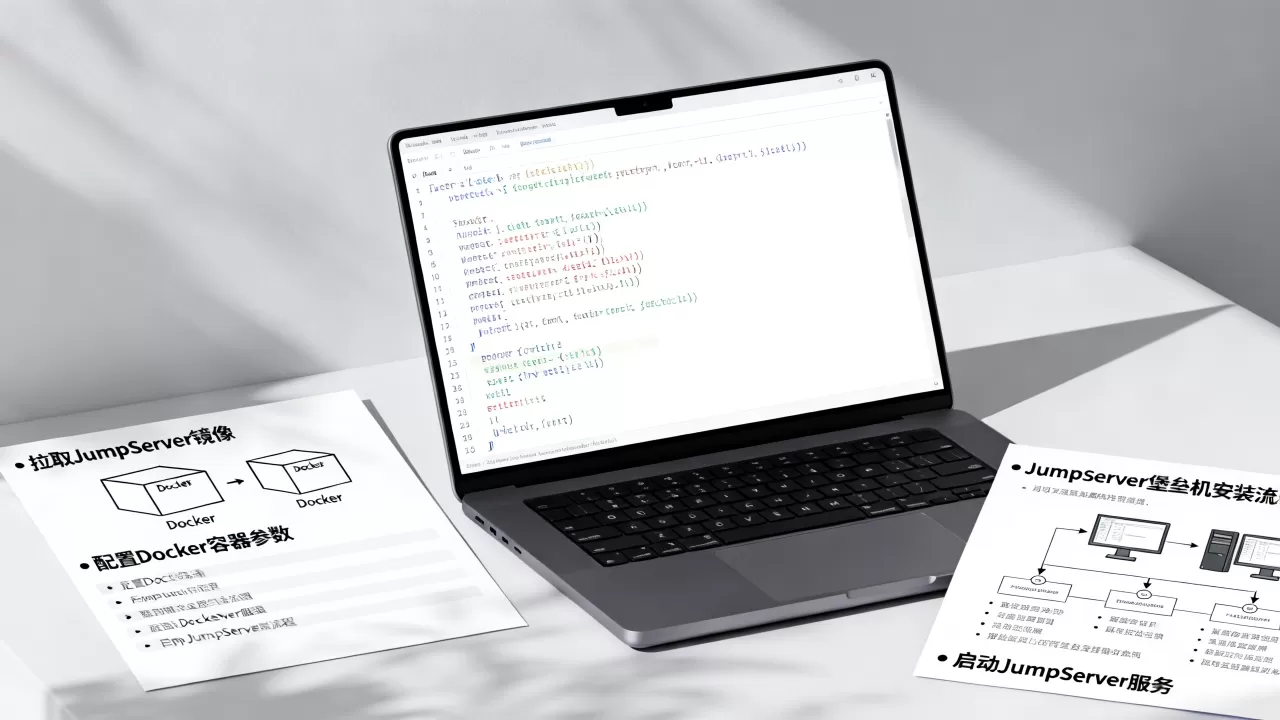
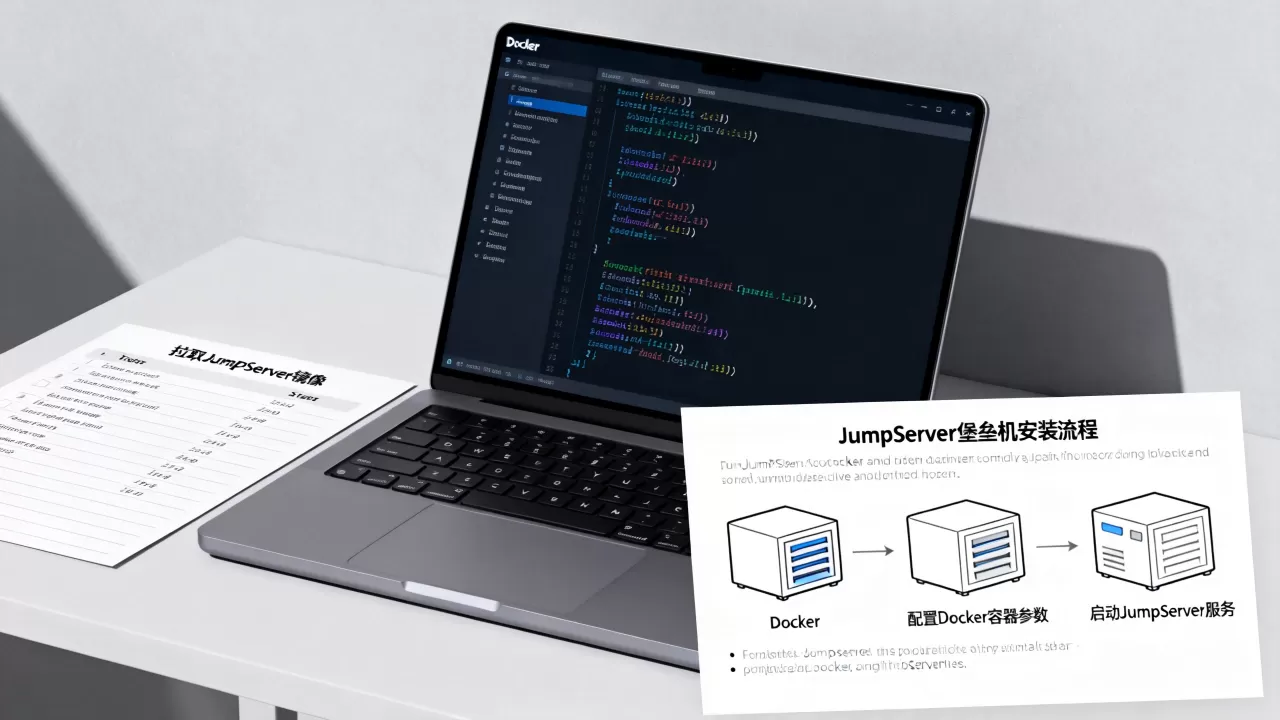
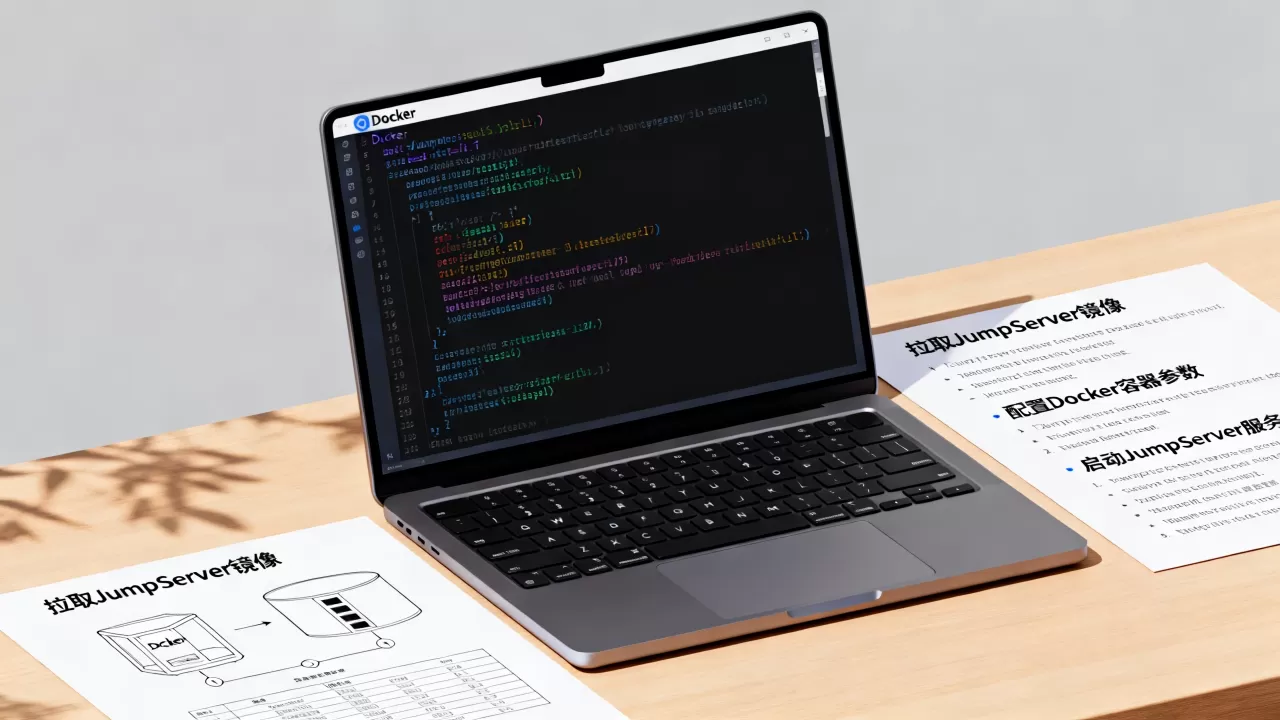
这是最核心的实操环节,我们将采用官方推荐的docker-compose方式,这是目前最稳定且易于管理的部署方案。
安装Docker与Docker Compose
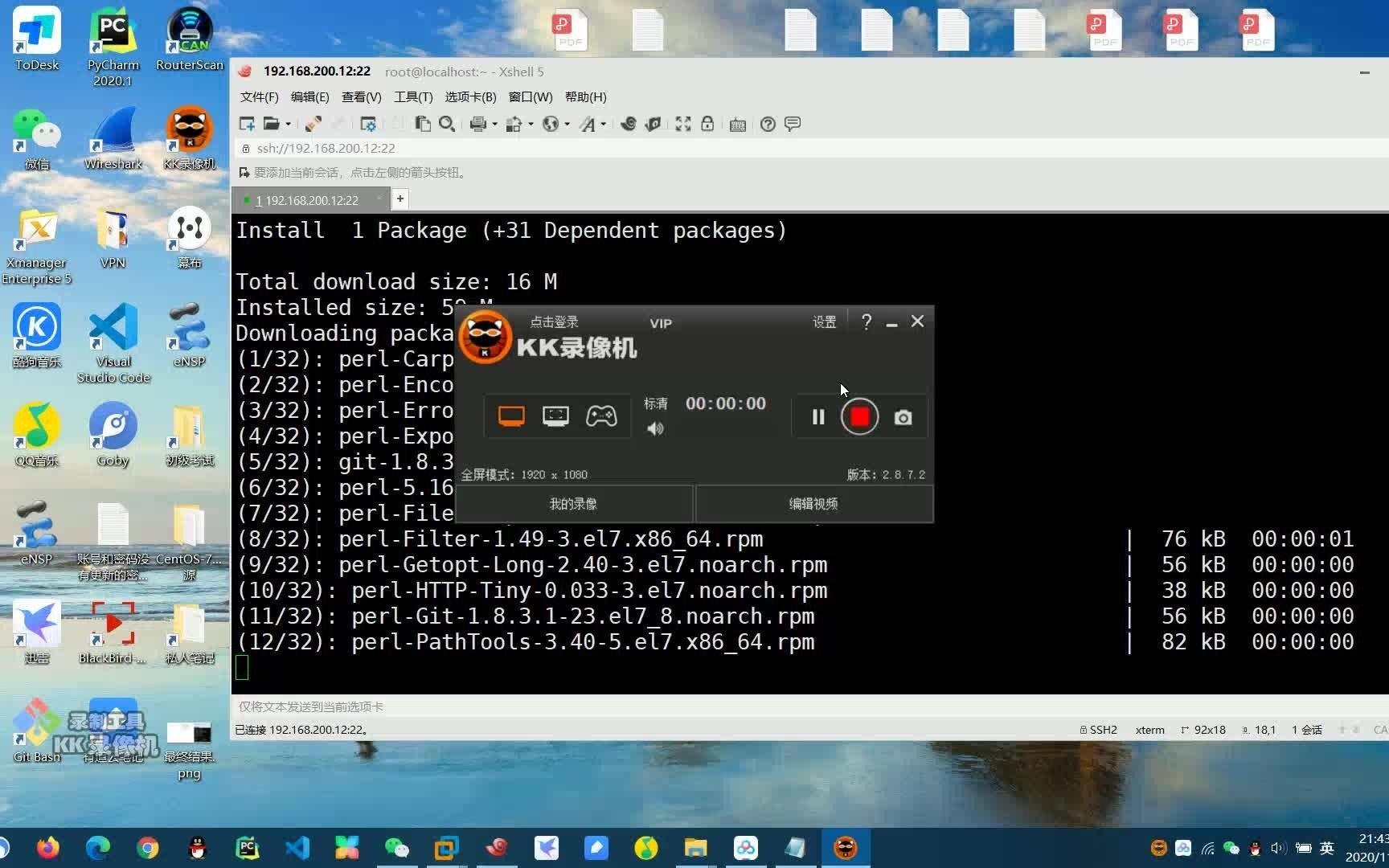
更新系统包并安装Docker,在CentOS系统中,可以使用以下命令:
sudo yum install -y yum-utils
sudo yum-config-manager --add-repo https://download.docker.com/linux/centos/docker-ce.repo
sudo yum install -y docker-ce docker-ce-cli containerd.io
sudo systemctl start docker
sudo systemctl enable docker
对于Docker Compose,较新版本的Docker Desktop或Docker Engine已内置compose插件,可直接使用
docker compose命令,若版本较旧,需单独安装docker-compose二进制文件。
获取JumpServer配置脚本
JumpServer官方提供了自动化安装脚本,极大地简化了配置过程,执行以下命令获取脚本:
wget https://github.com/jumpserver/jumpserver/releases/latest/download/jumpserver-installer-v3.6.6.tar.gz
tar -xzf jumpserver-installer-v3.6.6.tar.gz
cd jumpserver-installer-v3.6.6
注意:版本号可能会随发布更新而变化,请以官方GitHub Releases页面最新稳定版为准。
生成配置文件
运行./install.sh脚本,它会引导你生成config.txt配置文件,你需要填写数据库密码、Redis密码、SECRET_KEY以及BOOTSTRAP_TOKEN,这些密钥是系统安全的核心,务必使用强随机字符串生成,切勿使用默认值。
SECRET_KEY=
BOOTSTRAP_TOKEN=
DB_PASSWORD=
REDIS_PASSWORD=
启动服务
配置完成后,再次运行./install.sh,脚本会自动拉取镜像、创建容器并启动服务,整个过程大约需要几分钟,具体取决于网络速度,启动成功后,你可以通过浏览器访问http://<服务器IP>进入登录页面,默认管理员账号为admin,密码为你在配置文件中设置的ADMIN_PASSWORD。
常见故障排查与优化建议
部署完成后,可能会遇到一些常见问题,掌握这些排查技巧,能让你在运维过程中游刃有余。
容器无法启动
如果容器启动失败,首先检查日志,使用docker logs <容器ID>查看错误信息,常见原因包括端口冲突、配置文件错误或缺少权限,确保宿主机上没有其他服务占用80或2222端口,并仔细检查config.txt中的路径是否正确。
数据库连接超时
JumpServer后端与数据库、Redis之间的通信可能因网络策略或防火墙规则受阻,确保容器内部可以访问宿主机的数据库端口,或者将数据库和Redis也容器化部署在同一网络中,以减少网络延迟和配置复杂度。
性能优化
对于高并发场景,建议调整Docker容器的资源限制,在docker-compose.yml中为每个服务设置合理的mem_limit和cpus参数,定期清理JumpServer中的过期日志和会话记录,避免数据库膨胀影响查询性能,据行业共识认为,定期维护是保持堡垒机长期稳定运行的重要手段。
Docker安装JumpServer常见问题解答
Docker安装JumpServer堡垒机教程中如何备份数据?
数据备份是运维的重中之重,JumpServer的数据主要存储在MySQL数据库和Redis中,以及文件存储目录(如录像文件),建议定期使用mysqldump命令导出数据库,并同步备份/opt/jumpserver/data目录,可以通过编写Shell脚本结合Crontab实现自动化定时备份,并将备份文件上传至远程对象存储或NAS设备,确保数据的多副本冗余。
Docker安装JumpServer堡垒机与源码安装哪个更稳定?
在绝大多数场景下,Docker部署的稳定性优于源码安装,源码安装依赖于宿主机的系统环境,随着系统更新或依赖包版本变更,极易出现兼容性问题,导致服务中断,而Docker镜像经过官方严格测试,环境固化,只要镜像本身无Bug,服务表现高度一致,除非你有极特殊的定制需求且具备深厚的底层调试能力,否则Docker是更稳妥的选择。
Docker安装JumpServer堡垒机需要多少内存才能流畅运行?
官方推荐的最低运行内存为4GB,在实际生产环境中,如果并发连接数超过50,或需要同时录制大量高清会话,建议将内存提升至8GB或更高,内存不足会导致Celery Worker频繁重启或数据库查询超时,严重影响运维体验,监控内存使用情况,并根据业务负载动态调整,是保障系统流畅运行的关键。
首发原创文章,作者:王坚,如若转载,请注明出处:https://idctop.com/article/423280.html