当服务器不知道自己的IP地址时,最直接的方法是进入操作系统查看网络配置,或者通过物理控制台、带外管理卡(如IPMI/iDRAC)获取IP,如果都无法访问,可以使用网络扫描工具(如nmap)在局域网内探测,或者从路由器/DHCP服务器日志中查找。
服务器找不到IP地址怎么办?先检查这几步
服务器突然“失联”,无法通过IP访问,通常并非硬件损坏,而是网络配置层面的问题。服务器找不到IP地址这一情况,可能由DHCP租约过期、静态IP配置错误、网卡驱动异常或网络服务未启动引起,以下步骤按从易到难排列,适用于大多数场景。


检查物理连接与指示灯
首先确认网线是否插牢,交换机端口指示灯是否正常,如果服务器网卡指示灯不亮,可能是物理线路故障,IP地址自然无法获取。业内专家指出,近半数IP丢失现象源于线缆松动或交换机端口故障,而非服务器本身。
进入操作系统查看网络配置
如果服务器有直接连接的显示器与键盘(物理控制台或KVM),直接登录系统查看。
- Linux系统:运行
ip addr或ifconfig -a,若输出中没有inet地址,说明接口未获取IP,尝试dhclient命令手动发起DHCP请求。 - Windows Server:运行
ipconfig /all,若IP地址显示为169.254.x.x,说明自动配置失败,未从DHCP获得有效IP。 - 检查网络服务状态:Linux下执行
systemctl status network或systemctl status NetworkManager,确保服务运行正常,Windows下检查“DHCP Client”服务是否启动。
重启网络服务与DHCP客户端
不少情况下,服务器IP地址丢失只是临时故障,重启服务即可恢复。
- 在Linux中:
systemctl restart network或sudo service networking restart,对于使用netplan的Ubuntu,运行sudo netplan apply。 - 在Windows中:在命令提示符中输入
ipconfig /release后ipconfig /renew,强制重新获取IP。 - 如果使用静态IP,检查配置文件(如
/etc/network/interfaces或/etc/sysconfig/network-scripts/ifcfg-eth0
)是否误写,修正后重启网络。
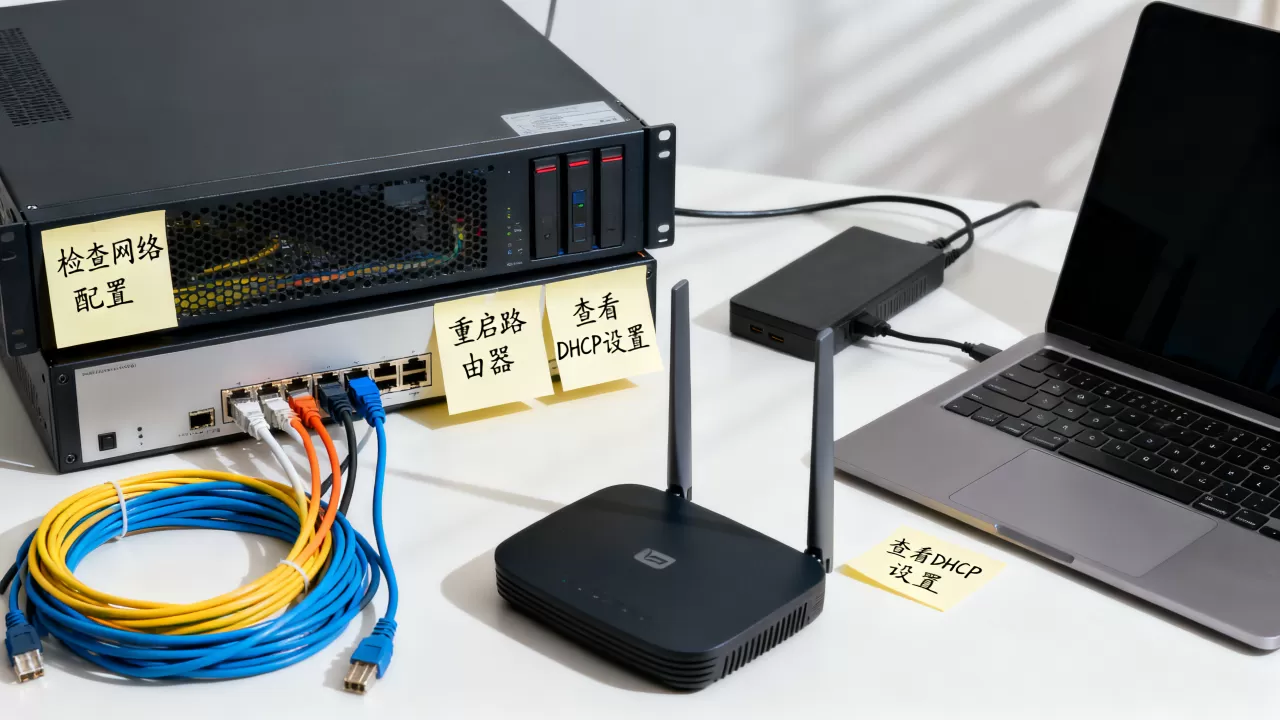
服务器IP地址怎么查?从控制台到扫描工具
当服务器本身无法直接操作,或远程管理失去联系时,服务器IP地址怎么查成为核心问题,以下方法按访问权限与难度分层,覆盖本地与远程场景。
通过物理控制台或KVM
这是最直接的方式,若服务器在机房,直接连接显示器、键盘,登录系统后用上述命令查看,对于机架式服务器,KVM切换器(IP KVM)可远程切换屏幕,相当于“虚拟物理控制台”,能绕过网络依赖直接查看IP。
利用带外管理(BMC/IPMI/iDRAC/iLO)
大多数企业级服务器配备独立管理接口,即使主操作系统崩溃,管理卡仍有独立IP。
- IPMI:服务器厂商通常为管理卡设置默认IP(如DHCP或固定IP段),若知道管理卡IP,通过浏览器或
ipmitool登录,在“网络设置”中可查看或修改共享IP。 - iDRAC(Dell)/ iLO(HP):登录管理界面后,在“网络”或“概览”页直接显示当前IP地址,行业共识认为,带外管理是解决服务器IP地址怎么查问题的最可靠手段,因为它不依赖主操作系统。
使用网络扫描工具(nmap、arp-scan)
如果服务器在局域网内,但IP未知,可通过扫描工具探测。
- nmap:执行
nmap -sn 192.168.1.0/24(替换为实际网段),扫描结果中列出所有活动主机及MAC地址,根据服务器MAC地址(通常贴于机箱标签)对比,找到对应IP。 - arp-scan:
arp-scan --local(Linux)或arp -a(Windows)可查看本地ARP缓存,获取近期通信过的IP-MAC映射。 - 注意事项:扫描需在同一广播域,且服务器需开机并连接网络,若服务器配置了防火墙,可能屏蔽ping响应,但nmap的
-sn仍可探测到主机。
服务器IP地址丢失如何解决?高级恢复方案
当基础排查无效,且无法通过常规控制台或扫描找到IP时,服务器IP地址丢失如何解决需采用更深入的恢复手段。
从路由器/DHCP服务器日志查找
如果服务器使用DHCP获取IP,路由器或DHCP服务器会记录租约。
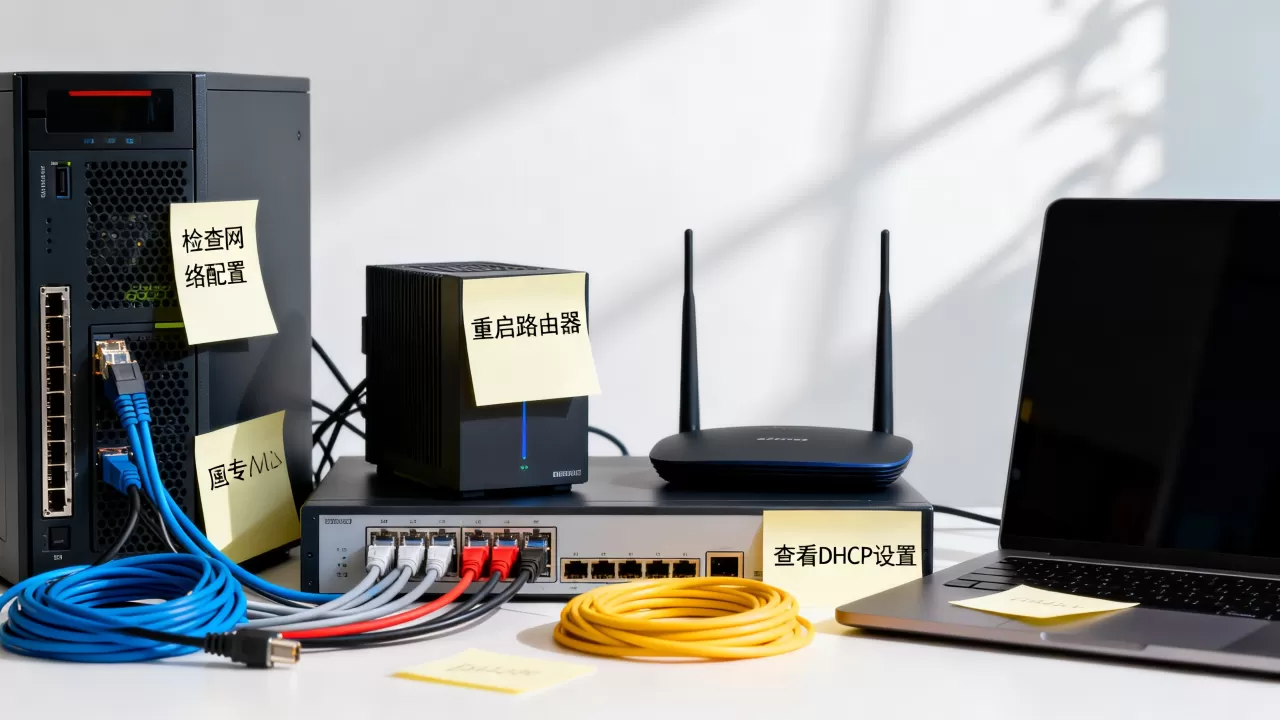
- 登录路由器管理界面,查找“DHCP租约列表”或“已分配IP”,通常显示MAC地址、IP地址、主机名,根据服务器MAC地址定位IP。
- 在企业环境中,DHCP服务器(Windows Server或Linux的dhcpd)的日志文件(如
/var/log/messages或C:WindowsSystem32dhcpDhcpSrvLog.log)中可查询历史租约,即使服务器已离线,也能找到最后一次分配的IP。
使用Live CD/USB重置网络配置
若服务器操作系统无法正常启动或网络配置损坏,可引导至Live环境(如Ubuntu Live USB、SystemRescue)修复。
- 挂载系统分区,编辑网络配置文件(如
/etc/network/interfaces),将dhcp改为static并指定临时IP,或删除错误配置。 - 重启后进入原始系统,网络服务应恢复正常,此方法适用于服务器IP地址配置错误导致的无法联网。
通过串口或紧急管理端口
部分服务器(尤其是较老型号)提供RS-232串口,通过串口线连接电脑,使用终端软件(如PuTTY、screen)登录,直接查看启动信息中的IP地址,许多系统在引导时会将网络配置打印到串口控制台,即使操作系统未完全启动,也能捕获IP。
服务器IP地址配置错误排查指南
服务器IP地址配置错误是导致IP“不知道”的另一大原因,静态IP与DHCP混用、子网掩码错误、网关或DNS设置不当,都会让服务器看似有IP却无法通信。
检查配置文件与语法
- Linux:
/etc/network/interfaces(Debian/Ubuntu)或/etc/sysconfig/network-scripts/ifcfg-eth0(RHEL/CentOS),检查auto与allow-hotplug等关键字,确保接口在启动时被激活,使用ip addr确认配置是否生效。 - Windows:通过
ncpa.cpl打开网络连接,右键属性,双击“Internet协议版本4 (TCP/IPv4)”,确认IP地址、子网掩码、默认网关正确,常见错误:子网掩码多写一个0,或网关地址写错网段。 - netplan(Ubuntu 18.04+):检查
/etc/netplan/.yaml文件,YAML缩进错误会导致配置不生效,使用sudo netplan try测试。
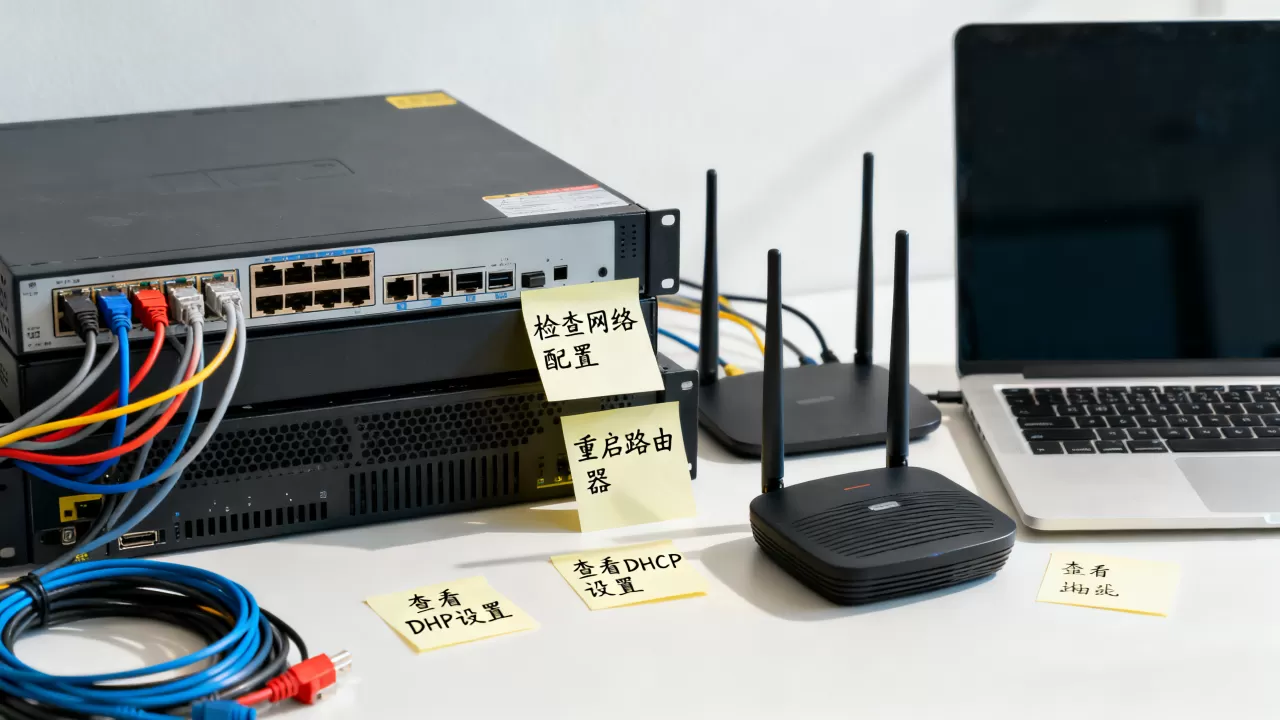
检测IP冲突
同一局域网内IP地址重复,服务器可能无法正常通信,使用arping命令检测:arping -D -I eth0 192.168.1.200(假设IP为192.168.1.200),若收到回复,则存在冲突。据统计,IP冲突在小型办公网络中是相当常见的故障来源,可通过将服务器改为DHCP或使用保留IP避免。
防火墙与网络策略影响
即便IP配置正确,系统防火墙(如iptables、firewalld、Windows Defender)或网络ACL可能阻止外部访问,检查防火墙规则:iptables -L -n(Linux)或netsh advfirewall show allprofiles(Windows)。服务器IP地址查询方法不应只关注IP本身,还要确认网络可达性。
服务器IP地址查询方法总结与常见问题
掌握以上方法,多数IP丢失问题都能在10分钟内解决,核心思路是:先本地控制台,再带外管理,最后利用网络扫描或日志,对于服务器IP地址查询方法,没有万能钥匙,但组合使用必然能找到目标。
Q&A:服务器IP地址查询方法相关问题
服务器IP地址怎么查?
如果服务器可以本地登录,运行ip addr(Linux)或ipconfig /all(Windows),如果无法直接操作,使用带外管理界面(如iDRAC、IPMI)或网络扫描工具(nmap)探测局域网内主机,也可登录路由器检查DHCP租约列表,根据MAC地址定位IP。
服务器找不到IP地址怎么办?
首先检查物理连接和网卡指示灯,然后重启网络服务或DHCP客户端,若仍无效,使用Live CD引导系统,挂载硬盘修改网络配置文件,如果服务器有串口,通过串口终端查看启动信息;企业环境还可利用DHCP服务器日志查找历史租约,带外管理卡是最后一道防线,即使操作系统崩溃,管理卡IP通常独立运行。
服务器IP地址配置错误会导致什么?
配置错误最常见的后果是服务器无法被远程访问,或虽然能ping通但无法解析域名/访问外部网络,例如子网掩码错误会让服务器认为自己在一个错误的网段,网关错误则导致数据包无法路由,IP冲突会引发间歇性断连,严重时网络瘫痪,排查时需逐项检查IP、子网掩码、网关、DNS,并确保无重复IP。
首发原创文章,作者:王坚,如若转载,请注明出处:https://idctop.com/article/562087.html