使用FlyWP配合Docker Compose部署n8n,核心在于利用其可视化的容器管理界面简化复杂的配置文件编写,实现工作流自动化服务的快速上线与稳定运行。
在2026年的数字化办公环境中,自动化工作流已成为提升效率的关键,n8n作为开源且灵活的流程自动化工具,深受开发者喜爱,但其基于Docker的部署方式对非技术人员仍有一定门槛,FlyWP的出现,正是为了解决这一痛点,它不仅仅是一个WordPress主机面板,更是一个强大的容器化应用管理平台,通过整合Docker Compose,FlyWP让用户能够以极低的学习成本,在几分钟内完成n8n的私有化部署,从而掌握数据主权,避免云端服务的数据泄露风险。

为什么选择FlyWP部署n8n工作流
传统部署n8n需要手动编写docker-compose.yml文件,配置环境变量,映射端口,处理持久化存储等,对于不熟悉Linux命令行的用户来说,这不仅是技术挑战,更是时间成本的巨大消耗,FlyWP通过图形化界面将这些复杂操作封装,提供了更友好的用户体验。
业内专家指出,容器化部署的核心优势在于环境的一致性与隔离性,FlyWP在此基础上,进一步优化了资源调度与监控功能,相比手动部署,使用FlyWP部署n8n工作流具有以下显著优势:
- 可视化配置:无需记忆复杂的Docker参数,通过表单即可完成网络、存储、环境变量的设置。
- 一键启停与更新:面板提供统一的控制入口,方便对n8n实例进行生命周期管理。
- 资源监控集成:内置资源监控模块,实时查看CPU、内存及磁盘I/O使用情况,便于性能调优。
- 安全隔离:每个应用运行在独立的容器中,互不干扰,降低系统崩溃风险。
手动部署与FlyWP部署对比
为了更直观地展示差异,我们可以通过以下维度进行对比:
| 对比维度 | 手动Docker部署 |
FlyWP + Docker Compose部署 |
|---|---|---|
| 技术门槛 | 高,需熟悉Linux与Docker命令 | 低,图形化界面操作 |
| 配置时间 | 30分钟以上,需反复调试 | 5-10分钟,模板化配置 |
| 维护难度 | 高,需手动处理日志与备份 | 低,面板集中管理 |
| 扩展性 | 依赖个人脚本能力 | 支持面板插件扩展 |
这种对比清晰地表明,对于大多数中小企业及个人开发者而言,FlyWP提供了更高的性价比与操作便捷性。
FlyWP部署n8n实操步骤
我们将详细拆解使用FlyWP部署n8n的具体流程,整个过程分为环境准备、应用安装、配置优化三个阶段。
第一步:环境准备与服务器配置
在开始之前,确保你的服务器满足基本运行要求,建议配置至少2核CPU、4GB内存以及20GB SSD存储,虽然n8n本身资源占用不高,但考虑到Docker容器的开销及未来可能增加的工作流复杂度,充足的资源是稳定运行的基础。
- 登录FlyWP面板:使用管理员账号登录FlyWP管理后台。
- 检查Docker状态:在面板首页确认Docker服务正常运行,版本建议为10或以上。
- 创建应用目录:在文件管理器中创建专用目录,如
/var/www/n8n-data,用于存放n8n的持久化数据。
第二步:通过Docker Compose添加应用
FlyWP的核心功能之一是支持通过Docker Compose文件快速部署应用。
-
进入应用管理:点击左侧菜单的“应用” -> “Docker应用”。

-
新建应用:选择“通过Docker Compose部署”。
-
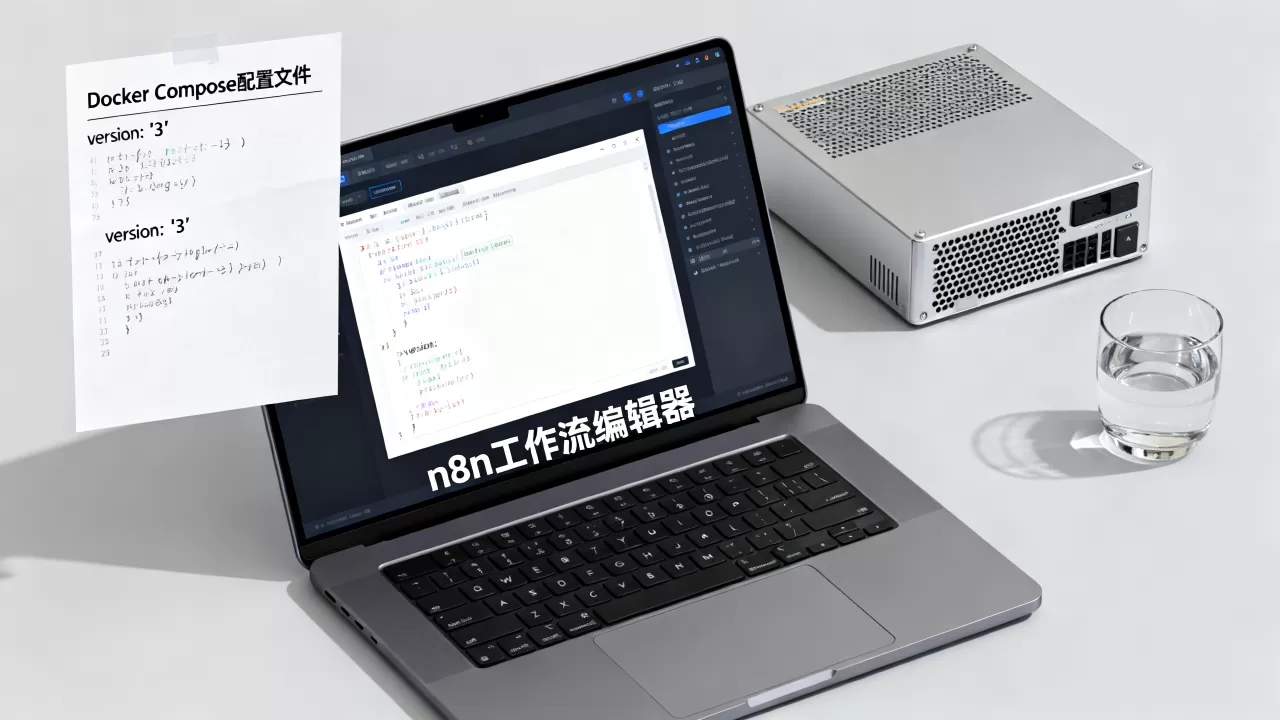
编写Compose文件:
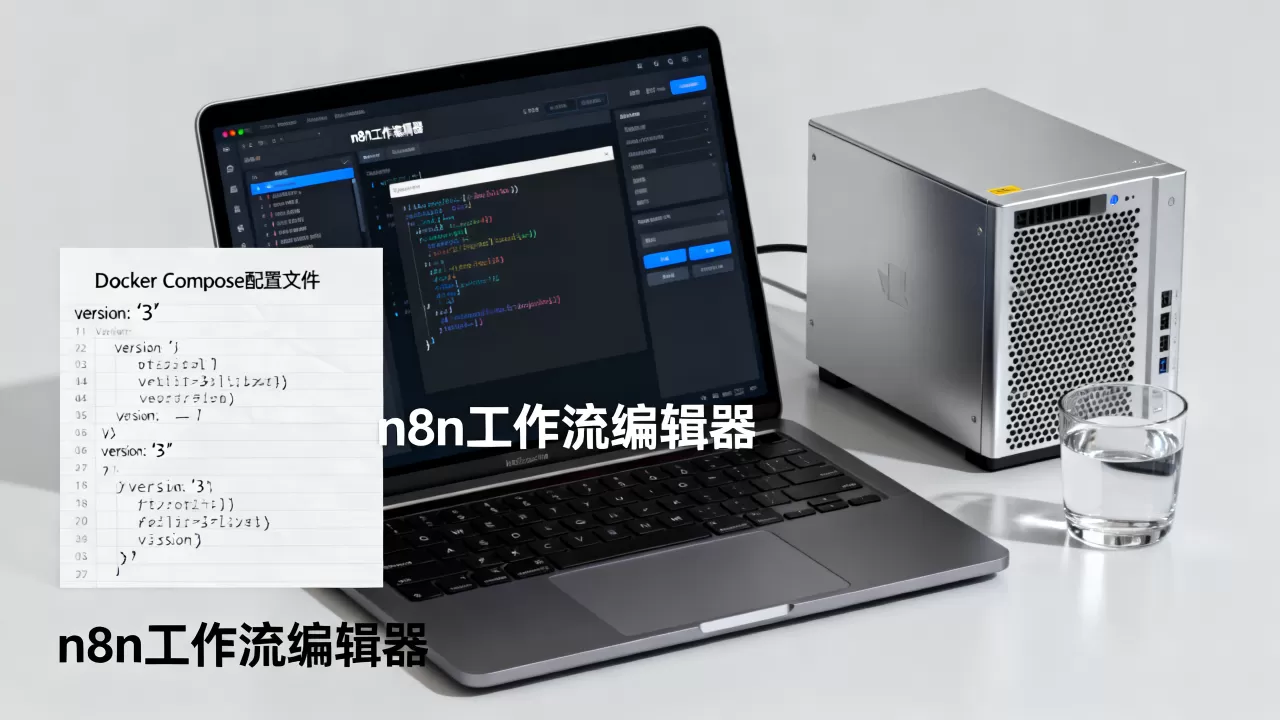
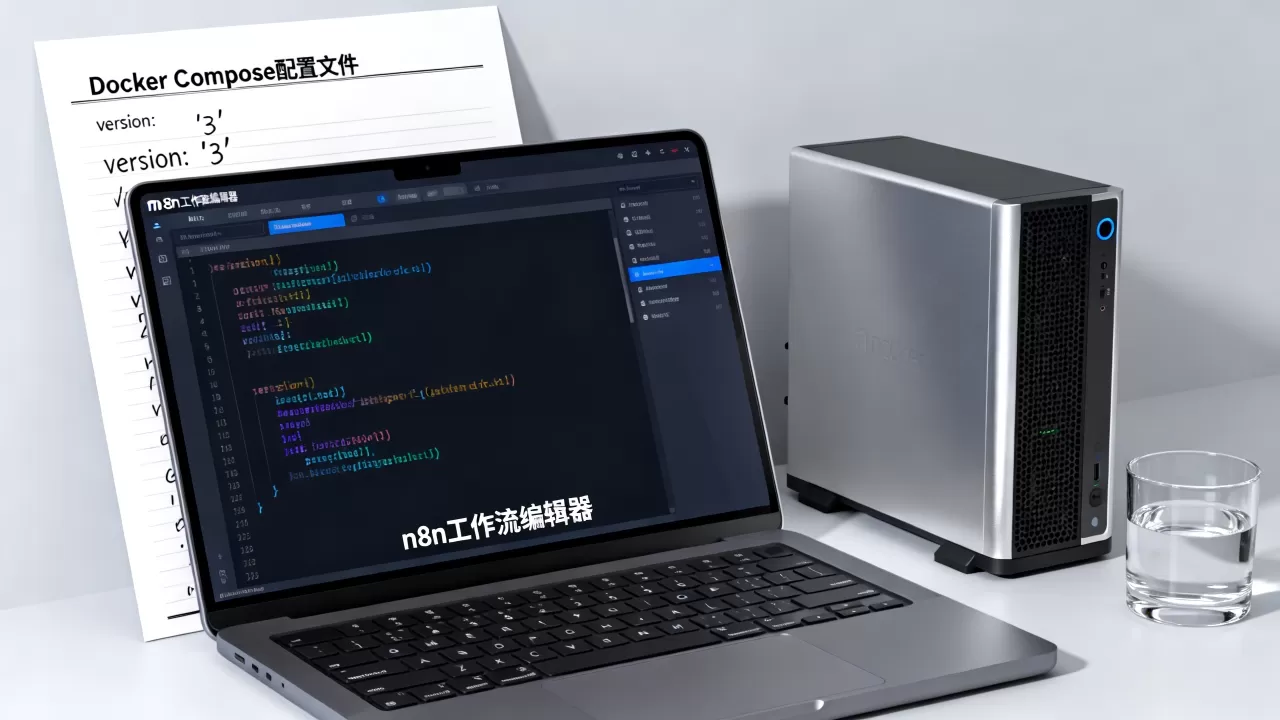
在文本编辑器中输入以下标准配置,这是部署成功的关键,请仔细核对缩进与格式。version: '3.8' services: n8n: image: n8nio/n8n:latest restart: always ports: - "5678:5678" environment: - N8N_HOST=n8n.yourdomain.com - N8N_PORT=5678 - N8N_PROTOCOL=https - GENERIC_TIMEZONE=Asia/Shanghai - N8N_SECURE_COOKIE=false volumes: - ./n8n-data:/home/node/.n8n container_name: n8n-workflow配置详解
image:指定n8n官方镜像,使用`latest`标签可自动获取最新版本。
ports:将容器内的5678端口映射到宿主机的5678端口,便于外部访问。
environment:设置时区为上海,关闭安全Cookie(仅限本地测试,生产环境建议开启)。
volumes:将容器内的数据目录挂载到宿主机,确保重启后工作流数据不丢失。 保存并启动:点击“部署”按钮,FlyWP会自动拉取镜像并启动容器。
第三步:域名解析与SSL证书配置
完成基础部署后,为了让n8n服务更安全、更易于访问,需要进行域名绑定。
- 添加域名解析:在DNS服务商处,将
n8n.yourdomain.com解析到你的服务器IP。 - 配置反向代理:
- 在FlyWP面板中,进入“网站” -> “添加网站”。
- 域名填写
n8n.yourdomain.com。 - 类型选择“反向代理”,目标地址填
http://127.0.0.1:5678。
- 申请SSL证书:
- 在网站设置中,启用HTTPS。
- 使用Let’s Encrypt免费证书,一键申请并自动续期。
至此,n8n服务已可通过https://n8n.yourdomain.com安全访问。
n8n工作流优化与维护建议
部署完成只是第一步,如何确保n8n长期稳定运行并发挥最大效能,需要关注后续维护。
数据备份策略
n8n的核心价值在于其工作流逻辑与执行数据,FlyWP提供了便捷的备份功能,但建议结合手动策略。
- 定期导出工作流:在n8n界面中,定期将关键工作流导出为JSON文件,保存至本地或云存储。
- 数据库备份:n8n默认使用SQLite,数据存储在
n8n-data目录下,建议通过FlyWP的文件备份功能,每日自动备份该目录。
性能调优技巧
随着工作流数量的增加,n8n可能会遇到性能瓶颈。
- 调整并发数:在环境变量中添加
N8N_CONCURRENCY=10(默认值),根据服务器负载适当调整。 - 启用Redis队列:对于高负载场景,建议引入Redis作为消息队列,解耦执行逻辑,提升响应速度。
- 监控日志:利用FlyWP的日志查看功能,定期分析
n8n-workflow容器的日志,及时发现并解决错误。
常见问题解答
FlyWP部署n8n工作流时遇到端口冲突怎么办?
端口冲突通常是因为宿主机上已有其他服务占用了5678端口,解决方法是修改docker-compose.yml中的端口映射,将"5678:5678"改为"5679:5678",然后在防火墙中开放5679端口,并通过反向代理将域名指向5679端口即可。
n8n数据丢失如何恢复?
数据恢复主要依赖备份,若使用了FlyWP的文件备份功能,可直接从备份目录还原n8n-data文件夹,若未备份,且使用的是SQLite数据库,可尝试使用SQLite浏览器工具查看.db文件,但恢复成功率较低,定期备份是防止数据丢失的唯一可靠手段。
如何升级FlyWP中的n8n版本?
升级过程简单直观,在FlyWP面板的应用列表中,找到n8n容器,点击“更新”,面板会自动拉取最新的n8n镜像并重启容器,升级前,建议先导出关键工作流,以防新版本不兼容导致配置丢失,升级完成后,登录n8n界面检查版本信息,确认升级成功。
首发原创文章,作者:王坚,如若转载,请注明出处:https://idctop.com/article/423677.html