服务控制台总览是云资源管理的核心页面,它聚合了所有服务的运行状态、监控数据和费用信息,让你在一个页面就能掌握全局,快速定位问题并做出决策。
服务控制台总览功能详解
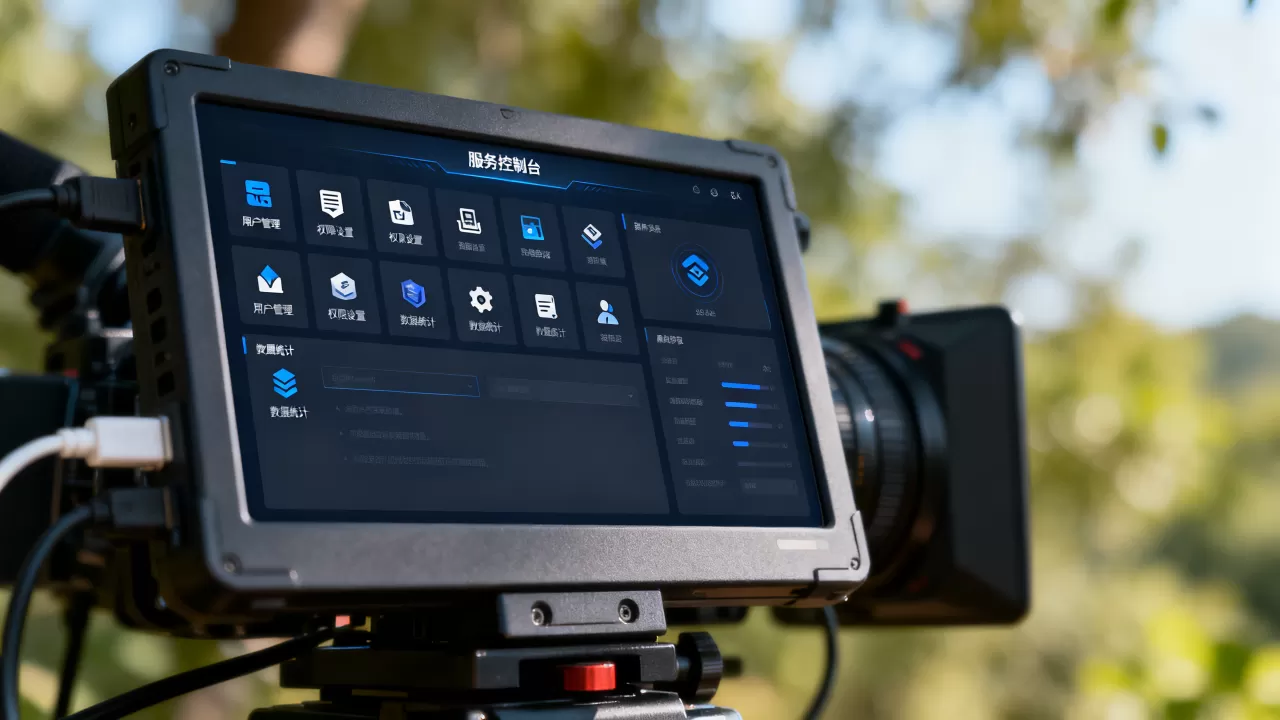
服务控制台总览不是简单的资源列表,而是一个动态的仪表盘,它通常包含资源概览、监控告警、费用趋势和安全状态四大模块,每个模块都直接关系到你的日常运维效率。

资源概览:服务控制台总览怎么看资源状态
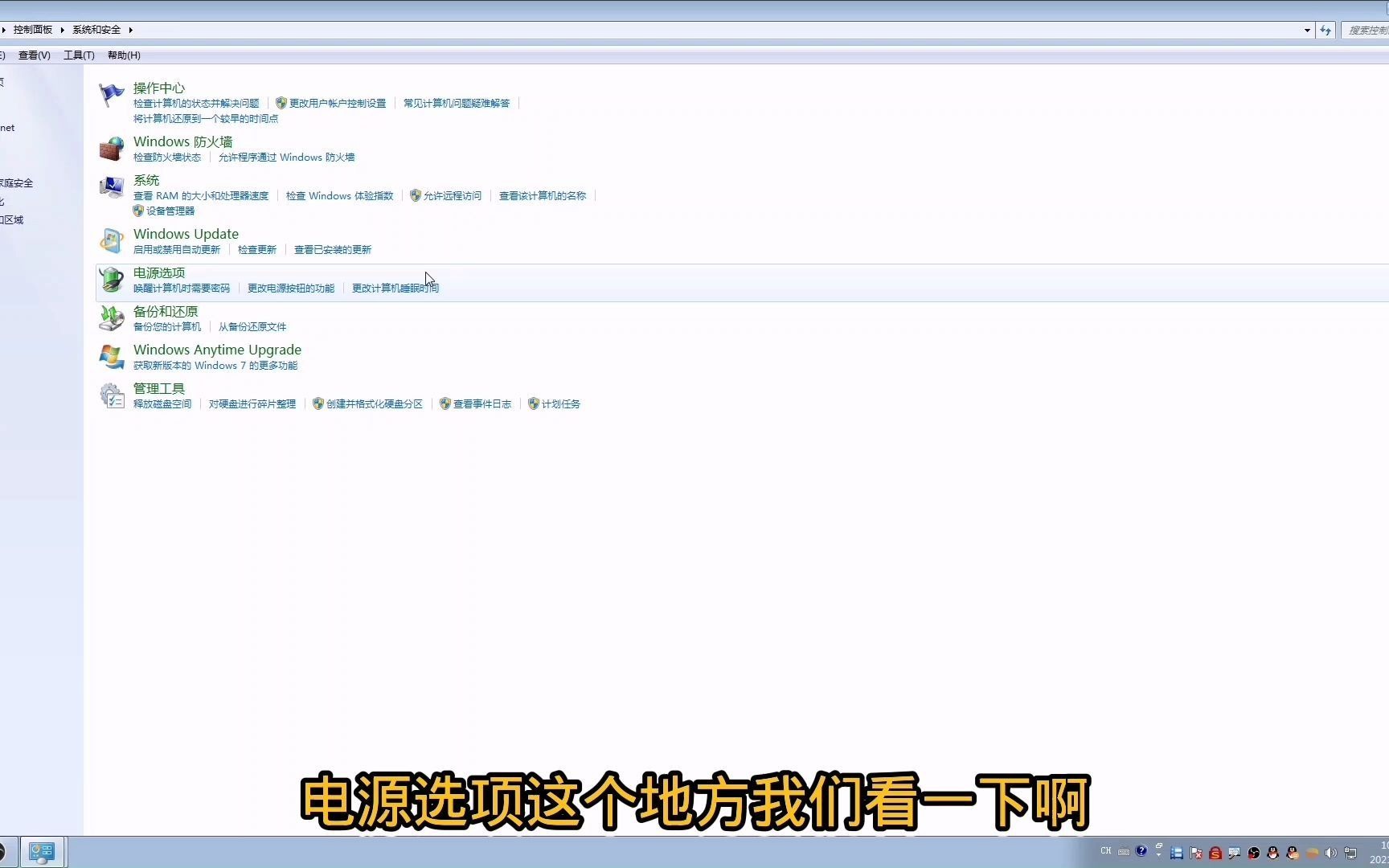
刚接触云服务时,你可能会好奇服务控制台总览怎么看资源状态,总览页顶部会以卡片形式展示云服务器、数据库、负载均衡等核心资源的数量,并用绿色表示正常、红色表示异常,灰色表示未启动,点击卡片就能跳转到对应资源的详情页进行更细致的操作,业内专家指出,大多数运维事故都是通过总览页的异常状态第一时间发现的,养成每天查看总览的习惯很重要。
假设你运营一个电商网站,大促期间通过总览看到云服务器负载曲线突然飚升,配合告警模块可以快速判断是正常流量高峰还是恶意攻击,从而决定是否扩容,日常巡检时,扫一眼总览上的资源状态和告警数,就能判断系统是否健康。
- 查看资源总数:云服务器(ECS)、云数据库(RDS)、负载均衡(SLB)、对象存储(OSS)等
- 状态颜色标识:绿(正常)、红(异常)、灰(未启动)
- 快速导航:点击卡片直接进入资源管理页面,无需再从菜单层层进入
- 趋势图:CPU、内存、网络流入流出的小型曲线图,可快速发现异常峰谷
监控告警:服务控制台总览怎么设置告警规则
总览页的告警栏会显示最近24小时内的告警事件,包括告警级别、资源名称和触发时间,如果你想自定义告警,从总览页找到“告警设置”入口,点击进入后创建规则,服务控制台总览怎么设置告警规则?基本步骤是:选择资源类型(如云服务器)→ 选择指标(CPU使用率) → 设置阈值(大于80%)→ 设置持续周期(5分钟)→ 选择通知方式(短信、邮件、钉钉)→ 启用规则,多数情况下,默认的告警模板已经覆盖了常见场景,但你可以根据业务负载调整阈值,避免误报或漏报,核心数据库的磁盘使用率告警阈值可以设得低一些,提前预警。
- 默认告警规则:CPU、内存、磁盘、网络带宽、连接数等指标
- 自定义规则:支持组合条件,如“CPU>80% 且 内存>90%”
- 通知方式:短信、邮件、钉钉、Webhook,还可以设置通知时间段,避免夜间打扰
- 告警静默:临时屏蔽重复告警,避免消息轰炸
成本分析:服务控制台总览费用数据解读
费用模块是总览页的重要组成部分,它显示昨日消费金额、本月累计消费和预估账单,通过趋势图,你可以快速判断费用是否异常上涨,如果发现某天费用突然增加,可以点击查看具体资源消耗明细,往往能找到是哪个实例扩容或者流量突增导致的,服务控制台总览的费用数据通常每5-10分钟更新一次,虽然不是实时,但足以满足日常监控需求,你还可以在总览页直接设置预算告警,当累计消费超过总预算的80%时自动通知,避免月底超支。
- 昨日消费:实际产生的账单金额,精确到分
- 本月累计:从月初到现在的总消费,与预算对比
- 预估账单:基于当前使用量预测月底费用,方便提前控制
- 费用趋势:日/周/月维度曲线图,支持按资源类型、地域、项目筛选
- 预算设置:在总览页即可配置预算和告警阈值,无需跳转到费用中心
服务控制台总览使用技巧
掌握了基础功能后,如何让服务控制台总览更贴合你的工作习惯?下面这些技巧可以帮你提升效率,减少重复操作。
自定义布局:服务控制台总览怎么调整模块位置
大多数云平台支持拖拽自定义总览页布局,你可以将最关心的模块(如CPU使用率曲线、告警列表)固定在顶部,不常用的模块折叠或隐藏,服务控制台总览怎么调整模块位置?操作路径:在总览页右上角找到“编辑”或“自定义布局”按钮,进入编辑模式后,直接拖拽模块到目标区域,调整大小,最后保存即可,有些平台还支持多套布局方案,日常运维”和“大促监控”两套,一键切换。
- 进入编辑模式:点击“自定义布局”或“编辑”按钮(通常在右上角)
- 拖拽模块:随意调整模块位置和大小,支持网格对齐
- 添加/删除模块:从模块库中选择需要的组件,例如你可以添加“安全风控”模块或“资源即将到期”模块
- 保存与应用:多套布局方案,可根据角色或场景快速切换
- 重置默认:不小心改乱了,一键恢复出厂布局

多账号管理:服务控制台总览支持跨账号吗
如果你管理多个云账号,服务控制台总览通常支持通过“多账号管理”或“资源目录”功能汇总所有账号的资源,你可以创建组织,将子账号纳入,然后在总览页选择“所有账号”视图,查看跨账号的全局资源与费用,这对于企业IT管理员来说非常实用,避免了反复登录不同账号的麻烦,有些平台总览页还支持按地域、项目标签筛选,在不同视角间快速切换。
- 创建组织:设置主账号和子账号层级,支持财务统一管理
- 全局视图:一键查看所有账号的资源总数和费用总和,异常告警也能跨账号聚合
- 成本分摊:按项目或部门打标签,在总览页按标签筛选,精细化管理费用
- 权限隔离:子账号只能看到自己权限范围内的资源,主账号看到全局
移动端查看:服务控制台总览app体验
移动端app的服务控制台总览做了简化,但核心功能一样不少,你可以通过手机接收告警通知,并直接查看资源概览和费用,移动端更适合紧急情况下的快速响应,复杂的操作还是建议在电脑端完成,据统计,相当一部分运维人员会在非工作时间通过手机查看总览,确认系统是否正常,或者直接确认告警是否已自动恢复。
- 支持平台:iOS和Android,主流应用商店均可下载
- 核心功能:资源概览、告警推送(可操作确认)、费用查询、云产品状态
- 限制:无法进行复杂的配置修改,仅查看和告警确认,但已足够应对突发情况
- 快捷操作:支持Face ID/指纹登录,快速进入总览
故障排查:通过总览快速定位问题
当线上出现异常时,第一时间打开服务控制台总览,按照以下步骤排查能节省大量时间:
- 看告警栏:是否有红色或橙色告警,明确异常资源类型和指标
- 看资源概览:对应资源的状态是否显示红色,总量是否有变化
- 看趋势图:CPU、内存、网络曲线是否出现尖刺,对比历史基线
- 看费用:是否有异常突增,可能与攻击或配置变更有关
- 点击异常资源直接跳转到详情页,查看日志或连接情况
这套流程在多数情况下可以在1分钟内定位到问题根因,避免在多个菜单间来回跳转。
服务控制台总览常见问题解答
Q1: 服务控制台总览加载慢怎么办?
如果总览页加载缓慢,首先检查网络连接,排除本地网络问题,总览页通常需要聚合大量数据,如果资源数量过多(例如几百台云服务器),第一次加载可能会耗时几秒,你可以尝试刷新页面,或者清理浏览器缓存,有些云平台提供了“精简模式”,只显示文本数据,不加载图表,可以有效提升加载速度,如果问题持续,建议联系客服确认服务端是否有异常,或者检查是否开启了太多浏览器插件,总览页的加载速度也与云平台服务端性能有关,主流平台一般能保证秒级加载。
Q2: 服务控制台总览数据更新频率是多少?
不同模块的更新频率不同,资源数量和状态通常实时更新,因为有状态变更会立即推送,监控指标如CPU使用率一般每1分钟采集一次,所以总览上看到的数据最多延迟1分钟,费用数据更新频率较低,非实时,一般每5-10分钟刷新一次,所以当你看到费用数据略有延迟时,不用担心,这是正常现象,告警事件也是实时推送,总览页上的告警列表会立即显示最新告警,与通知消息同步。
Q3: 服务控制台总览可以查看历史数据吗?
总览页主要展示当前状态和近24小时的数据趋势,如果需要查看更长时间的历史数据,比如一周或一个月的监控指标,需要进入具体的监控服务页面,或者使用云监控的独立功能,总览页的设计目的是快速掌握当前情况,历史数据查询不属于它的核心职责,你可以将总览页作为告警和趋势的第一入口,发现异常后再深入分析对应服务的监控图表,部分云平台的总览页支持下载近7天的费用趋势图,但监控指标历史需要到云监控中查看。
首发原创文章,作者:王坚,如若转载,请注明出处:https://idctop.com/article/542273.html