安装FlyingPress缓存插件需先在WordPress后台搜索并启用,更新时直接点击插件页面的“更新”按钮即可,该插件通过静态化页面显著提升加载速度,是提升网站SEO表现的高效工具。
在WordPress生态中,页面加载速度直接关乎用户留存与搜索引擎排名,FlyingPress作为一款新兴的全栈缓存解决方案,因其极简的配置逻辑和强大的静态化能力,逐渐成为许多站长优化网站性能的首选,不同于传统缓存插件需要手动配置复杂的规则,FlyingPress主打“开箱即用”,通过自动识别并缓存页面内容,大幅降低服务器负载,对于追求极致加载速度的网站运营者而言,掌握其安装与更新的正确姿势,是释放插件潜力的第一步。


FlyingPress缓存插件安装全流程解析
安装过程看似简单,但细节决定成败,许多新手站长在初次部署时,往往忽略了前置环境的检查,导致后续出现缓存不生效或样式错乱的问题,以下是经过验证的标准安装路径,确保每一步都精准无误。
环境检查与插件获取
在动手之前,请确认你的WordPress版本符合FlyingPress的最低要求,通常建议运行在最新的稳定版本上,以避免兼容性问题。
- 登录后台:使用管理员账号进入WordPress仪表盘。
- 搜索插件:在左侧菜单选择“插件” > “安装插件”,在搜索框输入“FlyingPress”。
- 识别官方源:确保插件开发者显示为“FlyingPress Team”或相关官方认证标识,避免安装被篡改的第三方版本。
- 安装与启用:点击“现在安装”,等待进度条完成后,立即点击“启用”。
初始配置与许可证激活
启用插件后,系统通常会引导你进入设置向导,这一步至关重要,因为它决定了缓存策略的基础逻辑。
许可证验证
FlyingPress是付费插件,首次使用需要激活许可证。
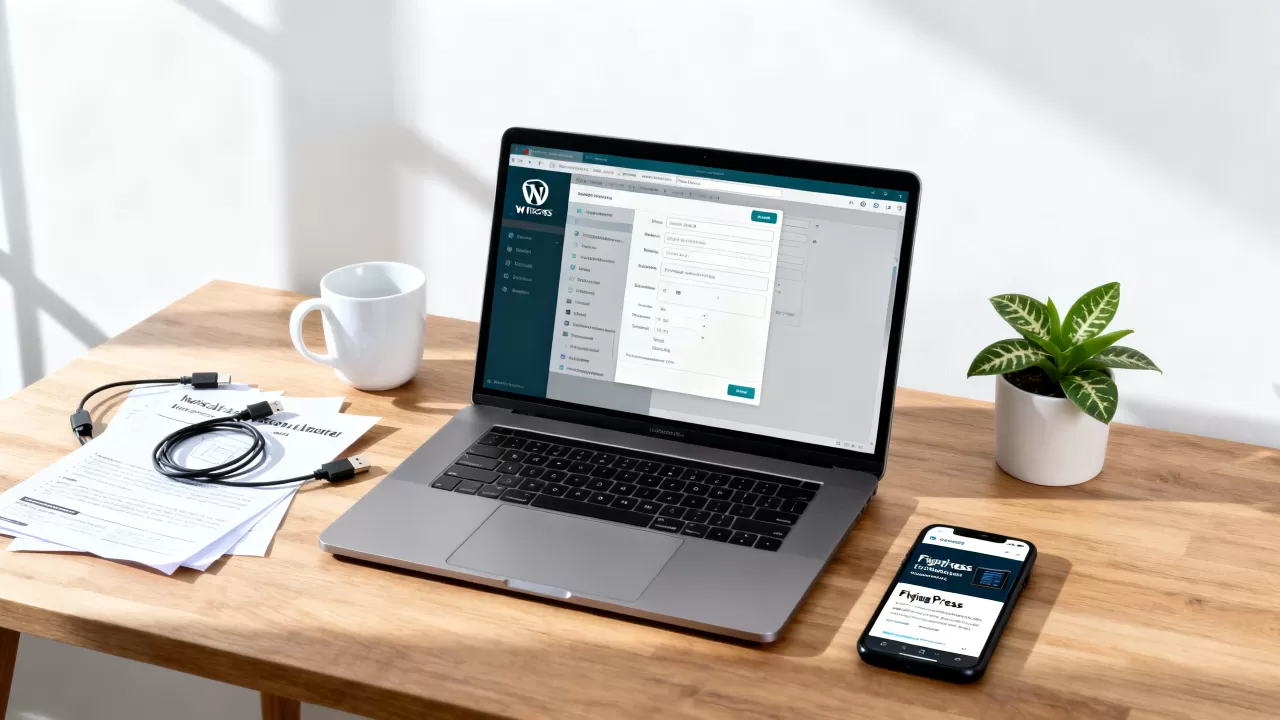
- 进入“设置” > “FlyingPress”。
- 在“License”选项卡中,输入你的购买邮箱和激活码。
- 点击“激活”,看到绿色成功提示后方可继续。
基础缓存设置
对于大多数中文网站,建议采用以下默认配置,以平衡性能与兼容性:
- 页面缓存:开启,这是核心功能,将动态PHP生成的页面转换为静态HTML文件。
- 移动端缓存:开启,确保手机用户也能享受加速效果。
- 压缩:开启Gzip或Brotli压缩,减小传输体积。
- CDN集成:如果你使用了Cloudflare或其他CDN服务,可以在这里填入API密钥,实现自动同步。
FlyingPress缓存插件更新策略与注意事项
软件迭代是常态,及时更新能修复漏洞并提升性能,缓存插件的更新涉及底层文件变更,操作不当可能导致网站暂时不可用或样式丢失,建立规范的更新流程是运维的关键。
自动更新与手动更新的抉择
业内专家指出,对于生产环境(即正式对外服务的网站),建议谨慎使用自动更新功能,尤其是在大版本升级时。
- 自动更新:适合测试环境或非核心业务网站,在插件设置中勾选“Enable Auto Updates”,系统会在有新版本时自动下载并应用。
- 手动更新:适合核心业务网站,建议在低峰期(如凌晨)进行操作,以便有时间处理突发问题。
更新前的备份机制
任何涉及数据库或核心配置文件的变更,都必须以备份为前提。
- 文件备份:使用UpdraftPlus或Duplicator等备份插件,完整备份wp-content目录。
- 数据库备份:确保数据库快照是最新的,特别是wp_options表中存储的FlyingPress配置信息。
- 验证备份:在本地或测试服务器上恢复一次备份,确认数据可读,这是许多站长忽略的关键步骤。
执行更新操作
当确认备份无误后,即可进行更新。
-

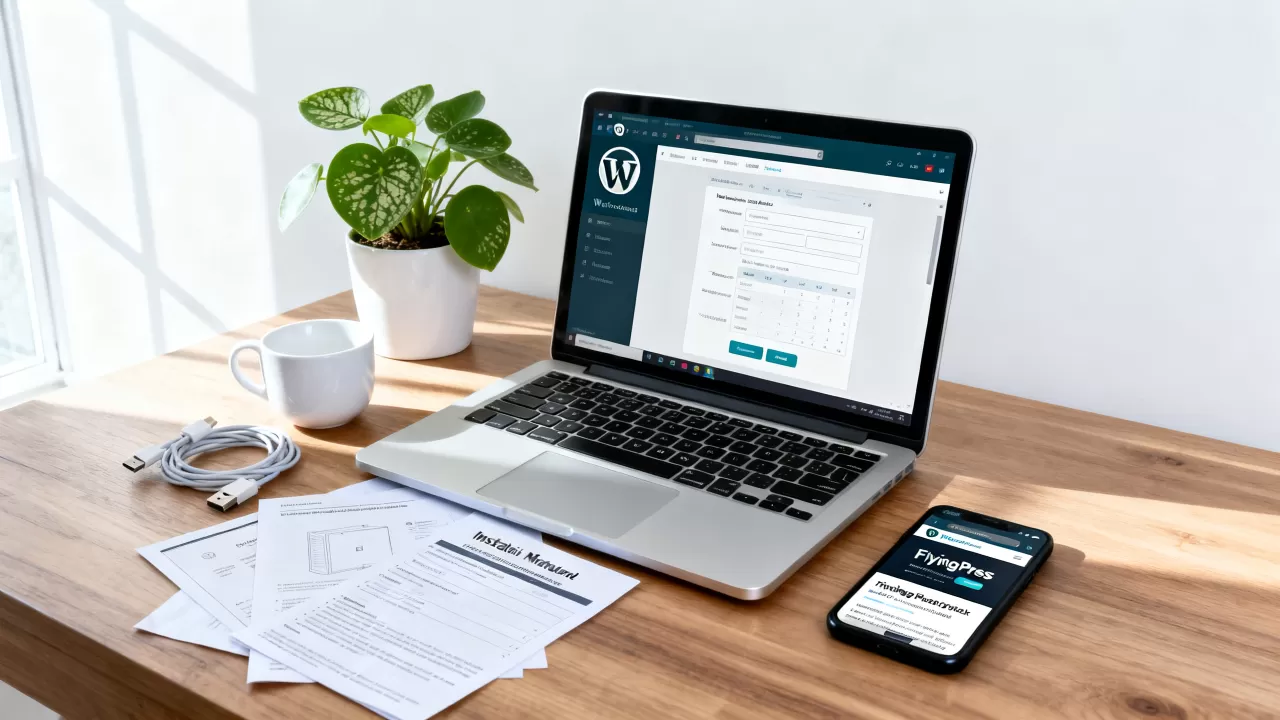
进入“插件” > “已安装的插件”。
- 找到FlyingPress,点击“更新”。
- 等待进度条完成,系统会提示更新成功。
更新后的清理与测试
更新完成后,旧的缓存文件可能与新代码冲突,必须执行清理操作。
- 清除缓存:在FlyPress设置面板中,点击“Purge All Cache”按钮。
- 浏览器缓存:建议站长使用浏览器的“无痕模式”或强制刷新(Ctrl+F5)来查看最新效果。
- 功能测试:检查首页、文章页、分类页是否正常显示,特别是图片加载和CSS样式是否错位。
FlyingPress与其他缓存插件对比分析
市面上缓存插件众多,为何选择FlyingPress?通过对比主流竞品,可以更清晰地看到其优势与适用场景。
与WP Rocket的对比
WP Rocket是老牌缓存插件,功能强大但配置复杂,FlyingPress则在极简主义上走得更远。
| 特性 | FlyingPress | WP Rocket |
|---|---|---|
| 配置难度 | 极低,默认配置即可生效 | 中等,需手动调整多项参数 |
| 静态化能力 | 强,自动将页面转为静态HTML | 弱,主要依赖对象缓存和页面缓存 |
| 价格模式 | 订阅制,按站点数量计费 | 终身授权,一次性付费 |
| 中文支持 | 良好,界面汉化完善 | 一般,主要依赖社区翻译 |
对于非技术背景的站长,FlyingPress的“零配置”特性更具吸引力,而追求极致定制化的高级用户,可能更倾向于WP Rocket。
与LiteSpeed Cache的对比
LiteSpeed Cache(LSCache)依赖于服务器端的LiteSpeed Web Server,性能上限极高,但兼容性受限。
- 服务器要求:LSCache要求服务器必须安装LiteSpeed,而FlyingPress适用于任何支持PHP的服务器环境。
- 功能侧重:LSCache包含数据库优化、图片优化等全套工具,功能繁杂;FlyingPress专注于页面缓存和静态化,更轻量。
- 适用场景:如果你使用的是LiteSpeed服务器,LSCache是首选;如果是Nginx或Apache环境,FlyingPress是更通用的选择。
FlyingPress缓存插件常见问题解答
FlyingPress缓存插件安装失败怎么办?
安装失败通常由权限不足或PHP版本不兼容引起,首先检查服务器PHP版本是否在7.4以上,确认wp-content目录具有写入权限(通常为755或775),如果仍失败,尝试通过FTP手动上传插件文件夹至wp-content/plugins,然后在后台重新安装。
FlyingPress缓存插件更新后网站白屏如何处理?
白屏通常是PHP致命错误导致,通过FTP或主机控制面板进入wp-content/plugins目录,将FlyingPress文件夹重命名(如改为flyingpress_old),以禁用插件,恢复网站访问,检查wp-content/debug.log文件,查看具体错误信息,常见原因是旧缓存文件与新代码冲突,彻底清除缓存文件夹(wp-content/cache/flying-press)后,重新启用插件即可解决。
FlyingPress缓存插件价格是否值得投入?
FlyingPress采用订阅制,价格根据站点数量而定,对于个人博客或小型企业站,其性价比高于购买终身授权的竞品,因为持续更新能确保与新WordPress版本的兼容性,对于大型电商或多站点网络,其自动化的静态化能力能显著降低服务器带宽成本,长期来看,节省的服务器费用往往超过插件订阅费,据行业共识认为,在追求高并发和高加载速度的场景下,FlyingPress的投资回报率较高。
首发原创文章,作者:王坚,如若转载,请注明出处:https://idctop.com/article/423733.html