Git链接远程服务器的核心在于配置SSH密钥或使用HTTPS协议,并通过git remote add命令将本地仓库与远程地址绑定,这是实现代码同步与协作的基础步骤。
在2026年的开发环境中,无论是个人开发者还是企业团队,Git依然是版本控制的绝对主力,很多新手在面对“怎么链接远程服务器”这个问题时,往往卡在配置环节,导致无法推送代码或拉取更新,这并非技术难题,而是流程规范问题,只要理清身份认证和连接协议两个关键点,整个过程可以非常顺畅。


选择连接协议:SSH与HTTPS的深度对比
在动手配置之前,首先需要明确的是,Git支持多种协议连接远程仓库,其中最主流的是SSH和HTTPS,选择哪种方式,直接决定了后续的配置复杂度和安全性。
HTTPS协议:简单直接但需频繁验证
HTTPS协议基于标准的HTTP/HTTPS端口,配置最为简单,你只需要知道远程仓库的URL地址,例如https://github.com/user/repo.git,在首次连接时,系统会要求输入用户名和密码(或访问令牌)。
- 优点:配置零门槛,无需生成密钥文件,适合临时测试或公共网络环境。
- 缺点:每次推送或拉取大文件时,可能需要重新验证身份,效率较低;且无法利用SSH的高级功能如端口转发。
- 适用场景:初学者入门、CI/CD流水线中通过环境变量注入令牌、或网络环境限制SSH端口(22端口被封)的情况。
SSH协议:安全高效的一站式解决方案
SSH(Secure Shell)协议是目前业内专家普遍推荐的连接方式,它基于非对称加密技术,通过公钥和私钥配对完成身份认证,一旦配置完成,后续的所有操作都不再需要输入密码,实现了“无感”连接。
- 优点:安全性极高,数据传输加密;配置一次后永久有效,操作流畅;支持端口自定义,可绕过防火墙限制。
- 缺点:初期配置稍显繁琐,需要生成密钥对并上传公钥。
- 适用场景:日常开发、团队协作、需要高频推送代码的生产环境。
据行业共识认为,对于长期维护的项目,SSH协议能显著降低因身份验证失败导致的开发中断时间,是专业开发者的首选。

实操指南:使用SSH密钥连接远程服务器
既然SSH是主流选择,下面我们将详细拆解如何通过SSH密钥将本地Git仓库与远程服务器链接,整个过程分为生成密钥、上传公钥、配置本地Git三个主要步骤。
第一步:检查并生成SSH密钥
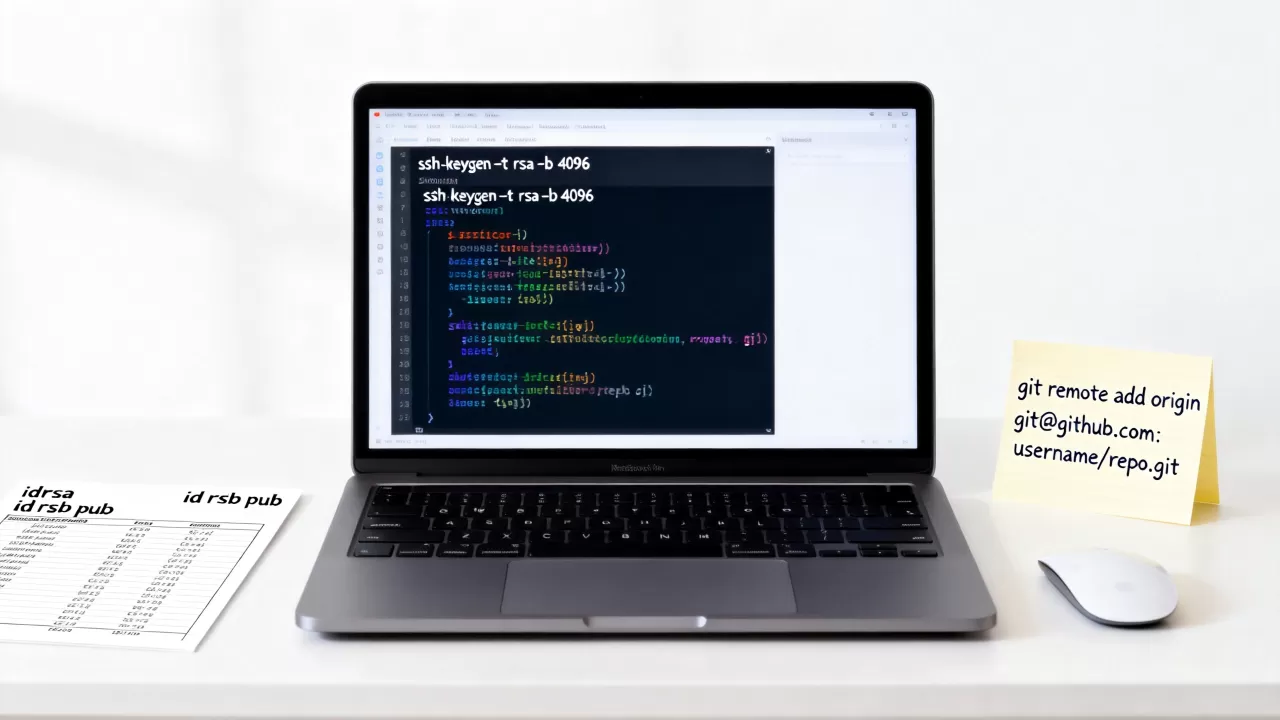
在开始之前,先检查本地是否已存在SSH密钥,打开终端(Mac/Linux)或Git Bash(Windows),输入以下命令:
ls -al ~/.ssh
如果看到id_rsa和id_rsa.pub(或id_ed25519)文件,说明密钥已存在,可跳过生成步骤,若目录为空,则需生成新密钥,推荐使用Ed25519算法,因其比传统的RSA更安全且密钥更短。
ssh-keygen -t ed25519 -C "your_email@example.com"
执行后,系统会提示你保存密钥的路径,直接回车使用默认路径即可,接着会提示设置 passphrase(密码短语),建议设置一个强密码以增强安全性,若不想每次使用都输入,可留空直接回车。
第二步:将公钥添加到远程服务器
生成密钥后,你需要将公钥内容复制到远程代码托管平台(如GitHub、GitLab、Gitee等)。
-
复制公钥内容:
- Mac:
pbcopy < ~/.ssh/id_ed25519.pub - Windows (Git Bash):
cat ~/.ssh/id_ed25519.pub | clip - Linux:
xclip -selection clipboard < ~/.ssh/id_ed25519.pub
- Mac:
-
平台配置:
登录你的代码托管平台,进入“设置” -> “SSH密钥”或“SSH Keys”,点击“New SSH Key”,将刚才复制的内容粘贴进去,标题可自定义为“My Laptop”。
第三步:在本地Git中配置远程仓库
本地机器已经拥有了“钥匙”,远程服务器也记录了这把“钥匙”,接下来只需告诉Git去哪里找远程仓库。
假设你已经初始化了一个本地Git仓库(git init),或者已经克隆了一个仓库,使用以下命令添加远程仓库地址:
git remote add origin git@github.com:username/repository.git

这里的origin是远程仓库的默认别名,git@...是SSH格式的URL,如果之前已添加过,可以使用git remote set-url origin git@github.com:username/repository.git进行更新。
验证连接是否成功,可以运行:
ssh -T git@github.com
如果看到“Hi username! You’ve successfully authenticated…”字样,说明链接已成功建立。
常见故障排查与优化技巧
即使按照标准流程操作,有时也会遇到连接失败的情况,以下是几种常见场景及解决方案。
权限被拒绝(Permission Denied)
这是最常见的问题,通常由以下原因导致:
- 公钥未上传:检查远程平台是否确实添加了对应的公钥。
- 密钥权限错误:Linux/Mac系统中,私钥文件权限必须严格限制,执行
chmod 600 ~/.ssh/id_ed25519修复权限。 - SSH代理未启动:确保SSH Agent正在运行,Mac上通常自动启动,Windows用户可能需要手动启动
ssh-agent并添加密钥ssh-add ~/.ssh/id_ed25519。
多账户冲突处理
很多开发者同时拥有个人GitHub账号和公司GitLab账号,当两个账号使用不同的邮箱时,SSH默认行为可能导致混淆。
解决方法是配置~/.ssh/config文件:
Host github.com
    HostName github.com
    User git
    IdentityFile ~/.ssh/id_ed25519_personal
Host gitlab.com
    HostName gitlab.com
    User git
    IdentityFile ~/.ssh/id_ed25519_work
通过指定不同的Host别名,你可以轻松切换不同账号的密钥,避免权限冲突。
网络超时与连接重置
在某些企业内网或跨国连接中,SSH连接可能因防火墙或网络波动而超时。
- 调整超时时间:在
~/.ssh/config中添加ServerAliveInterval 60和ServerAliveCountMax 3,保持连接活跃。 - 使用代理:如果公司要求通过HTTP代理访问外网,可配置Git使用代理:
git config --global http.proxy http://proxy.company.com:8080
。
2026年趋势:自动化与安全性升级
随着DevOps理念的深入,手动管理SSH密钥已逐渐显得繁琐,2026年的主流实践更倾向于自动化和零信任安全模型。
CI/CD中的密钥管理
在持续集成/持续部署流程中,硬编码SSH密钥是极大的安全隐患,现代平台如GitHub Actions、GitLab CI推荐使用“加密变量”或“Deploy Keys”机制,Deploy Keys是仅针对特定仓库的SSH密钥,权限更细粒度,即使泄露也只会影响单个项目,降低了整体风险。
基于OIDC的身份认证
除了传统的SSH密钥,基于OpenID Connect (OIDC) 的身份认证正在兴起,它允许云服务(如AWS、Azure)直接向代码托管平台请求临时访问令牌,无需长期存储私钥,这种方式更符合零信任架构,特别适合云原生环境下的自动化部署场景。
常见问题解答(Q&A)
Git怎么链接远程服务器时提示Connection refused怎么办?
这通常意味着本地无法连接到远程服务器的SSH端口(默认22),首先检查网络连接是否正常,尝试ping远程服务器,如果网络通畅,可能是防火墙拦截了22端口,此时可尝试使用HTTPS协议作为替代方案,或者联系网络管理员开放端口,若使用自定义端口,需在SSH命令中指定端口号,如ssh -p 2222 git@server.com。
如何在本地同时管理多个远程仓库?
Git允许为同一个本地仓库添加多个远程仓库,只需使用不同的别名,除了默认的origin,可以添加upstream指向上游开源项目:git remote add upstream https://github.com/original/repo.git,这样,你可以从origin拉取自己的代码,从upstream拉取官方更新,实现灵活的版本同步。
链接远程服务器后,如何确认当前使用的是哪个远程地址?
在终端输入git remote -v命令,即可列出所有已配置的远程仓库及其对应的URL,输出结果会显示fetch(拉取)和push(推送)的地址,通过检查URL前缀是git@还是https://,可以确认当前使用的是SSH还是HTTPS协议,确保配置符合预期。
首发原创文章,作者:王坚,如若转载,请注明出处:https://idctop.com/article/423938.html