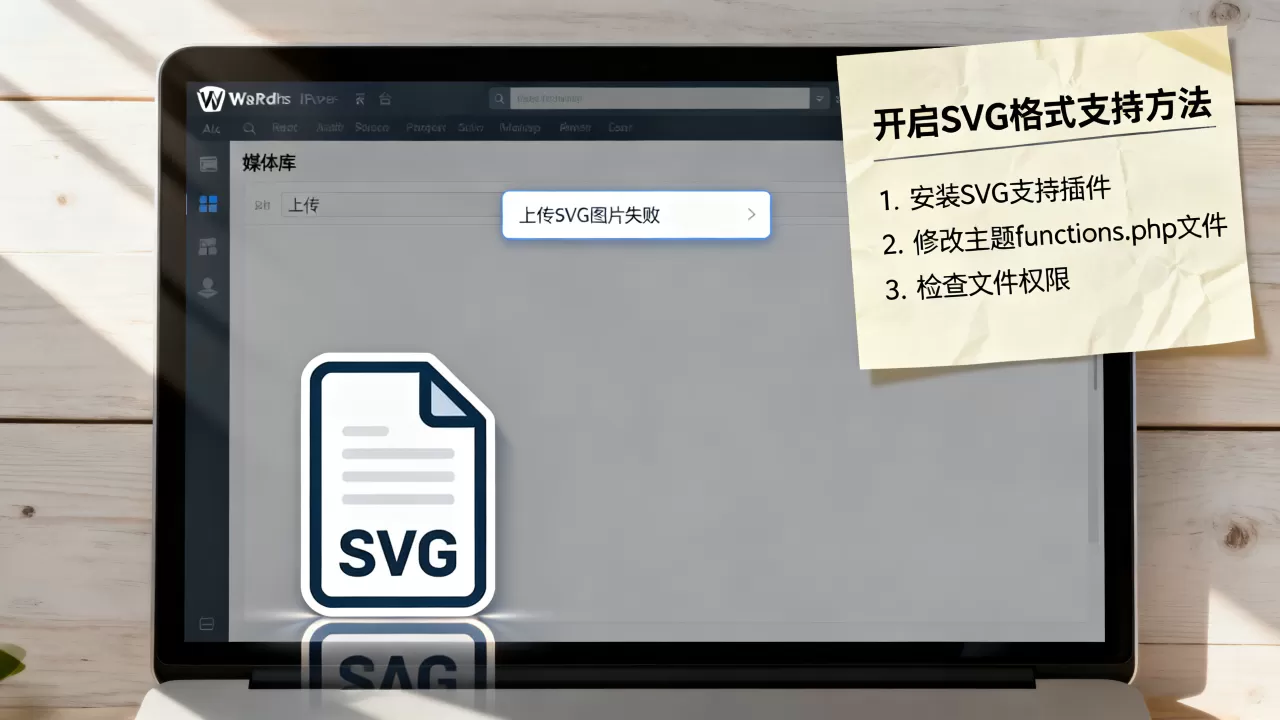
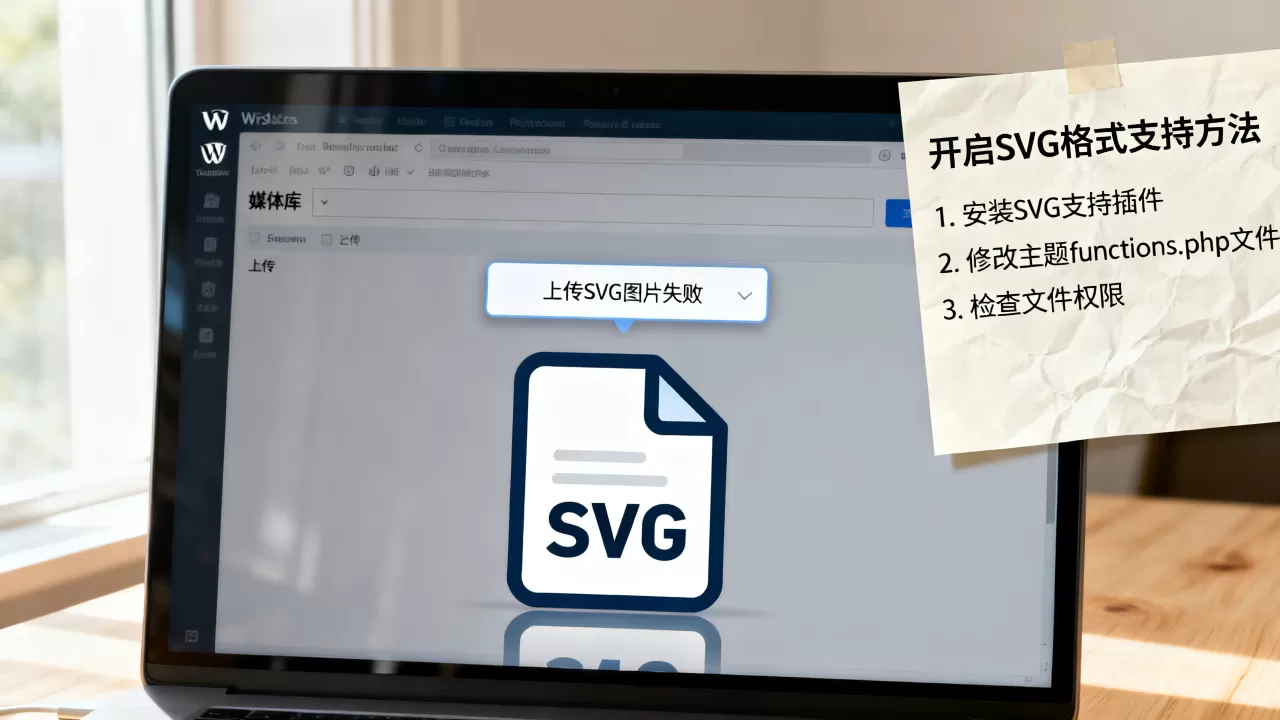
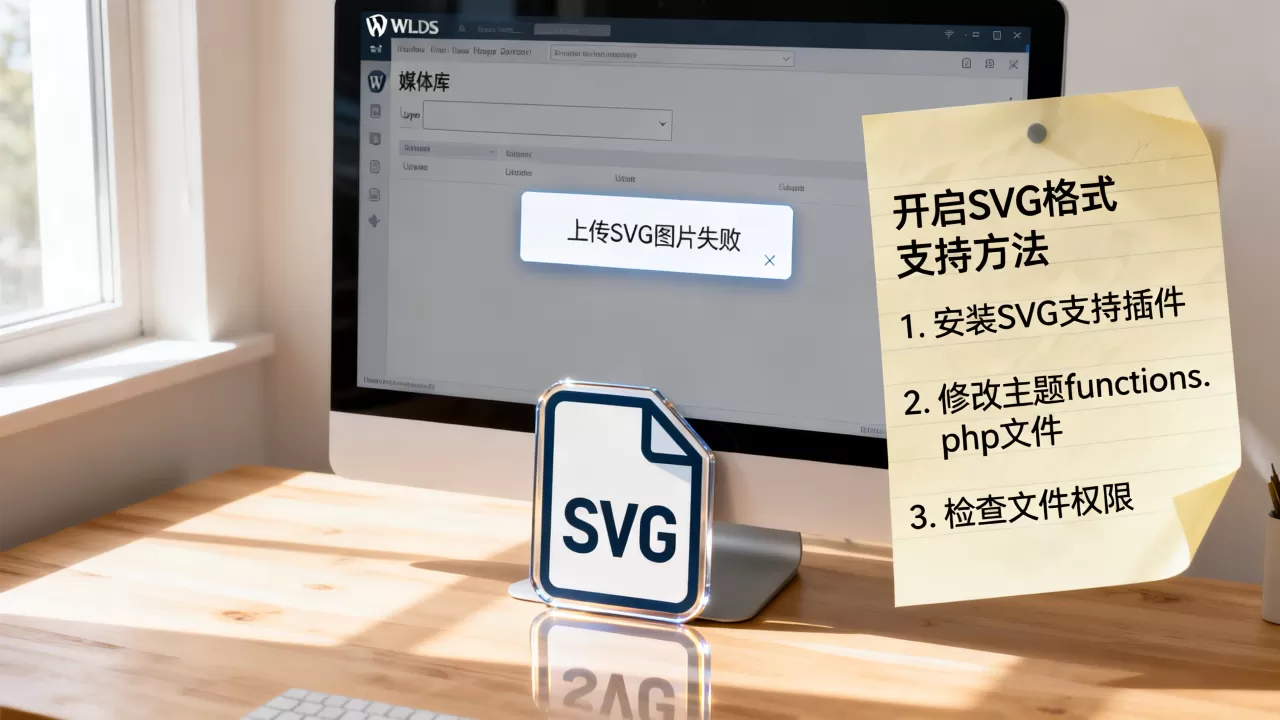
WordPress站点上传SVG图片失败,核心原因是出于安全考虑,默认配置禁止了SVG格式的直接上传,解决方法是通过插件启用支持或修改代码允许特定用户组上传。
创作和网站运营的日常场景中,SVG(可缩放矢量图形)因其无损放大、文件体积极小以及代码可控等优势,已成为许多设计师和开发者的首选格式,当你在WordPress后台尝试上传这种格式时,经常会被系统拦截,提示“由于安全原因,此文件类型不受支持”,这并非服务器故障,而是WordPress内核机制在起作用,业内专家指出,这种限制旨在防止恶意脚本通过SVG文件注入,从而保护网站免受跨站脚本攻击(XSS),要解决这个问题,我们需要从理解原理出发,逐步采取从简单到深入的解决方案。
为什么WordPress默认禁止SVG上传
理解限制背后的逻辑,有助于我们选择最合适的解决方案,SVG本质上是一种基于XML的文本格式,这意味着它不仅仅是图片,更像是一段可以被浏览器解析的代码,如果这段代码中包含恶意脚本,而服务器又直接执行或允许其存储,攻击者就可能利用这一点窃取用户Cookie或重定向流量,WordPress默认的安全策略是“零信任”,即默认拒绝所有非标准图片格式。

安全风险的具体表现
SVG文件可能包含JavaScript事件处理器,如onload或onclick,当用户上传一个看似正常的图标,实则嵌入了恶意代码时,如果服务器未做过滤直接保存,后续任何访问该图片的页面都可能成为攻击入口,据统计,近年来针对CMS系统的攻击中,通过多媒体库上传恶意文件的比例虽不高,但危害极大,多数情况下,这种攻击会被WAF(Web应用防火墙)拦截,但在本地测试或小型站点中,风险依然存在。
用户权限与文件类型的关系
WordPress的安全模型是基于角色的,管理员拥有最高权限,理论上可以修改任何配置,但默认设置对所有用户一视同仁,这意味着,即使你是管理员,直接上传SVG也会失败,这种设计是为了防止权限提升攻击,即攻击者通过漏洞获取低级权限后,利用文件上传功能提升权限,解决之道不是完全关闭安全机制,而是引入更精细的控制。
使用插件解决WordPress上传图片格式限制
对于大多数非技术背景的站长而言,使用插件是最安全、最便捷的方式,插件通常经过社区测试,代码相对规范,且便于后续管理和卸载。
推荐插件:SVG Support
SVG Support是目前WordPress官方插件库中下载量最高、评价最好的SVG处理插件之一,它不仅能解决上传问题,还能在后台预览SVG缩略图,极大提升了管理效率。
安装与配置步骤
- 登录WordPress后台,进入“插件” > “安装插件”。
- 在搜索框输入“SVG Support”,找到由Bainternet开发的插件并点击“安装”。
- 安装完成后点击“启用”。
- 进入“设置” > “SVG Support”,勾选“允许上传SVG文件”。
- 在“安全设置”中,建议勾选“删除SVG文件中的脚本”,以增强安全性。
- 保存更改后,即可在媒体库中上传SVG文件。
插件对比:SVG Support vs. Safe SVG
在选择插件时,除了功能,安全性也是关键考量因素,Safe SVG由Wordfence开发,侧重于扫描和清理SVG中的潜在恶意代码。
| 特性 | SVG Support | Safe SVG |
|---|---|---|
| 上传支持 | 支持 | 支持 |
| 恶意代码扫描 | 基础过滤 | 深度扫描(基于Wordfence引擎) |
| 缩略图预览 | 支持 | 支持 |
| 适用人群 | 普通用户,追求简单 | 对安全要求极高的企业站 |
行业共识认为,对于个人博客或中小企业官网,SVG Support已足够;而对于金融、医疗等高敏感行业,建议采用Safe SVG或两者结合使用。
通过代码修改实现WordPress上传图片格式支持
如果你偏好轻量级方案,或者服务器环境不允许安装额外插件,可以通过修改functions.php文件或创建自定义插件来实现,这种方法需要一定的技术基础,但能更精准地控制权限。
修改functions.php文件
在WordPress主题目录下的functions.php文件中添加以下代码,可以允许上传SVG并修改MIME类型。
具体代码实现
function cc_mime_types( $mimes ) {
    $mimes['svg'] = 'image/svg+xml';
    return $mimes;
}
add_filter( 'upload_mimes', 'cc_mime_types' );
这段代码的作用是向WordPress的MIME类型列表中添加svg映射,仅添加这一行代码在某些高安全配置的服务器上可能仍会被拦截,因为WordPress还会检查文件扩展名和内容。
增强安全性:结合内容过滤
为了弥补纯代码方案在安全扫描上的不足,建议结合使用sanitize_file_name过滤器,或者在上传前对SVG内容进行简单的XML解析检查,业内专家指出,手动编写安全过滤器容易出错,因此除非你有明确的代码审计能力,否则不建议完全依赖纯代码方案处理复杂的安全逻辑。
WordPress站点上传SVG图片失败的其他排查方向
如果上述方法无效,问题可能出在服务器配置或权限设置上。
检查服务器MIME类型配置
Apache或Nginx服务器需要正确识别image/svg+xml类型,如果服务器未配置此MIME类型,浏览器可能无法正确渲染上传后的SVG,导致看似上传成功但显示为图标或空白。
Apache配置示例
在.htaccess文件中添加:AddType image/svg+xml svg svgz
Nginx配置示例
在nginx.conf的http块中添加:types { image/svg+xml svg svgz; }
文件权限问题
确保wp-content/uploads目录具有正确的写入权限,该目录权限应设置为755,文件权限为644,如果权限过严,WordPress将无法保存上传的文件,即使通过了MIME类型检查。
WordPress上传图片格式支持常见问题解答
WordPress站点上传SVG图片失败怎么解决
最直接的解决方式是安装“SVG Support”或“Safe SVG”插件,并在设置中启用SVG上传权限,若使用代码方案,需在functions.php中注册image/svg+xml MIME类型,并确保服务器允许该文件类型的存储。
WordPress允许上传SVG后安全吗
默认允许上传存在风险,因为SVG可包含脚本,使用插件如Safe SVG进行恶意代码扫描,或在代码中过滤SVG内容中的<script>标签,可显著降低风险,切勿在公共互联网上直接允许所有用户上传SVG,仅限管理员或受信任用户。
SVG图片在WordPress中不显示怎么办
若上传成功但不显示,首先检查浏览器控制台是否有403或404错误,确认文件路径正确,检查服务器MIME类型配置是否支持image/svg+xml,尝试清除浏览器缓存和WordPress对象缓存,确保新上传的资源被正确加载。
首发原创文章,作者:王坚,如若转载,请注明出处:https://idctop.com/article/423966.html