Google表格与GMass连接的核心在于利用GMass的官方Google插件,通过授权登录将电子表格转化为自动化邮件发送引擎,实现批量个性化触达。
为什么选择GMass连接Google表格?
在邮件营销领域,手动发送不仅效率低下,还容易因重复内容被标记为垃圾邮件,GMass之所以成为许多营销人员的首选,是因为它直接嵌入在Gmail界面中,无需切换平台即可从Google表格读取数据,这种无缝集成的体验,解决了传统邮件群发工具需要导入导出CSV文件的繁琐痛点。

业内专家指出,自动化邮件工具的市场渗透率正在逐年上升,而GMass凭借其与Google生态系统的深度绑定,占据了显著的市场份额,对于中小型企业而言,降低技术门槛是选择工具的关键考量。
GMass与其他群发工具对比
许多用户在寻找“GMass与Mailchimp区别”时,往往困惑于两者定位的不同,Mailchimp更偏向于全渠道营销自动化,适合构建复杂的用户旅程;而GMass则专注于Gmail内的精准冷邮件发送。
- 操作便捷性:GMass直接在Gmail右侧栏展开,无需跳转新窗口。
- 个性化程度:通过Google表格变量,GMass能轻松实现姓名、公司名等字段的动态替换。
- 成本效益:对于小规模团队,GMass的按发送量计费模式比Mailchimp的订阅制更具灵活性。
前期准备与账号配置
在开始连接之前,确保你的环境满足基础要求是避免后续报错的关键,这一步骤看似简单,却是决定整个流程顺畅度的基石。
安装GMass插件
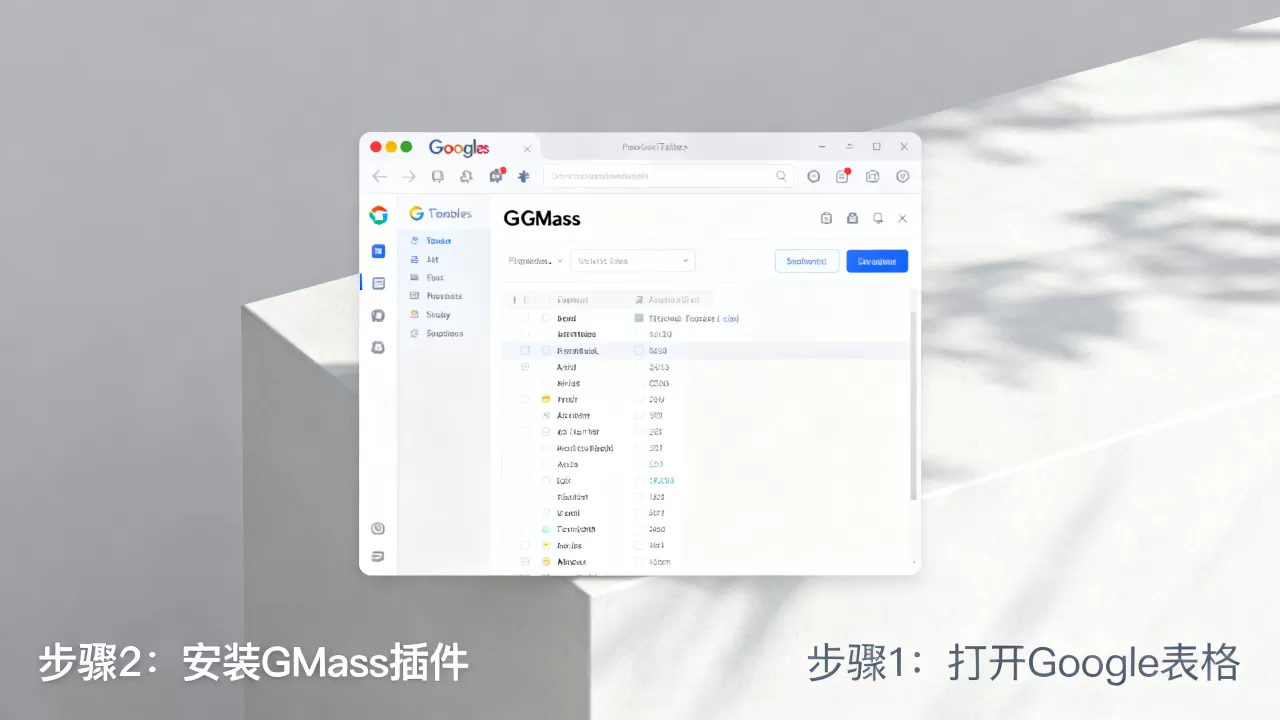
访问Google Workspace Marketplace,搜索“GMass”并点击安装,安装完成后,打开Gmail,你会在右上角看到GMass的图标,首次使用时,系统会引导你创建账户或登录现有账户。
验证域名与发送权限
为了防止邮件进入垃圾箱,你需要确保发送邮箱具备合法的发送权限,GMass会自动检查你的DNS记录,包括SPF、DKIM和DMARC,如果这些记录缺失,邮件送达率将大幅下降。
- SPF记录:授权GMass服务器代表你的域名发送邮件。
- DKIM签名:确保邮件内容未被篡改。
- DMARC策略:提供额外的安全验证机制。
据工信部数据,规范配置上述记录可显著提升企业邮件的信任度。
Google表格数据清洗与模板制作
数据质量直接决定邮件营销的效果,在连接之前,对Google表格进行预处理,能避免90%以上的发送错误。
表格结构标准化
创建一个全新的Google表格,第一行必须作为表头,包含所有需要个性化的字段。
- A列:收件人邮箱(必须唯一且格式正确)
- B列:收件人姓名
- C列:公司名称
- D列:上次互动日期
使用公式优化数据
如果数据源来自CRM系统,可能包含多余空格或格式错误,使用TRIM()函数清理空格,使用PROPER()函数统一姓名大小写,这些细微的调整,能显著提升邮件的专业感。
连接步骤与自动化设置
这是整个流程的核心环节,通过简单的点击操作,即可将静态表格转化为动态邮件流。
启动GMass并选择数据源
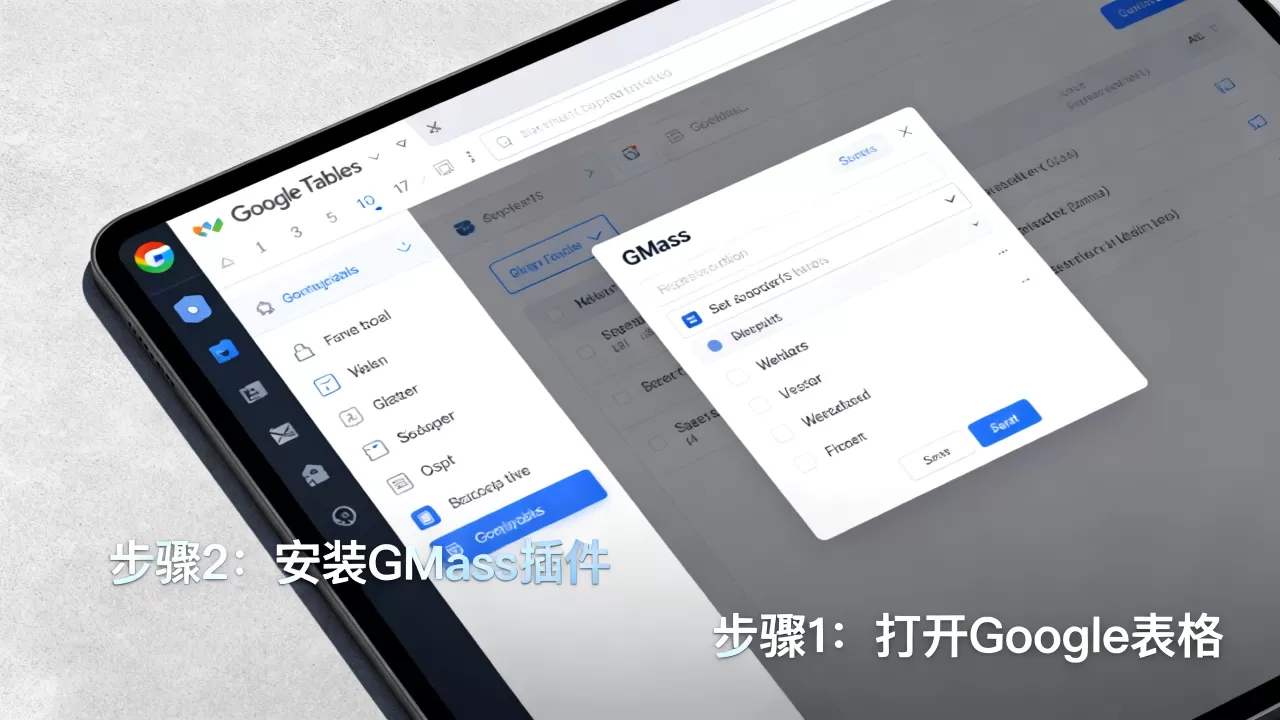
在Gmail中撰写一封测试邮件,点击GMass图标,在弹出的面板中,选择“Connect to Google Sheets”,系统会列出你最近编辑过的表格,选择目标文件并授权访问。
映射字段与设置变量
GMass会自动识别表格的列名,你需要将表格中的列与邮件模板中的变量对应起来,将表格中的“姓名”列映射到邮件正文中的{{FirstName}}。
- 预览功能:在发送前,GMass提供预览功能,确保每个变量替换正确。
- 条件逻辑:支持简单的IF语句,根据表格数据动态调整邮件内容。
设置发送节奏与限额
为了避免触发Gmail的发送限制,合理设置发送节奏至关重要。
- 每日限额:建议初学者从每天50封开始,逐步增加。
- 间隔时间:设置随机间隔,如每5-15分钟发送一封,模拟人类行为。
- 退信处理:启用自动退信处理,自动暂停发送有问题的地址。
常见问题与故障排除
GMass连接Google表格失败怎么办?
当遇到连接错误时,通常由权限或网络问题引起。
- 检查权限:确保已授予GMass访问Google表格的权限。
- 清除缓存:尝试清除浏览器缓存或使用无痕模式重新登录。
- 更新插件:确保GMass插件为最新版本。
如何提高邮件送达率?
除了技术配置,内容质量同样重要。
- 避免敏感词:减少使用“免费”、“促销”等可能触发垃圾邮件过滤的词汇。
- 个性化主题行:根据表格数据动态生成主题行,提高打开率。
- 定期清理列表:移除无效邮箱地址,保持列表健康度。

业内专家指出,保持列表清洁是提升长期送达率的最有效手段。
GMass连接Google表格价格与性价比分析
对于预算敏感型用户,“GMass价格是否合理”是常见疑问,GMass采用按发送量计费的模式,相比按月订阅的工具,更适合发送频率不固定的用户。
免费额度与付费计划
- 免费计划:每月可发送50封邮件,适合测试和极小规模使用。
- 付费计划:根据发送量阶梯定价,量大更优惠。
据行业共识认为,对于月发送量超过1000封的用户,付费计划的性价比显著高于免费计划。
GMass连接Google表格Q&A
GMass连接Google表格后,如何设置自动回复?
GMass本身不支持自动回复功能,但可以通过Gmail的过滤器实现,在GMass发送后,根据标签或关键词设置Gmail自动回复规则,当收到特定关键词邮件时,自动发送预设的跟进邮件。
GMass连接Google表格支持哪些变量类型?
GMass支持文本、数字、日期等多种变量类型,对于日期字段,建议使用YYYY-MM-DD格式,以确保在不同地区用户中的显示一致性,对于特殊字符,GMass会自动进行编码处理,无需手动干预。
GMass连接Google表格失败时,如何查看错误日志?
GMass在发送面板底部提供实时日志,如果连接失败,日志会显示具体原因,如“权限被拒绝”或“表格格式错误”,根据错误提示,逐一排查权限设置或表格结构,通常能快速解决问题。
首发原创文章,作者:王坚,如若转载,请注明出处:https://idctop.com/article/424190.html