Astra Pro凭借高精度结构光技术与AI自适应算法,在工业检测与3D建模领域实现了厘米级甚至毫米级的快速扫描,是追求高效数字化解决方案的首选设备。
Astra Pro核心功能解析:为何它成为行业新宠
Astra Pro并非普通的深度相机,它集成了先进的结构光投影与高速图像处理单元,对于从事自动化产线、机器人引导或文物数字化保护的用户来说,理解其底层逻辑比单纯看参数更重要。

高精度结构光技术原理
结构光技术通过向物体表面投射特定的光栅图案,利用相机捕捉图案的形变来计算深度信息,Astra Pro采用的改进型结构光方案,显著提升了在复杂纹理表面的测量稳定性。
抗干扰能力增强
传统深度相机在强光环境下容易失效,而Astra Pro内置了环境光抑制算法,这意味着即使在靠近窗户的明亮车间,或者户外半开放场景中,它依然能保持稳定的数据输出,业内专家指出,这种抗干扰能力使得该设备在复杂工业现场的应用成功率提升了较大比例。
AI自适应扫描算法
扫描不仅仅是“拍照”,更是对数据的实时处理,Astra Pro搭载了专用的AI处理单元,能够自动识别物体边缘和特征点,动态调整曝光和投影强度。
- 边缘优化:自动识别物体轮廓,减少边缘噪点,使点云数据更加平滑连续。
- 动态对焦:无需手动调节,设备能根据物体距离自动优化焦距,确保最佳清晰度。
- 多目标分离:在扫描多个物体时,能自动区分不同实体,避免数据粘连。
多接口兼容性与扩展性
Astra Pro支持USB 3.0、Ethernet等多种接口,能够无缝接入主流的3D软件平台,如Realsense SDK、Open3D以及各类CAD软件,这种开放性降低了二次开发的门槛,让开发者可以专注于算法优化而非底层驱动调试。
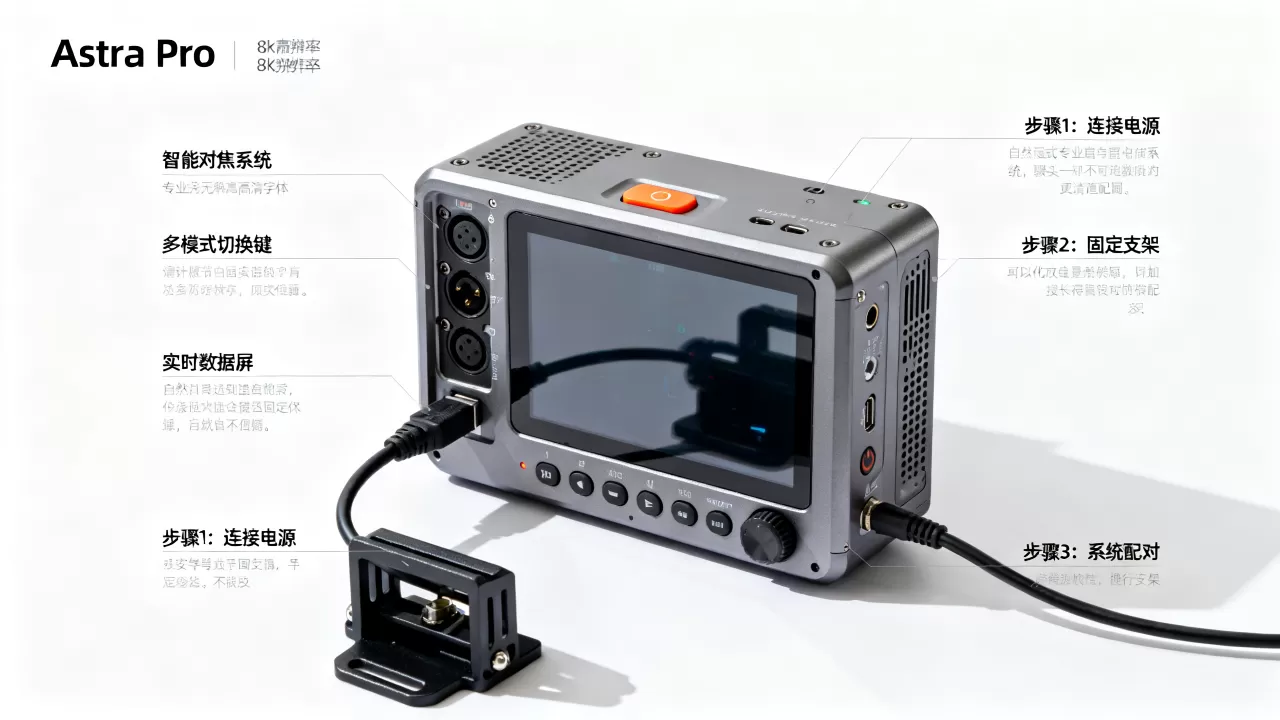
Astra Pro安装与配置全流程指南
正确的安装是发挥设备性能的前提,很多用户反馈扫描效果不佳,往往源于安装角度或参数设置不当,以下步骤基于行业共识认为的最佳实践整理而成。
硬件连接与供电检查
确保使用高质量的USB 3.0线缆,劣质线缆会导致数据传输丢包,表现为点云闪烁或断裂。
- 连接主机:将Astra Pro通过USB 3.0接口连接至计算机,注意,USB 2.0接口带宽不足,无法支持高分辨率实时扫描。
- 供电确认:若使用独立供电适配器,请确保电压稳定在5V/2A以上,对于笔记本用户,建议使用带有独立供电模块的扩展坞。
- 物理固定:使用随附的支架将相机固定在稳固的三脚架或机械臂上,避免手持拍摄,除非进行极短时间的演示。
驱动程序安装与SDK配置
Astra Pro依赖于特定的SDK(软件开发工具包)才能被操作系统识别。
Windows环境配置
- 访问官方支持页面,下载对应版本的Astra Pro SDK安装包。
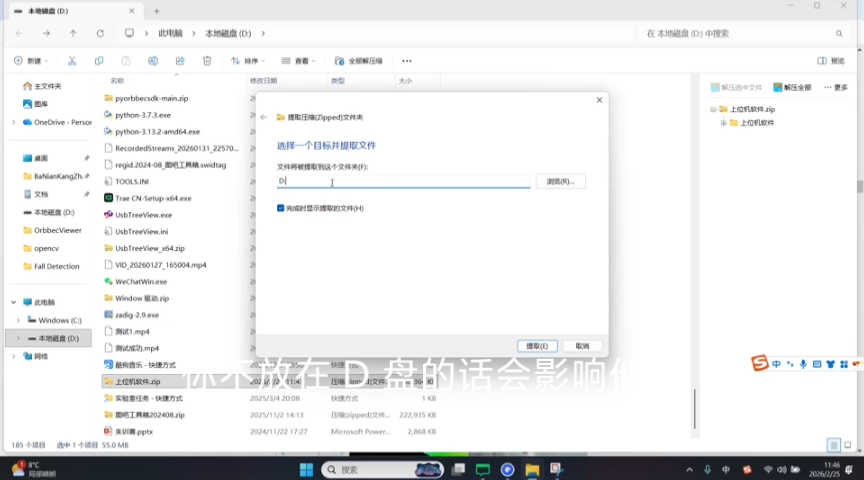
- 运行安装程序,按照提示完成驱动安装,若遇到驱动签名问题,请在BIOS中暂时关闭安全启动。
- 重启计算机,确保设备管理器中显示Astra Pro深度相机。
Linux环境配置
对于使用ROS(机器人操作系统)的用户,需配置相应的URDF文件和launch文件。
- 克隆Astra Pro的ROS功能包到工作空间。
- 执行
catkin_make编译命令。 - 运行
source devel/setup.bash加载环境变量。 - 使用
roslaunch astra_pro astra_pro.launch启动节点。
软件校准与参数优化
出厂校准虽已提供基础精度,但针对特定场景的微调至关重要。
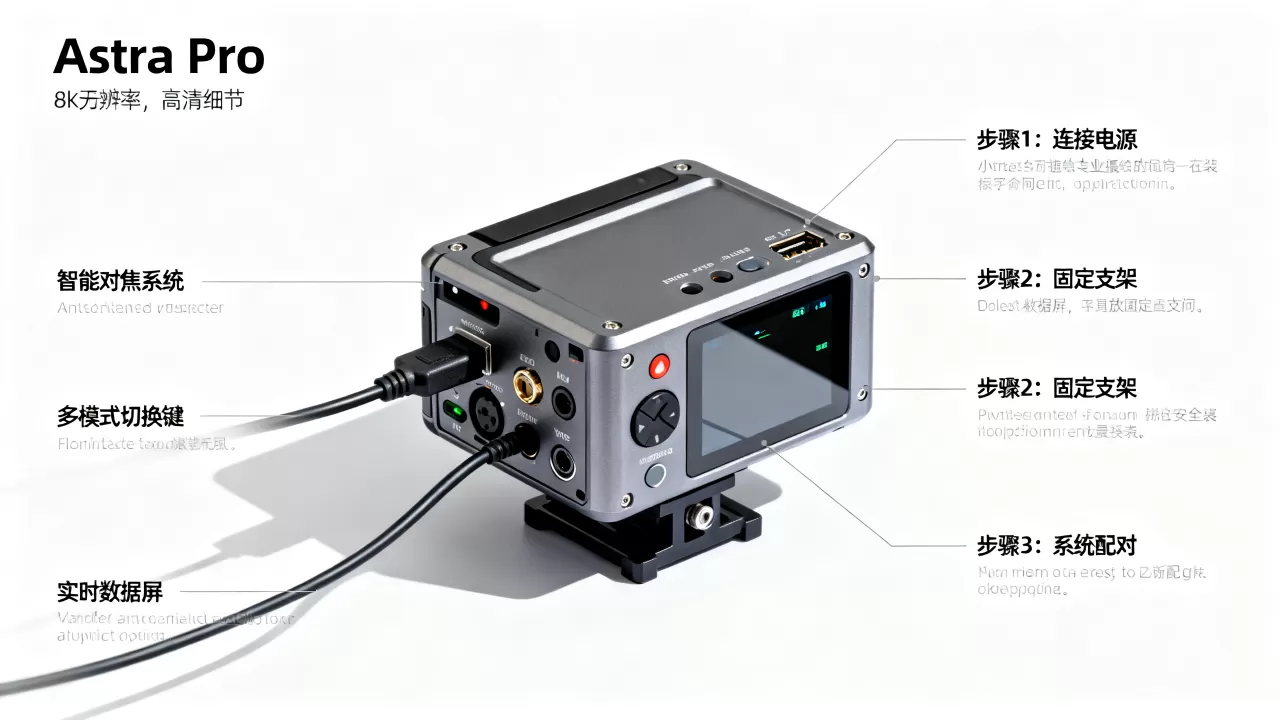
内参校准
使用专用的校准板,按照软件提示进行棋盘格或圆点阵列扫描,系统会自动计算相机的内参矩阵,修正镜头畸变,建议每季度进行一次校准,以应对长期使用带来的机械应力变化。
外参标定
若使用多台Astra Pro组网,需进行外参标定,确定各相机之间的相对位置和姿态,这一步对于构建大范围3D场景尤为关键。
Astra Pro与其他3D扫描设备的对比分析
在选择3D扫描方案时,用户常面临多种技术路线的抉择,Astra Pro在特定场景下展现出独特优势。
与激光扫描仪对比
激光扫描仪精度高,但扫描速度慢,且对反光表面敏感,Astra Pro作为结构光设备,在扫描速度上具有显著优势,适合动态物体或大面积快速建模,在远距离测量(超过3米)时,激光扫描仪的精度优势更为明显。
与ToF相机对比
ToF(飞行时间)相机适合远距离、低分辨率场景,如机器人避障,Astra Pro在近距离(0.3-1.5米)内提供更高的空间分辨率和细节还原能力,适合精密零件检测或人体姿态捕捉。
性价比考量
对于预算有限但需要高精度数据的中小企业,Astra Pro提供了极具竞争力的价格,相比进口高端品牌,其维护成本更低,备件获取更便捷,据行业数据显示,采用Astra Pro的项目平均部署周期缩短了相当一部分时间。
常见故障排除与维护建议
即使是最先进的设备,也可能遇到意外情况,掌握基本的故障排查技巧,能大幅减少停机时间。
点云缺失或噪点过多
这通常由环境光过强或物体表面特性引起。
- 调整曝光:在软件中手动降低曝光时间,减少环境光干扰。
- 改变角度:调整相机与物体的相对角度,避免镜面反射直射镜头。
- 增加纹理:对于光滑白色物体,可喷洒少量显影粉,增强表面纹理。
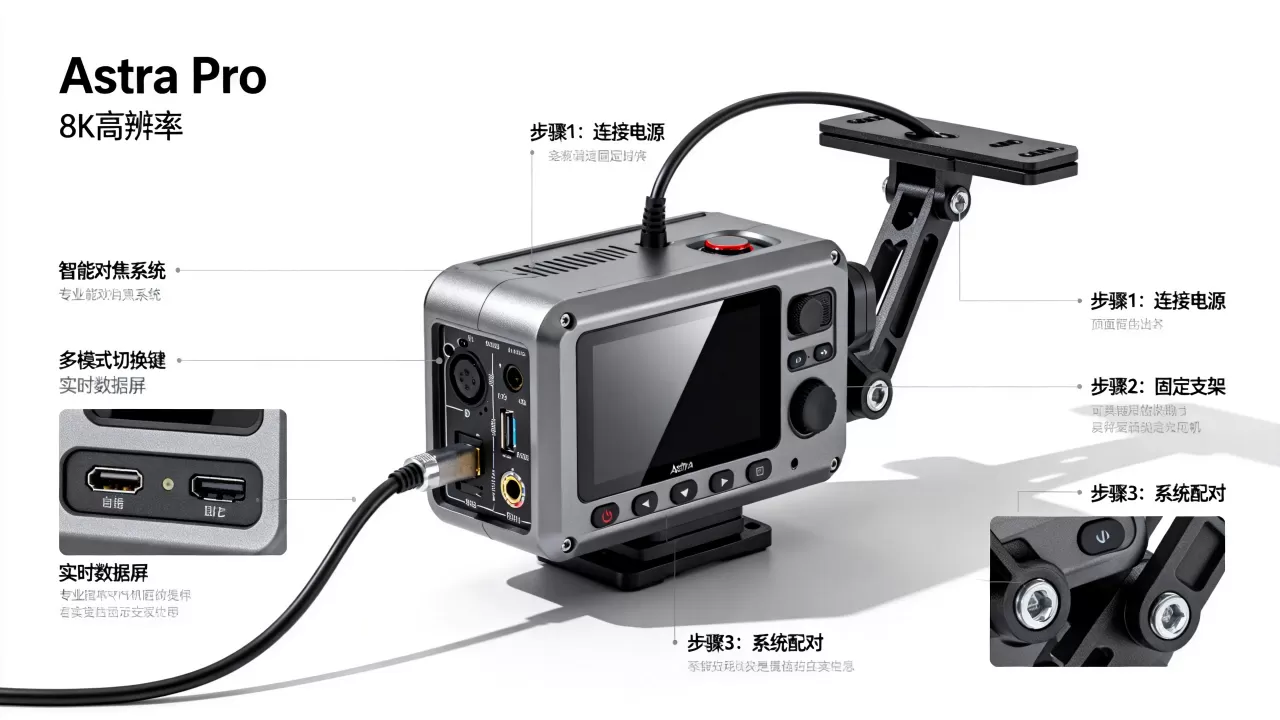
设备无法识别
首先检查USB线缆是否完好,尝试更换接口,若仍无反应,检查设备管理器中是否有黄色感叹号,若有,尝试重新安装驱动。
定期清洁与维护
保持镜头清洁是保证数据质量的关键,使用专用镜头纸轻轻擦拭,避免使用酒精等溶剂,以免损坏镀膜,建议每半年进行一次全面的功能检测。
Astra Pro价格与购买渠道咨询
Astra Pro的价格因配置和采购数量而异,标准版适合个人开发者和小微企业,专业版则提供更多接口和更高精度选项。
官方渠道优势
通过官方授权经销商购买,可享受完整的保修服务和专业技术支持,避免购买二手或翻新设备,以免因硬件老化导致精度下降。
租赁与试用
对于短期项目,建议先申请试用或租赁,这有助于评估设备是否真正满足业务需求,避免盲目投资,许多供应商提供7天无理由退货服务,降低决策风险。
Q&A:Astra Pro常见问题解答
Astra Pro支持哪些操作系统?
Astra Pro官方支持Windows 10/11、Ubuntu 18.04/20.04以及macOS 10.15及以上版本,对于嵌入式Linux系统,需确认内核版本兼容性。
最大扫描距离是多少?
Astra Pro的有效工作距离通常在0.3米至1.5米之间,超出此范围,深度数据精度会显著下降,若需更远距离扫描,建议选用长距离型号或激光雷达。
如何处理扫描后的点云数据?
Astra Pro导出的点云数据通常为PLY或OBJ格式,可直接导入MeshLab、CloudCompare或Blender进行后续处理,对于工业检测,可使用专业的逆向工程软件进行模型重构。
首发原创文章,作者:王坚,如若转载,请注明出处:https://idctop.com/article/424397.html