


GoodSync是一款高效可靠的数据同步与备份工具,支持Windows和Linux双平台,通过图形化界面和命令行操作,帮助用户实现本地、云端及服务器间的文件自动同步。
GoodSync核心功能与适用场景解析
在数据爆炸时代,文件管理不再仅仅是简单的复制粘贴,GoodSync的设计初衷是为了解决跨平台、跨设备的数据一致性难题,它不仅仅是一个备份软件,更是一个智能的数据流转中枢。
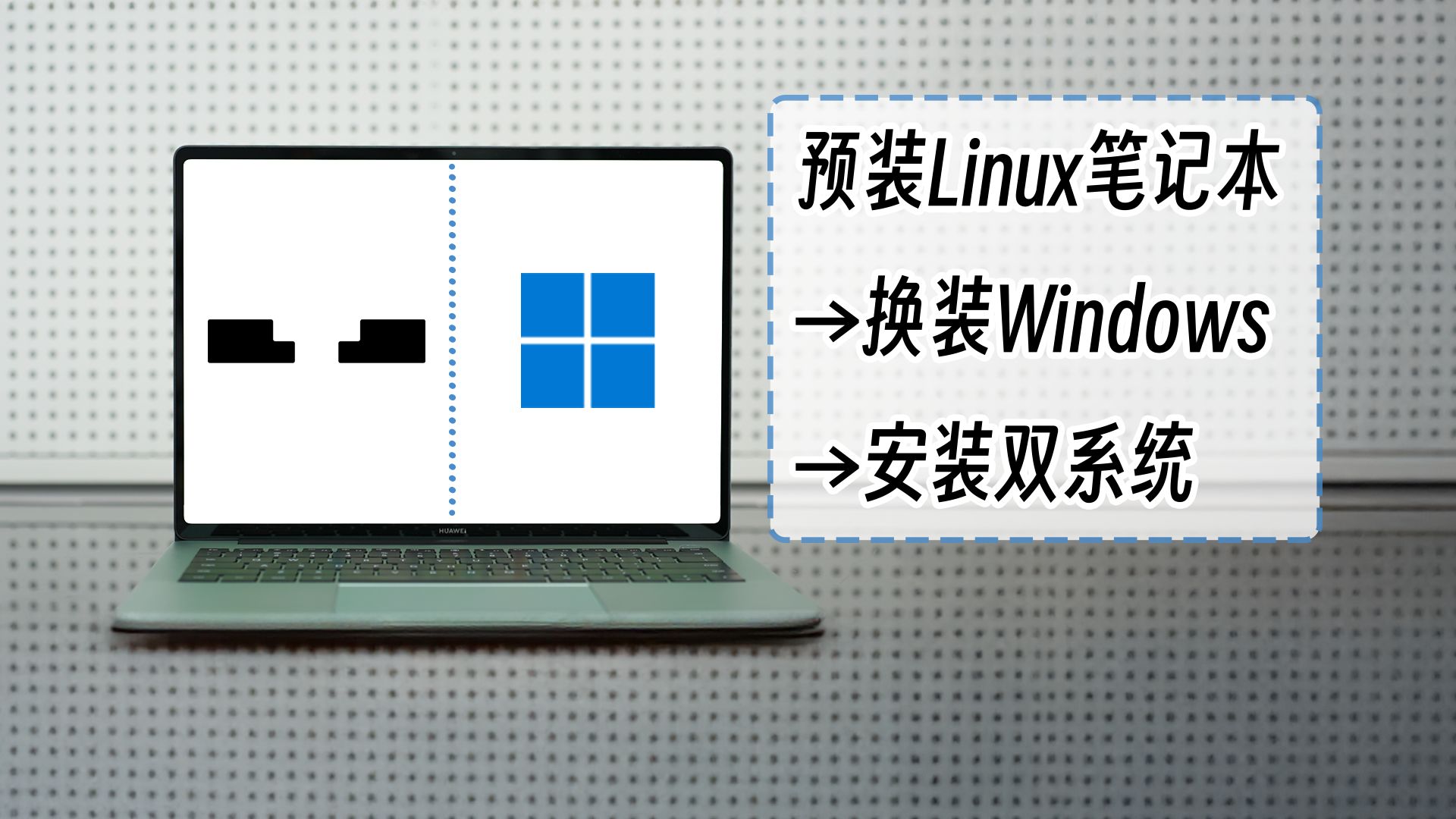

双向同步机制的优势
大多数用户在使用同步工具时,最担心的是误操作导致数据丢失,GoodSync采用双向同步(Two-Way Sync)逻辑,这意味着无论你在源文件夹还是目标文件夹修改文件,两者都会保持一致,这种机制特别适合以下场景:
- 多设备办公:在办公室电脑修改文档,回家后笔记本电脑自动更新,无需手动传输。
- 版本控制辅助:虽然不如专业SVN或Git强大,但对于非代码类的文档版本管理,其保留旧副本的功能足够日常使用。
- 云端协同:将本地文件夹与Dropbox、OneDrive或Google Drive同步,确保本地离线工作也能无缝衔接云端。
业内专家指出,双向同步的核心在于冲突解决算法,GoodSync允许用户预设策略,保留较新版本”或“保留较大文件”,从而在文件冲突时自动做出决策,减少人工干预。
增量备份与节省带宽
对于网络环境不佳或流量受限的用户,GoodSync的增量同步技术至关重要,它只传输发生变化的字节块,而非整个文件,据统计,在同步大型视频或设计素材时,这种方式能显著降低带宽消耗,提升同步速度。
Windows版本安装与配置指南
Windows是GoodSync的主要支持平台,其图形化界面(GUI)对普通用户非常友好,安装过程简单,但正确的配置才是发挥其效能的关键。
下载与安装步骤
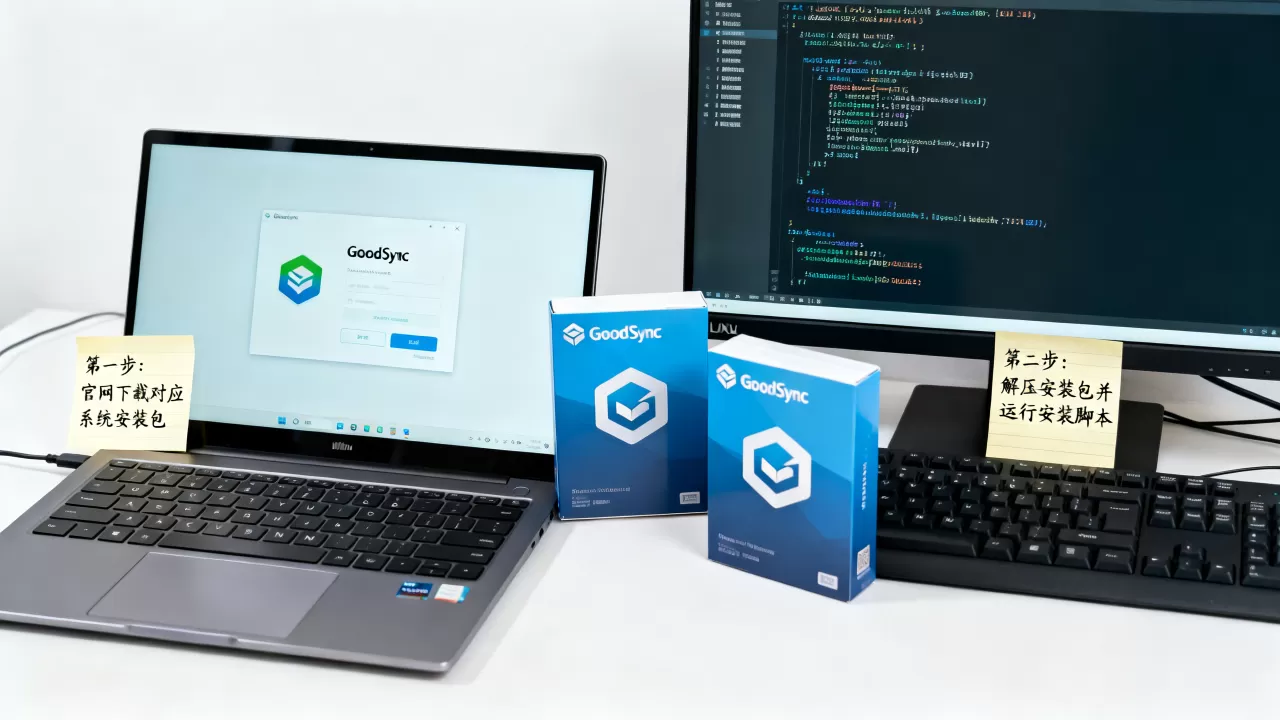
- 访问GoodSync官方网站,选择对应版本的安装包,目前主流版本为GoodSync 10.x系列,兼容Windows 10和11。
- 运行安装程序,按照向导提示选择安装路径,建议避免安装在系统盘根目录,以减少权限问题。
- 安装完成后,启动软件,首次运行会提示创建账户,虽然非强制,但建议注册以便管理许可证和云存储连接。

基本同步任务设置
创建同步任务分为三个核心步骤:选择源、选择目标、设置规则。
第一步:选择源文件夹
点击“添加文件夹”,浏览并选择需要同步的本地目录,如果是同步到云端,需先配置云存储账户,GoodSync支持AWS S3、Azure Blob、Google Cloud Storage等主流对象存储。
第二步:选择目标文件夹
同样添加目标路径,如果是双向同步,源和目标角色是对等的;如果是单向备份,则需明确指定只读方向,防止误删。
第三步:设置同步规则
这是最关键的一步,在“同步选项”中,你可以设置:
- 同步模式:双向同步、单向复制、或单向备份。
- 文件过滤:排除特定后缀(如.tmp, .log)或大小超过限制的文件,避免同步垃圾数据。
- 冲突处理:选择当同名不同内容文件出现时的处理策略。
Linux版本命令行部署详解
对于服务器管理员或高级用户,GoodSync提供了强大的命令行工具(gsync),在Linux环境下,图形界面并非必需,命令行操作更加灵活且资源占用更低。
Linux环境下的安装方法
GoodSync官方提供针对Debian/Ubuntu和RHEL/CentOS的二进制包,以Ubuntu为例,操作流程如下:
下载对应架构包
前往官网下载页,选择Linux版本,注意区分32位(i386)和64位(amd64)架构,大多数现代服务器均为64位。
安装依赖与软件包
打开终端,执行以下命令安装依赖库:
sudo apt-get update
sudo apt-get install libssl1.1 libcurl4 libgnutls28-dev
随后安装GoodSync包:
sudo dpkg -i goodsync_10.x.x_amd64.deb若遇到依赖缺失错误,运行:
sudo apt-get install -f命令行同步操作示例
安装完成后,使用gsync命令进行同步,基本语法结构为:
gsync [选项] 源路径 目标路径执行单向同步:
gsync --sync=copy /home/user/data /mnt/backup/data执行双向同步并记录日志:
gsync --sync=two-way --log=/var/log/gsync.log /var/www/html /backup/www定时任务配置
为了实现自动化备份,需将同步命令加入crontab,编辑定时任务:
crontab -e添加如下行,表示每天凌晨2点执行同步:
0 2 /usr/bin/gsync --sync=two-way /home/user/docs /mnt/backup/docs价格体系与版本对比分析
GoodSync提供多种许可证类型,用户需根据实际需求选择。
许可证类型对比
| 版本 | 适用设备数 | 主要特点 | 适用人群 |
|---|---|---|---|
| 家庭版 | 1台PC + 1台移动设备 | 基础同步功能,支持主流云存储 | 个人用户,轻度备份需求 |
| 专业版 | 最多5台PC | 高级过滤规则,支持更多云服务商,API访问 | 小型团队,自由职业者 |
| 企业版 | 无限制 | 集中管理控制台,LDAP集成,高级审计日志 | 中大型企业,IT部门 |
行业共识认为,对于个人用户,家庭版性价比最高;而对于需要管理多台服务器文件同步的IT管理员,企业版的集中管理功能能大幅降低运维成本。

云存储集成费用
GoodSync本身不包含云存储空间费用,用户需自行支付AWS、Dropbox等云服务商的费用,GoodSync仅收取软件授权费,近年来,随着云存储价格下降,整体使用成本趋于稳定。
常见问题与故障排除
GoodSync安装失败怎么办?
若安装过程中出现权限错误,请以管理员身份运行安装程序,在Linux上,确保已安装所有依赖库,若遇到SSL证书错误,检查系统时间是否准确,时间偏差会导致SSL验证失败。
同步速度慢如何解决?
- 检查网络连接稳定性。
- 在同步规则中启用“仅同步更改部分”选项。
- 排除大型临时文件和非必要格式文件。
- 若使用云端同步,确认云服务商的API限流策略。
如何恢复误删的文件?
GoodSync在删除文件前通常会将其移动到“回收站”或保留副本,具体取决于设置,在同步任务设置中,勾选“将删除的文件移动到回收站”,即可在误删后从回收站恢复。
GoodSync安装教程常见问题解答
GoodSync支持Mac系统吗?
GoodSync官方目前主要支持Windows和Linux,对于macOS用户,虽然可以通过虚拟机运行Windows版,但体验不佳,建议Mac用户考虑使用GoodSync的替代方案,或等待官方原生支持。
GoodSync与Resilio Sync有什么区别?
Resilio Sync基于P2P技术,适合局域网内高速传输大文件,无需第三方云存储,GoodSync基于客户端-服务器模型,更适合跨公网、跨云平台的稳定同步和备份,两者技术路线不同,应用场景有所重叠但侧重各异。
GoodSync Linux版本支持ARM架构吗?
GoodSync官方提供x86_64架构的Linux版本,对于ARM架构(如树莓派或AWS Graviton实例),官方支持有限,用户需自行编译或寻找社区移植版本,稳定性可能不如官方版本。
首发原创文章,作者:王坚,如若转载,请注明出处:https://idctop.com/article/424537.html











评论列表(1条)
同步完记得拉伸啊!这软件太吃内存,我跑完五步就卡,还是少吃碳水保持轻盈脑子转得快,我就是这么瘦下来的