将Hostinger邮箱接入Snov.io的核心在于利用IMAP/SMTP协议配置SMTP服务器设置,通过Snov.io的“Email Finder”或“CRM”模块中的集成选项完成认证,从而实现邮箱数据与线索管理的自动化同步。
很多从事B2B销售或市场拓展的朋友,日常离不开Hostinger提供的稳定邮件服务,同时也依赖Snov.io这样的智能销售平台来挖掘潜在客户,这两者看似独立,实则有着极强的互补性,Hostinger负责邮件的稳定收发与存储,Snov.io负责线索的清洗与跟进,将二者打通,能极大提升工作效率,避免在两个平台间反复切换。


为什么需要连接Hostinger邮箱与Snov.io
在传统的销售流程中,销售人员往往面临数据孤岛的问题,邮件里的潜在客户信息散落在收件箱中,而Snov.io里的线索库却缺乏最新的沟通记录,这种割裂导致跟进效率低下,容易遗漏重要商机。
业内专家指出,整合邮件系统与CRM工具是提升销售转化率的关键一步,通过连接,你可以实现以下核心价值:
- 自动化线索捕获:新收到的邮件自动转化为Snov.io中的联系人或公司档案。
- 实时数据同步:在Snov.io中查看客户时,能直接看到通过Hostinger邮箱发送和接收的历史邮件记录。
- 精准邮件追踪:利用Snov.io的追踪功能,监控通过Hostinger发出的营销邮件的打开率和点击率。
这种整合并非简单的技术操作,而是销售工作流的优化,它让数据流动起来,为后续的自动化营销打下基础。
Hostinger邮箱账户连接到Snov.io操作流程
要完成这一连接,首先需要明确你的Hostinger邮箱类型,目前Hostinger主要提供两种邮箱服务:一种是基于Zimbra或cPanel的传统Webmail,另一种是更现代化的Hostinger Email,不同版本的操作路径略有差异,但核心逻辑一致,即获取SMTP和IMAP服务器信息。
第一步:获取Hostinger邮箱服务器设置
在Snov.io进行配置前,你必须从Hostinger后台提取准确的服务器参数,这是连接成功的基础,任何拼写错误都会导致认证失败。
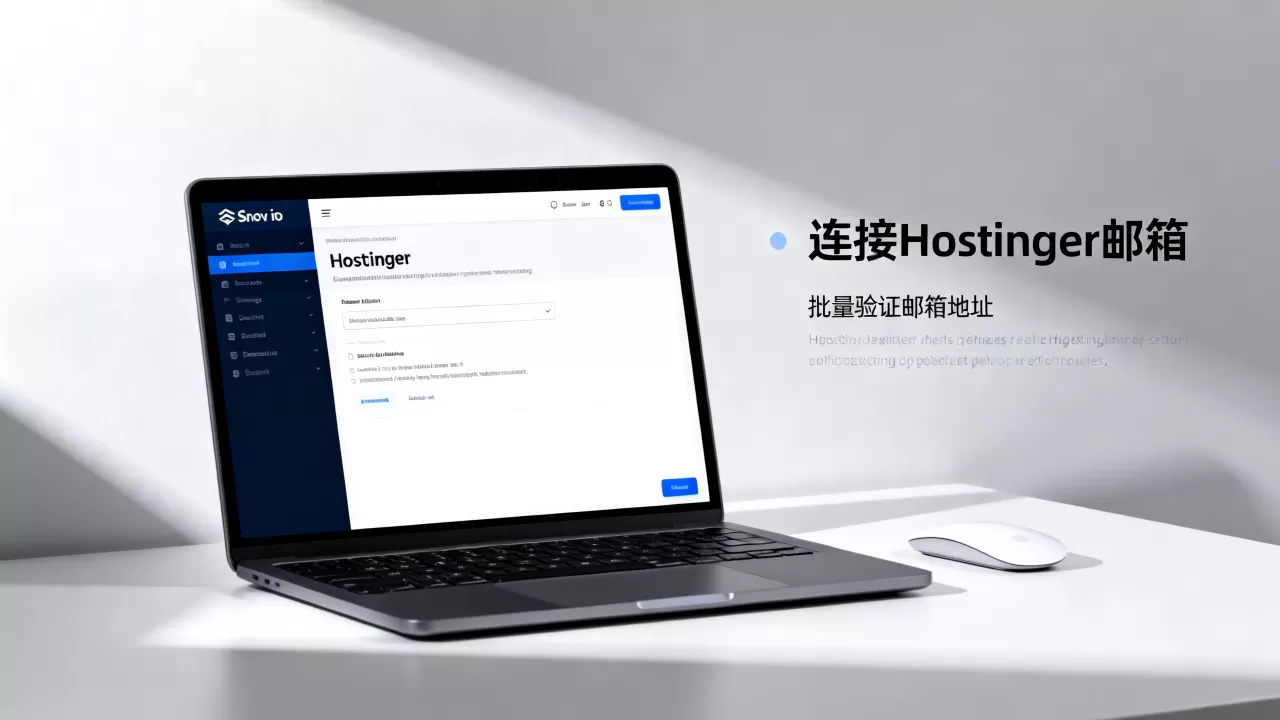
- 登录你的Hostinger控制面板(hPanel)。
- 找到“邮件”或“Email”部分,进入邮箱管理界面。
- 选择你要连接的邮箱账户,点击“设置”或“配置”。
- 查找“手动配置”或“服务器设置”选项。
Hostinger提供的标准服务器设置如下(具体请以你账户后台显示为准):
| 协议类型 | 服务器地址 | 端口号 (SSL) | 端口号 (非SSL) |
|---|---|---|---|
| IMAP | imap.hostinger.com | 993 | 143 |
| SMTP | smtp.hostinger.com | 465 或 587 | 25 |
注意:务必使用SSL加密连接,以确保数据传输安全。
第二步:在Snov.io中配置集成
获取服务器信息后,登录Snov.io平台,进入设置菜单进行集成配置,Snov.io提供了多种集成方式,最常用的是通过“Email Finder”或“CRM”模块。
- 进入Snov.io仪表盘,点击左侧菜单的“Settings”(设置)。
- 选择“Integrations”(集成)或“Email Accounts”(邮箱账户)。
- 点击“Add Email Account”(添加邮箱账户)。
- 在弹出的窗口中,选择“Custom SMTP/IMAP”(自定义SMTP/IMAP)选项,如果下拉菜单中有Hostinger选项,直接选择并授权即可;若无,则选择手动配置。
手动配置详细步骤
若选择手动配置,请依次填入以下信息:
- Email Address:输入你的完整Hostinger邮箱地址。
- Display Name:设置发件人显示名称。
- SMTP Server:填入
smtp.hostinger.com。 - SMTP Port:选择
465(推荐SSL)或
587
- SMTP Username:再次输入完整邮箱地址。
- SMTP Password:输入你的邮箱登录密码。注意:如果Hostinger开启了双重验证(2FA),此处需使用“应用专用密码”而非主密码。
- IMAP Server:填入
imap.hostinger.com。 - IMAP Port:选择
993。
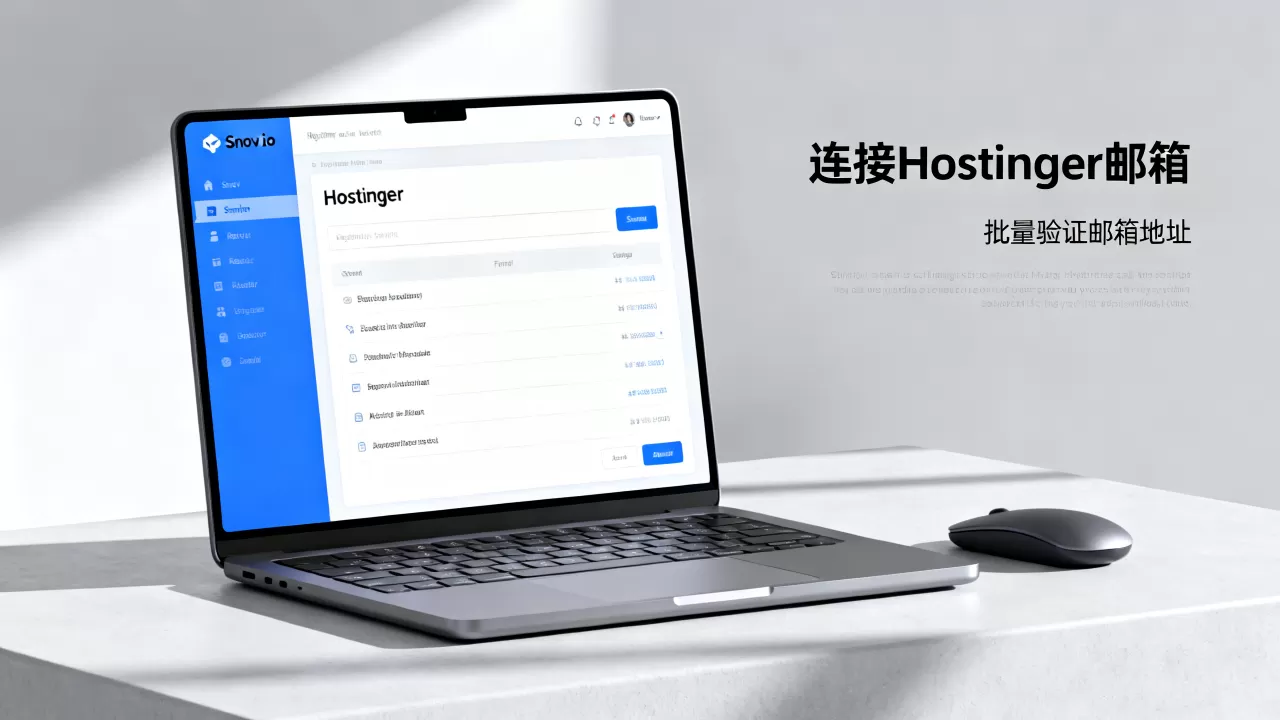
填写完毕后,点击“Test Connection”(测试连接),如果提示成功,说明配置无误,Snov.io将开始同步你的邮件数据。
常见连接问题与解决方案
在实际操作中,用户可能会遇到连接失败或同步延迟的问题,这些问题通常由密码错误、防火墙设置或同步频率引起。
认证失败如何处理
最常见的错误是“Authentication Failed”,这通常不是服务器地址错误,而是凭证问题。
- 检查双重验证:如前所述,若Hostinger启用了2FA,必须生成应用专用密码,在主密码中直接输入会导致认证被拒。
- 确认密码大小写:仔细检查邮箱密码是否包含特殊字符,确保在Snov.io中输入时未发生复制错误。
- 联系Hostinger支持:极少数情况下,Hostinger可能限制了第三方客户端的访问权限,需确认账户状态正常。
同步延迟与数据缺失
连接成功后,你可能会发现部分邮件未同步,这属于正常现象,取决于Snov.io的同步策略。
- 首次同步耗时:首次连接时,Snov.io需要扫描整个邮箱历史数据,对于拥有数千封邮件的账户,可能需要数小时甚至更久,请耐心等待,不要重复点击同步。
- 文件夹选择:在配置时,Snov.io允许你选择同步哪些文件夹(如Inbox, Sent, Trash),默认可能只同步收件箱和已发邮件,若需同步其他文件夹,需在设置中手动勾选。
- 隐私设置:Hostinger的某些安全设置可能阻止第三方读取特定文件夹,确保在Hostinger后台未启用过于严格的反垃圾邮件过滤规则,以免误判Snov.io的同步请求。
Hostinger邮箱与Snov.io连接后的最佳实践
连接完成只是第一步,如何高效利用这一集成才是关键,许多用户连接后便束之高阁,未能发挥其最大价值。
建立自动化工作流
利用Snov.io的自动化功能,可以大幅减少手动操作,设置规则:当收到来自特定域名(如潜在客户公司域名)的邮件时,自动将其添加到特定的“潜在客户”列表中,并标记为“高优先级”。
定期清理与维护
尽管自动化带来了便利,但仍需定期维护。
- 检查同步状态:每周查看一次Snov.io的同步日志,确保没有报错。
- 更新密码:若修改了Hostinger邮箱密码,务必同步更新Snov.io中的保存密码,否则连接将立即失效。
- 优化标签体系:结合Hostinger的邮件标签和Snov.io的联系人标签,建立统一的销售阶段标识,便于后续的数据分析和报表生成。
Hostinger邮箱连接到Snov.io常见问题解答
Hostinger邮箱连接到Snov.io是否收费?
Hostinger本身不收取第三方集成的费用,但Snov.io的高级功能(如无限邮件追踪、高级CRM集成)可能需要订阅其付费计划,基础连接功能通常包含在Snov.io的免费或基础套餐中,具体取决于Snov.io当前的定价策略,建议用户根据团队规模选择合适套餐,避免功能受限。
连接后会影响Hostinger邮箱的正常收发吗?
不会,Snov.io通过标准的IMAP/SMTP协议读取和发送邮件,这与Outlook、Thunderbird等客户端的工作方式一致,它只是在后台同步数据,不会干扰你通过Hostinger Webmail或手机App进行的正常邮件操作,两者并行不悖,互不影响。
Hostinger邮箱连接到Snov.io失败怎么办?
若连接失败,首先检查是否使用了应用专用密码,确认服务器地址和端口号无误,若问题依旧,可尝试暂时关闭Hostinger邮箱的“高级垃圾邮件过滤”功能,排除安全策略干扰,联系Snov.io客服提供错误代码,以便获取针对性技术支持。
首发原创文章,作者:王坚,如若转载,请注明出处:https://idctop.com/article/424922.html