通过Git Bash连接云服务器,核心在于使用SSH协议配合私钥认证,执行ssh -i 密钥路径 root@服务器IP命令即可建立安全终端连接,这是开发者管理远程Linux服务器的标准且高效的方式。
在2026年的开发环境中,本地环境与云端资源的无缝协同已成为常态,许多开发者在初次尝试将本地终端与云端实例打通时,往往会被复杂的网络配置和权限问题困扰,只要掌握了正确的密钥认证逻辑和基础命令,这个过程可以非常直观且稳定,相比于传统的图形化远程桌面,命令行界面不仅资源占用极低,还能通过脚本实现自动化运维,对于追求极致效率的技术团队而言,Git Bash提供的类Unix体验是Windows用户接入Linux生态的最佳桥梁。

为什么选择Git Bash而非传统CMD或PowerShell
Windows原生终端在早期版本中对Linux命令的支持较为有限,而Git Bash内置了MinGW环境,模拟了Linux Shell的行为,这种拟人化的“本地即云端”体验,使得开发者无需在多个终端工具间切换,业内专家指出,跨平台开发工具的兼容性直接影响了团队协作的效率,Git Bash因其轻量级和高度可定制性,成为了许多中小型技术团队的首选。
环境差异与操作习惯
在Windows CMD中,路径分隔符为反斜杠,而Linux及Git Bash使用正斜杠,这种细微的差别在处理文件路径时极易引发错误,Git Bash不仅统一了路径语法,还预装了常用的Linux命令如ls、cd、grep等,对于熟悉Linux操作的开发者来说,这种无缝切换减少了认知负荷,相比之下,PowerShell虽然功能强大,但其基于.NET的架构使得处理纯文本流和管道操作时,语法显得更为冗长。
密钥管理的便捷性
SSH密钥管理是连接云服务器的关键,Git Bash通常与Git客户端深度集成,能够自动识别用户主目录下的

.ssh文件夹,这意味着用户无需额外配置环境变量即可使用已生成的SSH密钥,在涉及多项目、多服务器管理的场景中,这种集中式的密钥管理方式大大降低了配置错误的概率。
Git Bash连接云服务器的实操步骤
连接过程并非简单的点击鼠标,而是涉及密钥生成、权限设置以及连接测试的一系列严谨操作,任何一步的疏忽都可能导致连接失败或安全隐患。
第一步:生成或准备SSH密钥对
如果尚未生成密钥,需在Git Bash中输入以下命令生成RSA密钥对:
ssh-keygen -t rsa -b 4096 -C "your_email@example.com"
执行后,系统会提示保存路径,默认位于C:Users用户名.sshid_rsa,务必妥善保管私钥,切勿泄露,需将公钥内容(id_rsa.pub)添加到云服务器的~/.ssh/authorized_keys文件中,这一步是建立信任关系的基石,据工信部相关安全指南显示,基于密钥的认证方式比密码认证更能抵御暴力破解攻击。
第二步:配置SSH客户端
为了提高连接效率,建议配置~/.ssh/config文件,通过定义别名,可以避免每次输入冗长的IP地址和用户名。
Host my-server
    HostName 192.168.1.100
    User root
    IdentityFile ~/.ssh/id_rsa
    Port 22
配置完成后,只需在Git Bash中输入ssh my-server即可快速连接,这种场景化的配置方式,极大简化了日常操作流程。
第三步:执行连接命令
若未配置别名,可直接使用标准命令:
ssh -i ~/.ssh/id_rsa root@192.168.1.100
首次连接时,系统会提示确认主机指纹,输入
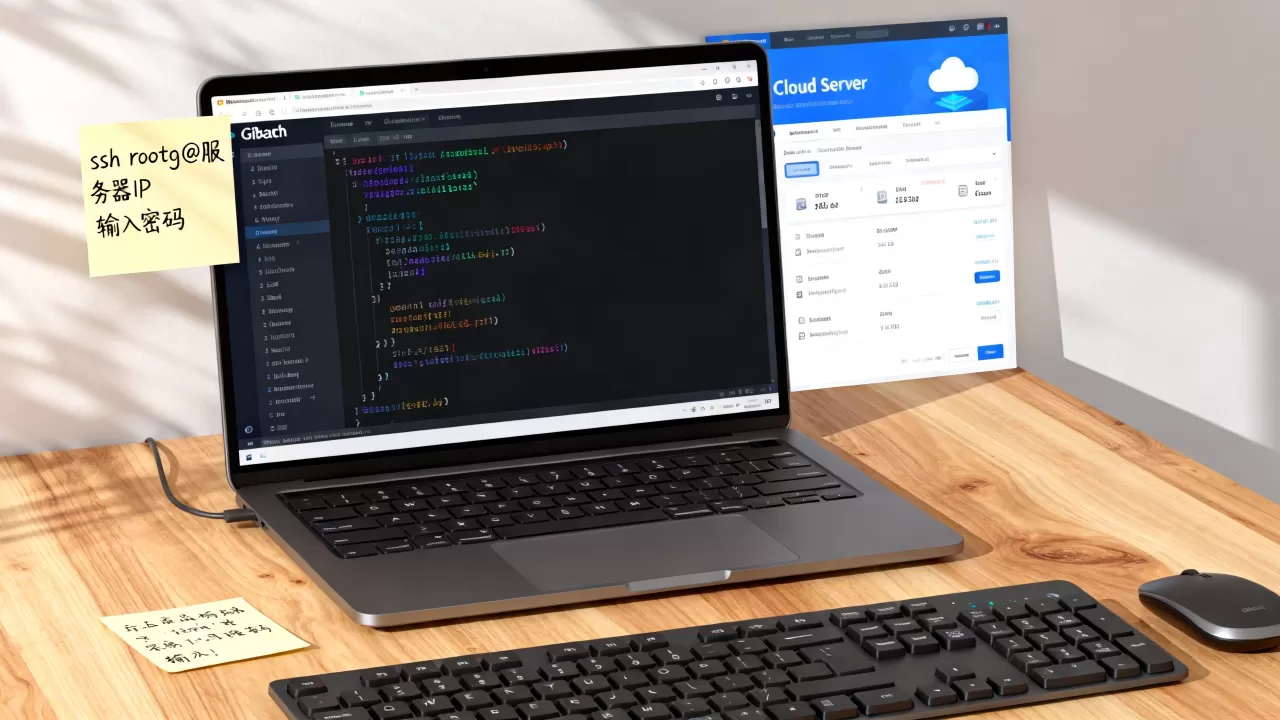
yes即可,随后,若密钥未设置密码,将直接进入服务器终端;若设置了密码,则需输入 passphrase,连接成功后,命令行提示符通常会变为root@hostname:~#,表明已成功接管服务器控制权。
常见问题排查与优化建议
尽管流程标准化,但在实际应用中,网络波动、权限错误等问题仍时有发生,掌握排查技巧是保障业务连续性的关键。
连接超时或拒绝连接
若出现Connection timed out,首先检查本地网络是否通畅,以及云服务器安全组是否开放了22端口,部分云服务商默认禁用SSH端口,需在控制台手动放行,若出现Permission denied,则需检查私钥权限是否正确,执行chmod 600 ~/.ssh/id_rsa确保只有所有者可读可写。
如何优化大文件传输体验
在通过SSH连接进行文件传输时,SFTP协议比SCP更为稳定,Git Bash中可直接使用sftp命令:
sftp -i ~/.ssh/id_rsa root@192.168.1.100
进入SFTP界面后,使用put上传文件,get下载文件,对于大文件传输,建议启用压缩选项或使用rsync工具,以节省带宽并提高断点续传能力,行业共识认为,合理的文件传输策略能显著降低因网络不稳定导致的数据传输失败率。
多服务器管理的进阶技巧
对于拥有多台服务器的开发者,建议结合tmux或screen工具,这些工具允许在终端内创建多个会话,即使网络断开,后台任务仍可继续运行,重新连接后,可恢复之前的工作现场,这种非阻塞式的操作模式,特别适合长时间运行的编译或部署任务。
Git Bash连接云服务器价格与成本考量
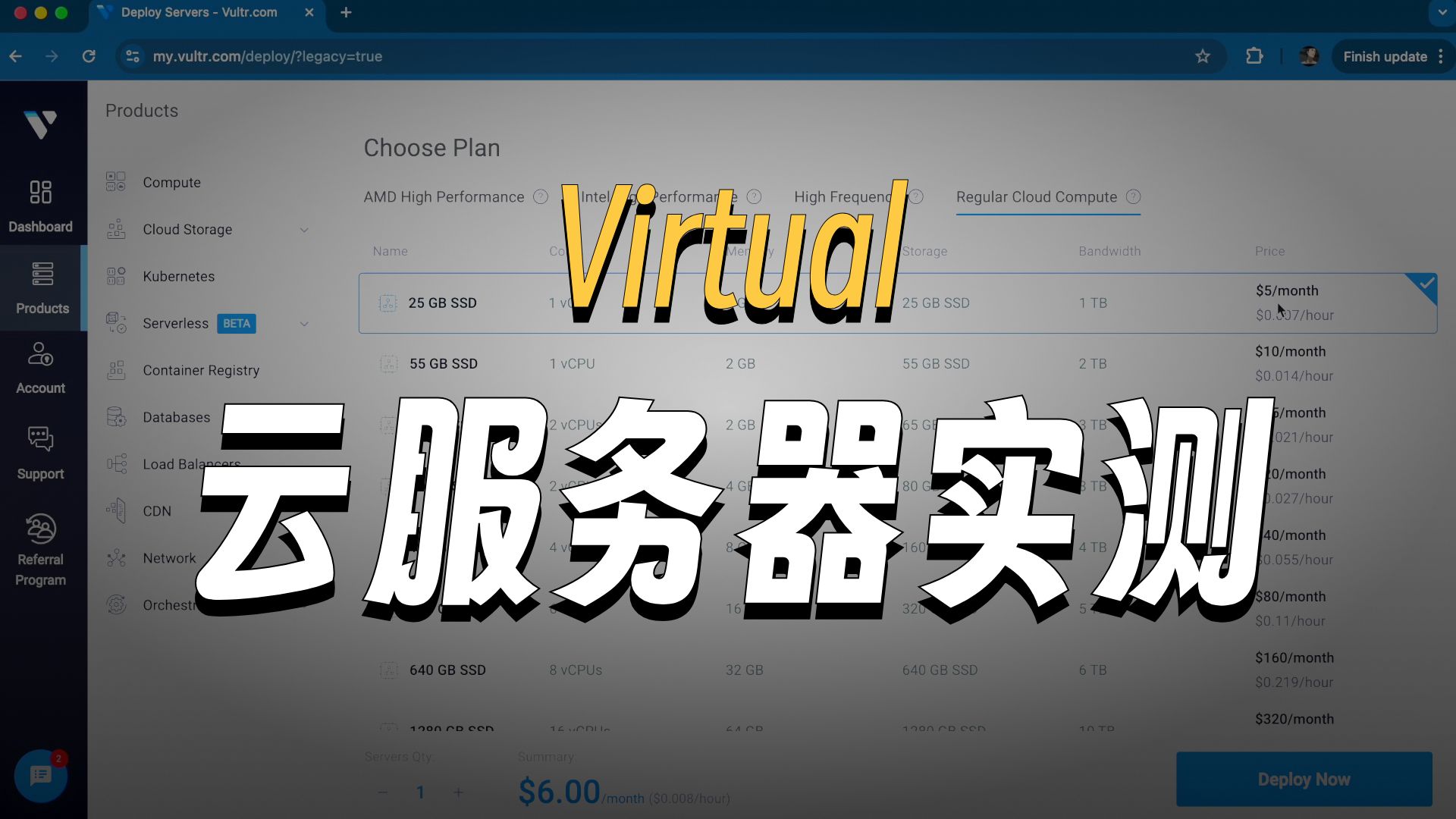
虽然Git Bash本身免费,但连接云服务器涉及的基础设施成本不容忽视,选择合适的云服务商和实例规格,直接影响项目的整体预算。

云实例选型对比
不同云服务商在入门级实例上的定价策略各异,一般而言,共享型实例适合开发和测试环境,性价比高;独占型实例则适用于生产环境,性能更稳定,据统计,多数初创团队在初期会选择按量付费或包月包年的轻量级应用服务器,以控制成本。
隐性成本与长期投入
除了实例费用,还需考虑流量费、快照备份费以及安全组配置的管理成本,部分云服务商对出站流量收费较高,因此在设计架构时,应尽量利用内网通信,减少公网流量消耗,定期备份和监控服务的订阅费用也应纳入整体预算规划中。
Git Bash连接云服务器常见问题解答
Git Bash连接云服务器时提示Host Key Verification Failed怎么办?
这通常是因为服务器的主机指纹发生变化,或本地known_hosts文件存在冲突,解决方法是删除本地~/.ssh/known_hosts文件中对应IP的记录,然后重新连接并接受新的指纹,此操作在更换服务器系统或重装系统后较为常见,属于正常的安全机制触发。
能否通过Git Bash直接访问Windows服务器?
Git Bash主要设计用于连接Linux/Unix系统,若需连接Windows服务器,建议安装OpenSSH Server服务,然后使用相同的SSH命令进行连接,Windows 10/11已内置OpenSSH Server,只需在“设置”中启用即可,无需额外安装第三方软件。
Git Bash连接云服务器后如何退出会话?
在终端中输入exit命令并按回车,即可安全断开与云服务器的连接,若使用Ctrl+D快捷键,效果相同,确保所有后台任务已保存或终止后再退出,以避免数据丢失或进程异常。
首发原创文章,作者:王坚,如若转载,请注明出处:https://idctop.com/article/425497.html