Google浏览器收藏网站不见通常是因为同步功能未开启、账号切换错误或缓存数据异常,重新登录账号并开启同步即可恢复,若无效则需检查本地配置文件是否损坏。
当你发现收藏夹里空空如也,那种焦虑感并不亚于弄丢了重要的工作文档,别慌,这通常不是数据丢失,而是显示逻辑或同步机制出现了小偏差,Google Chrome 的书签管理依赖于云端同步和本地存储的双重保障,只要理清这两者的关系,找回书签只是时间问题。

为什么Google浏览器收藏网站不见了
很多用户的第一反应是数据被误删,但业内专家指出,绝大多数情况下,书签依然存在,只是“隐身”了,我们需要从最常见的同步故障排查开始,逐步深入到底层数据修复。
账号同步状态异常排查
Chrome 的核心优势在于多设备同步,但这也意味着一旦同步链条断裂,本地数据就会显得“孤立无援”。
- 检查登录状态:点击浏览器右上角的头像图标,如果显示“未登录”或“同步暂停”,这就是根本原因,你需要重新输入 Google 账号密码进行登录。
- 确认同步设置:登录后,点击头像进入“管理您的 Google 账号”,选择“数据和个人资料”下的“同步”选项,确保“书签”这一项处于开启状态,如果之前关闭过同步,重新开启后可能需要几分钟时间从云端拉取数据。
- 多账号混淆场景:很多用户拥有多个 Google 账号(如个人号和工作号),如果你在一个账号下收藏了网站,却登录了另一个账号,自然看不到之前的收藏,请确认当前登录的账号与收藏时使用的账号一致。
本地配置文件损坏或路径变更
如果同步没有问题,但书签依然不见,可能是本地存储书签的配置文件出现了异常,Chrome 将用户数据存储在特定的系统文件夹中,任何对该文件夹的误操作都可能导致数据读取失败。
- 查看默认书签文件夹

:在地址栏输入
chrome://bookmarks并回车,这里会展示当前浏览器加载的所有书签,如果这里能看到数据,说明数据完好,只是书签栏被隐藏了。 - 书签栏隐藏问题:
chrome://bookmarks里有数据,但浏览器顶部的书签栏看不见,请按Ctrl + Shift + B(Mac 为Cmd + Shift + B)快捷键,这是切换书签栏显示/隐藏的标准操作,多数情况下只需这一键就能解决问题。 - 配置文件重置风险:
chrome://bookmarks也是空的,且同步已确认开启,可能是当前用户配置文件(User Data)损坏,此时不建议直接重装浏览器,因为重装会清空所有本地数据。
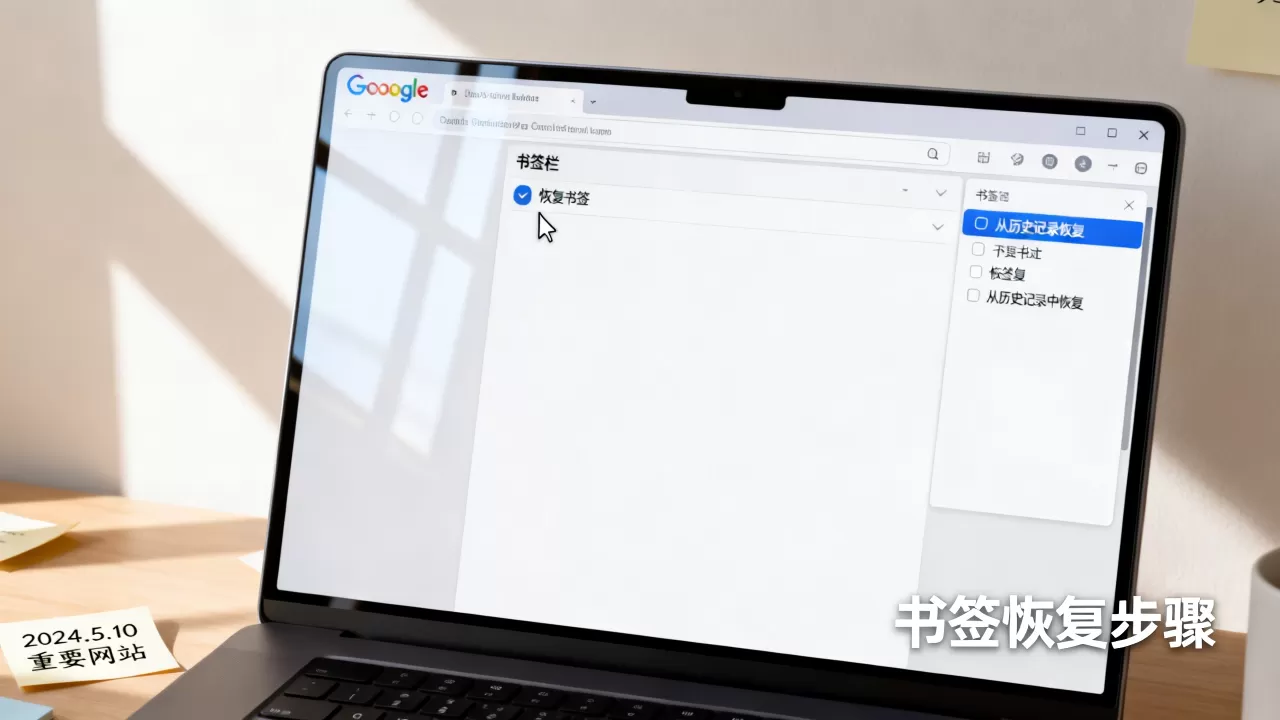
Google浏览器收藏夹恢复实操指南
当基础排查无效时,我们需要采取更深入的恢复手段,这一部分将详细拆解如何从备份中恢复,以及如何应对更复杂的同步冲突。
利用Google账户云端备份恢复
Google 账户本身提供了比浏览器更底层的备份机制,即使浏览器数据损坏,云端可能仍保留着最近的快照。
- 访问 Google 取回数据页面:在任意浏览器中登录你的 Google 账号,进入 Google 取回数据(Takeout)页面。
- 选择导出数据:在列表中找到“Chrome”或“浏览器数据”,取消全选,只勾选“书签”。
- 生成导出文件:点击下一步,选择导出频率为“导出一次”,格式选择 HTML,系统会生成一个包含你所有书签的 HTML 文件。
- 导入到当前浏览器:回到 Chrome,进入
chrome://bookmarks,点击右上角的三个点菜单,选择“导入书签”,选择刚才下载的 HTML 文件,这一步可以将云端残留数据强制拉取回本地。
检查浏览器版本与扩展程序冲突
有时,问题并非出在数据本身,而是出在干扰数据展示的“第三方势力”上。
- 扩展程序干扰
:某些广告拦截器或隐私保护插件可能会错误地将书签栏标记为“被阻止”或“隐藏”,尝试在无痕模式下打开 Chrome,如果此时书签栏正常显示,则说明是某个扩展程序导致的,请逐一禁用扩展程序以定位罪魁祸首。
- 版本兼容性:确保你的 Chrome 浏览器是最新版本,旧版本可能存在已知的同步 Bug,进入设置 -> Chrome,浏览器会自动检查并提示更新。
不同场景下的数据恢复对比
为了更清晰地理解不同恢复手段的适用场景,我们对比几种常见情况。
| 场景描述 | 可能原因 | 推荐解决方案 | 成功率预估 |
|---|---|---|---|
| 换了新电脑,旧电脑有书签 | 未开启同步或新电脑未登录 | 在新电脑登录同一账号并开启同步 | 高 |
| 本地电脑书签突然消失,同步已开启 | 本地配置文件损坏 | 通过 Google Takeout 导入云端备份 | 中高 |
| 误删了部分书签 | 手动删除或扩展程序误删 | 使用 Ctrl+Shift+Z 撤销,或检查回收站 |
高(若刚删除) |
| 所有浏览器书签均消失 | 账号切换错误或同步服务故障 | 检查账号登录状态,联系 Google 支持 | 中 |
预防胜于治疗:如何避免再次丢失
为了避免未来再次经历这种焦虑,建立稳定的书签管理习惯至关重要。
建立多重备份机制
不要完全依赖浏览器的自动同步,定期手动导出书签是最后一道防线。
- 定期导出:每月一次,进入
chrome://bookmarks,选择“导出书签”,将 HTML 文件保存到电脑硬盘或云盘(如百度网盘、OneDrive)中。 - 版本管理:导出的文件建议命名为
bookmarks_2026_01.html等形式,保留历史记录,如果某天误删了重要链接,你可以回溯到上周的备份文件进行恢复。
优化同步设置
- 开启多设备同步:确保在手机上、平板上和电脑上均登录同一账号,并开启书签同步,这样即使某台设备损坏,数据在其他设备上依然完好。
- 使用文件夹分类:杂乱无章的书签容易在视觉上造成“丢失”的错觉,使用文件夹对书签进行分类整理,工作参考”、“常用工具”、“阅读清单”等,便于快速定位。
常见问题解答(Q&A)
Google浏览器收藏网站不见了怎么找回?
首先检查是否登录了正确的 Google 账号,并确认同步功能已开启,若数据在 chrome://bookmarks 中可见但书签栏不显示,请按 Ctrl + Shift + B 显示书签栏,若数据完全丢失,可通过 Google Takeout 导出云端备份并重新导入。
Chrome书签同步失败怎么办?
同步失败通常由网络问题或账号冲突引起,首先尝试重启浏览器和网络路由器,若无效,检查 Google 账号是否处于安全状态,是否有异常登录记录,在设置中尝试关闭同步再重新开启,强制刷新同步状态,若问题持续,可尝试创建新的用户配置文件进行测试。
Google浏览器收藏夹恢复需要收费吗?
Google 提供的书签同步和通过 Google Takeout 导出备份的功能均为免费服务,无需支付任何费用,任何声称收费恢复书签的服务均非官方渠道,存在隐私泄露风险,建议谨慎对待。
首发原创文章,作者:王坚,如若转载,请注明出处:https://idctop.com/article/425726.html