在Git服务器上新增项目,核心在于初始化本地仓库、配置远程仓库地址、提交首次代码并推送至服务器,这一流程是团队协作的起点。
搭建或维护Git服务器是软件开发中的基础环节,但很多初学者在面对“如何添加新项目”时,往往卡在配置细节或权限设置上,这不仅仅是敲几行命令那么简单,更涉及服务器环境、网络连通性以及版本控制规范的协同,我们将通过具体的实操步骤,拆解从本地准备到服务器落地的全过程,确保你的项目能顺利接入版本控制系统。

本地环境准备与仓库初始化
在将项目推送到服务器之前,必须确保本地开发环境已经就绪,这一步看似简单,却是后续所有操作的基础,如果本地Git配置错误,后续的推送操作都会失败。
安装与基础配置
确认你的操作系统已安装Git客户端,对于Windows用户,推荐使用Git for Windows;macOS用户可通过Homebrew安装;Linux用户则直接使用包管理器,安装完成后,需要配置全局的用户名和邮箱,这是代码提交的“身份证”。
打开终端或命令行,执行以下命令:
git config --global user.name "Your Name"
git config --global user.email "your.email@example.com"
业内专家指出,正确的用户配置能确保代码贡献记录清晰,便于追溯责任人和沟通协作。
初始化本地仓库
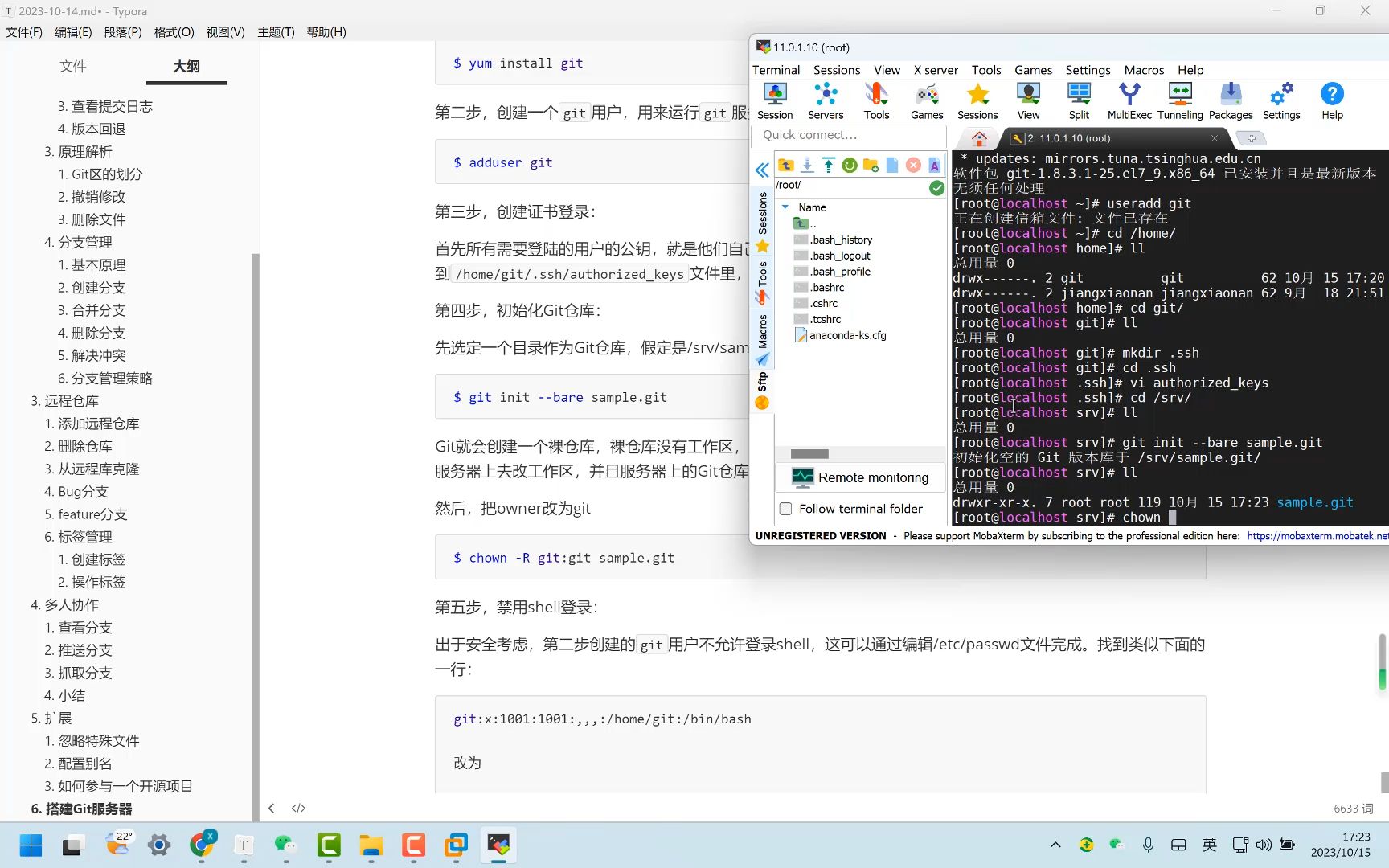
进入你的项目根目录,执行初始化命令,这将创建一个隐藏的.git文件夹,用于存储版本控制信息。
cd /path/to/your/project
git init
本地仓库已创建,但尚未与任何远程服务器建立联系,你可以先添加一些文件,例如创建README.md文件,以便后续提交。
touch README.md
git add README.md
git commit -m "Initial commit"
配置远程仓库与连接服务器
这是“git服务器添加项目”中最关键的一步,你需要告诉本地Git,远程服务器的地址在哪里,以及通过什么协议连接。
获取远程仓库地址
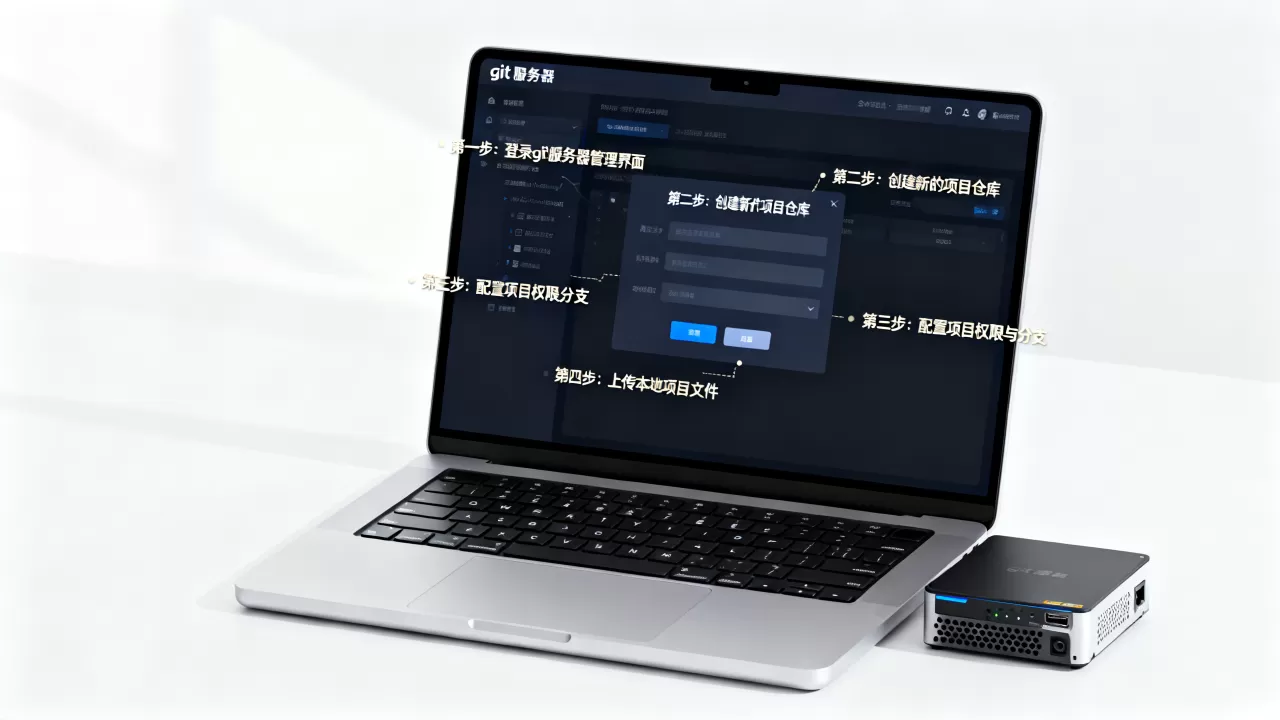
根据你的服务器类型,远程仓库地址格式有所不同,常见的Git服务器包括GitLab、Gitea、Gogs或自建Gitolite服务器。
- HTTPS协议:格式通常为
https://server-ip/username/project.git,这种方式配置简单,但每次推送可能需要输入用户名和密码。 - SSH协议:格式通常为
git@server-ip:username/project.git,这种方式更安全,且配置好密钥后可免密操作,是生产环境的首选。
假设你的服务器IP为168.1.100,用户名为dev,项目名为my-app,SSH地址则为git@192.168.1.100:dev/my-app.git。
添加远程仓库别名
在本地Git中,远程仓库通常被别名为origin,执行以下命令将远程地址添加到本地配置中:
git remote add origin git@192.168.1.100:dev/my-app.git
如果后续需要修改远程地址,可以使用git remote set-url命令,验证连接是否成功,可以执行:
git remote -v
输出应显示origin对应的Fetch和Push URL。
SSH密钥配置(针对SSH协议)
如果选择SSH协议,必须确保本地公钥已添加到服务器的authorized_keys文件中。
- 检查本地是否有SSH密钥:
ls ~/.ssh。 - 若无,生成新密钥:
ssh-keygen -t rsa -b 4096 -C "your.email@example.com"。 - (
~/.ssh/id_rsa.pub)复制,并粘贴到服务器的对应用户目录下的~/.ssh/authorized_keys文件中。
行业共识认为,SSH密钥管理是保障代码安全的第一道防线,务必妥善保管私钥。
推送代码与首次同步
配置完成后,即可将本地代码推送到服务器,这一步将本地仓库的状态同步到远程服务器,完成“添加项目”的最后闭环。
执行推送命令
使用git push命令将本地分支推送到远程仓库,由于是首次推送,需要指定上游分支(upstream)。
git push -u origin master
或者,如果你的默认分支是main:
git push -u origin main
-u参数会将本地分支与远程分支建立关联,后续只需执行git push即可自动推送到对应远程分支。
处理冲突与分支管理
如果远程仓库中已存在代码(例如通过Web界面初始化),直接推送可能会遇到冲突,此时需要先拉取远程代码,合并后再推送:
git pull origin master
# 解决可能的冲突
git add .
git commit -m "Merge remote changes"
git push origin master
对于多人协作项目,建议采用分支策略,创建develop分支进行开发,定期合并到master分支。
git checkout -b develop
git push origin develop
常见问题与排查指南
在实际操作中,可能会遇到各种连接或权限问题,以下列出常见场景及解决方案。
权限拒绝(Permission Denied)
错误信息通常为Permission denied (publickey)。
- 原因:SSH密钥未正确配置,或服务器用户权限不足。
- 解决:检查
~/.ssh/authorized_keys文件权限,确保为600;检查密钥是否匹配。
连接超时(Connection Timed Out)
- 原因:防火墙拦截,或服务器未开放22端口。
- 解决:联系服务器管理员开放端口,或检查SSH配置中的端口号。
HTTPS认证失败
- 原因:密码错误或未启用密码认证。
- 解决:建议使用SSH协议,或生成Token替代密码使用。
最佳实践与优化建议
为了确保项目的长期可维护性,建议遵循以下最佳实践。
使用.gitignore文件
在提交代码前,务必创建.gitignore文件,排除不需要版本控制的文件,如编译产物、依赖包、环境变量文件等。
node_modules/
.env
.log
定期清理与备份
定期执行git gc命令清理垃圾文件,优化仓库性能,建立服务器定期备份机制,防止数据丢失。
代码审查流程
引入代码审查(Code Review)机制,通过Pull Request或Merge Request进行代码审核,确保代码质量。
Git服务器添加项目常见问题解答
git服务器添加项目时如何避免权限错误?
避免权限错误的核心在于SSH密钥的正确配置和服务器用户权限的合理分配,确保本地生成的公钥已准确添加到服务器的authorized_keys文件中,且文件权限设置为600,检查服务器端Git用户(如git用户)对仓库目录的读写权限,对于多用户协作,建议使用Gitolite或Gitea等支持细粒度权限管理的工具,而非直接修改文件系统权限,定期轮换密钥,避免长期使用同一密钥带来的安全风险。
git服务器添加项目后如何初始化默认分支?
初始化默认分支取决于Git版本和服务器配置,Git 2.28版本后,默认分支通常为main而非master,在推送代码时,可使用git push -u origin HEAD将当前分支设置为远程默认分支,对于服务器端,可在仓库初始化时指定默认分支名称,或在GitLab、Gitea等Web界面中设置默认分支,若需更改已有仓库的默认分支,需通过API或Web界面修改,并确保所有开发者更新本地配置,避免分支名称不一致导致的混淆。
git服务器添加项目时如何处理大文件?
Git本身不适合存储大文件,直接推送可能导致仓库膨胀和推送失败,对于大文件,建议使用Git LFS(Large File Storage),安装Git LFS客户端,然后在项目根目录执行git lfs install,使用git lfs track ".pdf"命令跟踪特定类型的大文件,提交时,Git LFS会将大文件指针存入仓库,而实际文件存储在LFS服务器中,对于自建Git服务器,需配置LFS服务端点,确保客户端能正确访问,定期执行git lfs prune清理不再需要的LFS对象,保持仓库整洁。
首发原创文章,作者:王坚,如若转载,请注明出处:https://idctop.com/article/426046.html