当服务器在网络环境中无法被其他设备发现或显示时,这通常不是服务器本身“消失”了,而是网络发现机制、服务依赖或协议配置出现了断层,解决这一问题的核心逻辑在于遵循物理层-网络层-服务层-应用层的排查顺序,通过系统性诊断快速定位故障点,绝大多数情况下,故障源于关键的Windows服务被禁用、防火墙规则拦截或NetBIOS名称解析失败,通过恢复关键服务、调整网络发现设置以及修正协议配置,可以迅速恢复服务器的网络可见性。
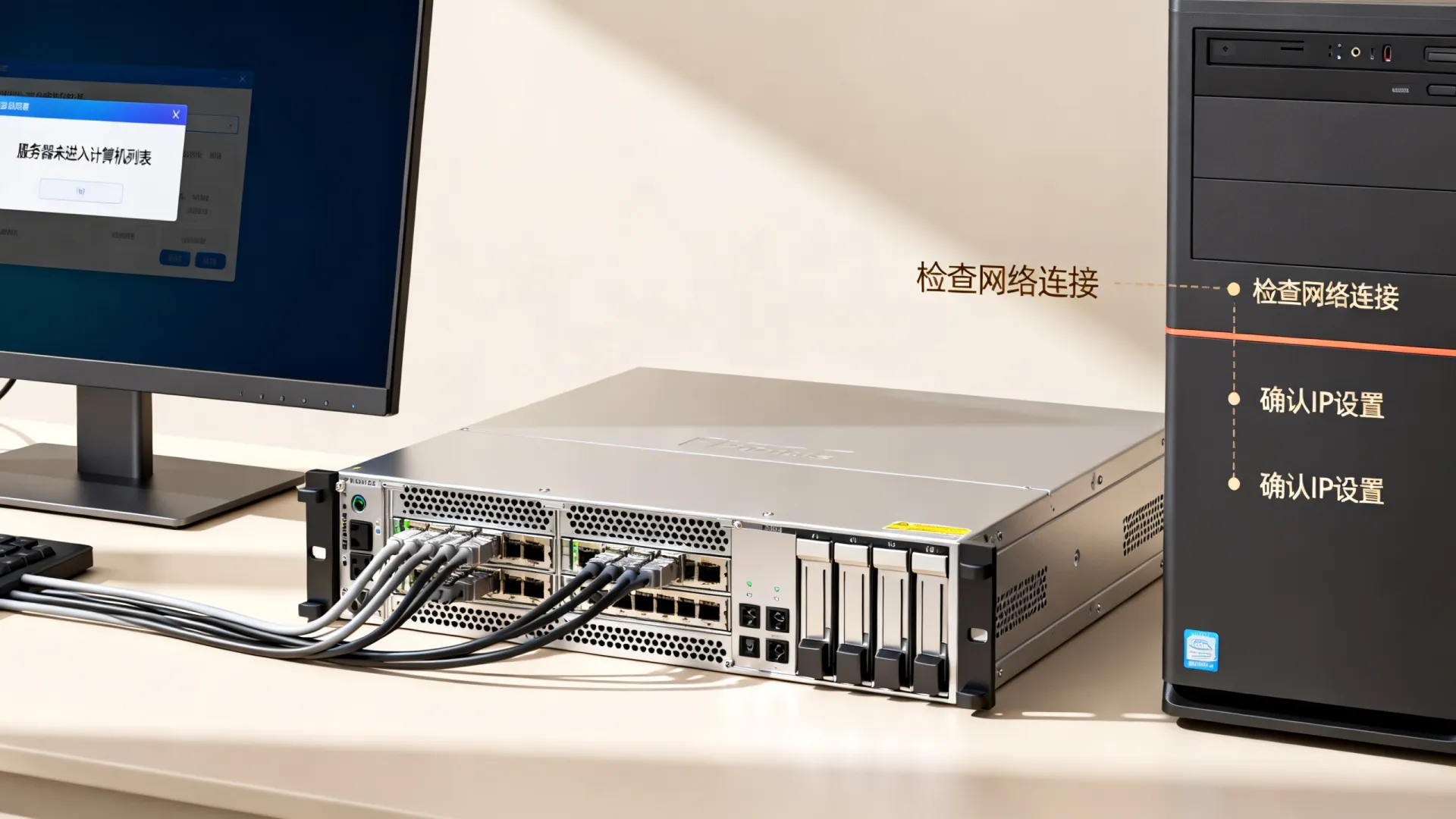


网络基础连接性与防火墙排查
在深入系统配置之前,必须首先排除物理连接和基础网络层面的干扰,这是所有网络通信的基石,如果这一层存在问题,上层的服务发现机制将无法工作。
- 验证TCP/IP连通性:使用Ping命令测试服务器与客户端之间的IP连通性,如果Ping不通,问题出在IP地址配置、子网掩码错误或物理链路断开上,确保服务器已获取正确的IP地址,且处于同一网段或路由可达。
- 检查防火墙拦截规则:这是最常见的原因之一,Windows防火墙或第三方杀毒软件可能默认拦截了“文件和打印机共享”相关的入站规则,需要检查以下端口是否被允许:
- TCP 445:SMB over TCP(文件共享主要端口)。
- UDP 137、138:NetBIOS名称解析与数据报。
- TCP 139:NetBIOS会话服务。
- 网络位置设置:确认服务器的网络连接类型被设置为“专用网络”而非“公用网络”,公用网络配置通常会默认关闭网络发现和文件共享,导致设备不可见。
关键Windows服务的状态检查
Windows的网络浏览列表依赖于一系列后台服务的协同工作,如果这些服务未运行,即使网络通畅,服务器也不会出现在计算机列表中。
- Server服务(LanmanServer):这是最核心的服务,它负责管理文件、打印和命名管道共享,如果此服务停止,计算机将无法共享文件,且不会出现在网络浏览列表中。
- 解决方案:打开“services.msc”,找到“Server”服务,确保其启动类型为“自动”,并点击“启动”。
- Workstation服务(LanmanWorkstation):此服务负责维护客户端与服务器之间的网络连接和通信请求。
- TCP/IP NetBIOS Helper服务:该服务对NetBIOS名称解析提供支持,对于启用“网络发现”至关重要,在混合环境的旧版系统中,如果此服务停止,可能导致服务器未进入计算机列表。
- Function Discovery Resource Publication服务:在Windows 7、10、Server 2008及更高版本中,该服务负责发布计算机资源,以便在网络上被发现,如果该服务未运行,设备将无法响应网络探测请求。
网络发现与协议配置优化
现代Windows系统默认出于安全考虑,关闭了网络发现功能,要使服务器出现在列表中,必须主动开启相关功能并配置正确的协议。
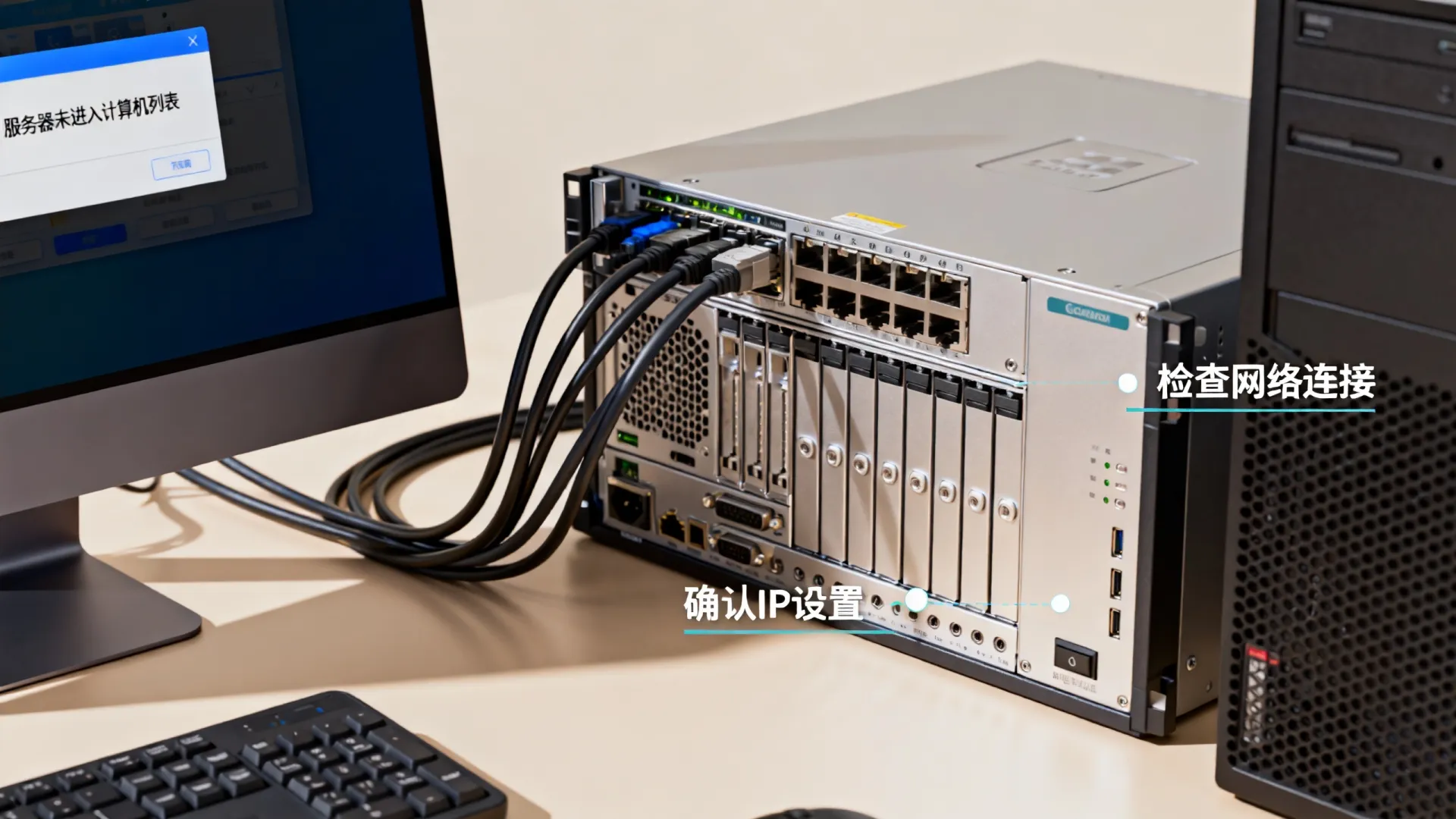
- 启用网络发现:
- 打开“控制面板” -> “网络和共享中心” -> “高级共享设置”。
- 在当前的配置文件下(域、专用或公用),选择“启用网络发现”。
- 同时确保“启用文件和打印机共享”已勾选。
- 配置NetBIOS over TCP/IP:
- 打开网络连接属性,进入IPv4协议的高级设置。
- 在WINS标签页中,选择“启用NetBIOS over TCP/IP”。
- 在纯TCP/IP环境中(如DNS解析完善的域环境),NetBIOS并非必须,但在工作组或混合环境中,它是计算机列表更新的关键机制。
- SMB 1.0协议支持:如果网络中包含老旧设备或操作系统(如Windows XP/Server 2003),可能需要启用SMB 1.0/CIFS File Sharing Support功能,但请注意,开启此协议会降低系统安全性,建议仅在必要时使用,并在排查完毕后关闭。
DNS与主浏览器选举问题
在大型局域网或工作组环境中,计算机列表的维护依赖于“浏览服务”,如果维护列表的“主浏览器”出现故障,整个列表可能无法更新或显示。
- 清除DNS缓存:客户端和服务器端都可能存在旧的DNS解析记录,在命令提示符中使用
ipconfig /flushdns命令清除缓存。 - 强制主浏览器重新选举:如果网络环境混乱,可能导致服务器无法注册到浏览列表,可以通过重启“Computer Browser”服务来触发选举过程,或者修改注册表中的MaintainServerList参数来控制服务器是否参与浏览列表的维护。
- 检查Active Directory集成:如果是域环境,确保服务器已正确加入域,并且DNS记录已动态注册到DNS服务器中,可以在DNS管理器中查看服务器的A记录和SRV记录是否存在。
深度排查与独立见解
在执行了上述标准步骤后,如果问题依然存在,我们需要引入更深层次的视角。
- 启用SMB直通与多通道:对于高性能服务器,确保网卡属性中启用了“RSS(接收端缩放)”和“SMB Direct”,这不仅能提升性能,有时还能解决因高负载导致的连接超时问题。
- 检查ARP绑定:在某些网关设备上,静态ARP绑定可能未更新,导致IP与MAC地址映射错误,虽然能Ping通IP,但无法建立上层会话。
- 组策略冲突:在企业环境中,域控的组策略(GPO)可能强制关闭了网络发现或防火墙规则,需要运行
rsop.msc(结果策略集)来检查本地策略是否被域策略覆盖。
解决服务器未进入计算机列表的问题,本质上是一场排除法,从最基础的网线连接,到复杂的注册表配置,每一个环节都可能成为阻碍,建议按照上述顺序,由表及里,逐一验证,大多数故障在恢复Server服务和启用网络发现后即可迎刃而解。

相关问答模块
Q1:为什么我可以Ping通服务器的IP地址,但在网络列表中却看不到它?
A: 这是一个非常典型的现象,Ping命令使用的是ICMP协议,主要用于测试网络层的连通性;而出现在“网络”计算机列表中依赖于NetBIOS、SMB协议以及特定的Windows服务(如Server服务和Function Discovery服务),这说明物理链路和IP层是正常的,故障点在于应用层协议被防火墙拦截、相关服务未启动,或者网络发现功能被禁用了。
Q2:在域环境下,服务器未进入计算机列表是否会影响正常访问?
A: 通常不会影响正常访问,在域环境中,客户端应优先通过DNS解析服务器的主机名(FQDN)直接访问共享资源(如server-nameshare),而不是依赖不可靠的“浏览服务”计算机列表,浏览服务主要为了方便用户浏览,它基于广播机制,容易产生延迟和丢失,只要DNS解析正常且权限配置无误,直接输入路径访问才是更高效、更专业的方式。
首发原创文章,作者:王坚,如若转载,请注明出处:https://idctop.com/article/42752.html