连接奔图打印机到笔记本电脑,核心在于建立设备间的通信链路并完成驱动程序的匹配,无论是追求稳定性的USB直连,还是追求便捷性的无线连接,其本质都是通过正确的协议让计算机识别打印机硬件。奔图打印机怎么连笔记本电脑这一操作,通常遵循“硬件连接-驱动安装-端口配置”的标准逻辑,用户只需根据具体的网络环境和机型型号,选择对应的连接方式,即可快速实现打印功能的部署。
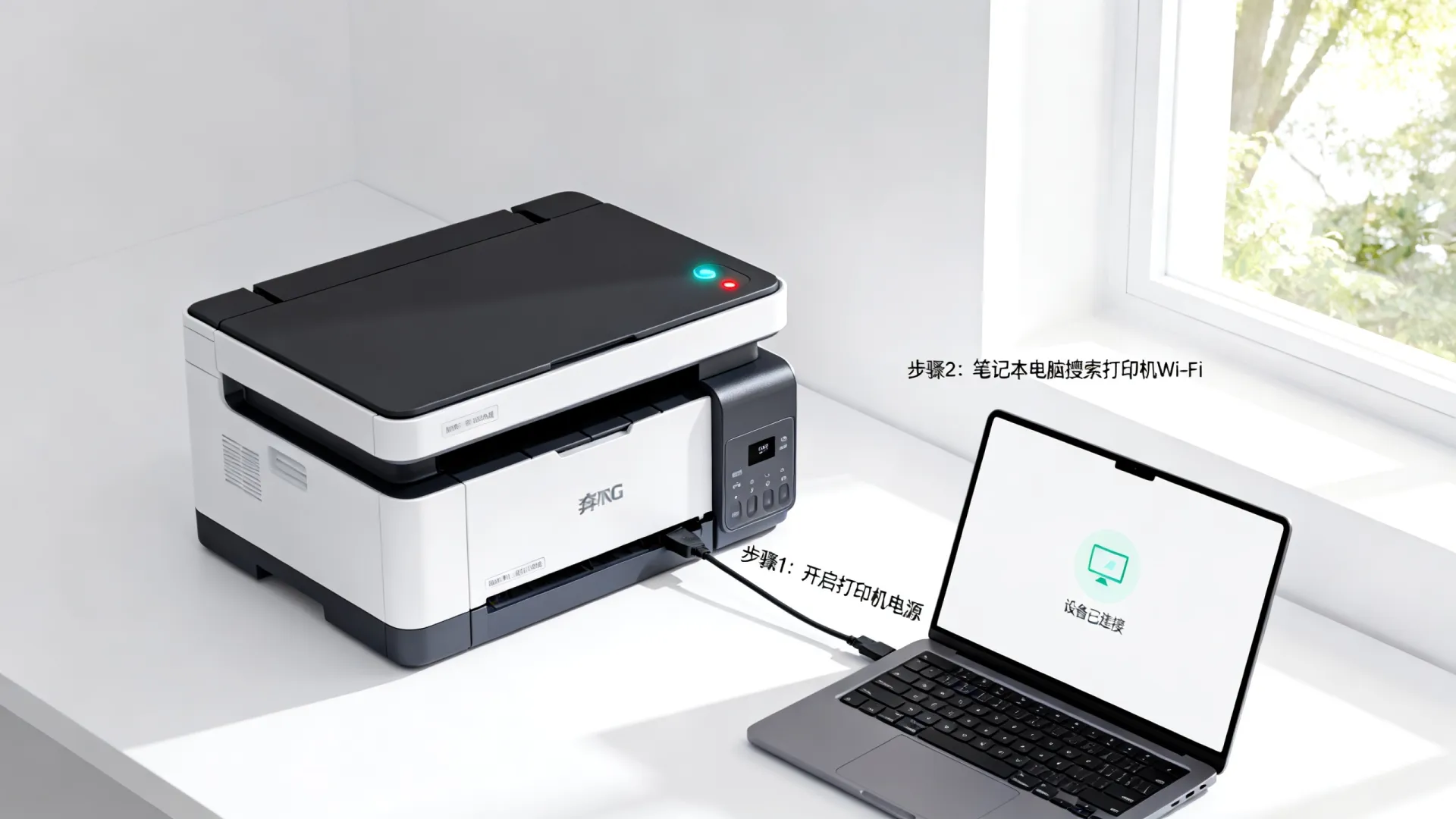

在进行任何连接操作之前,做好充分的准备工作是确保成功的关键,这不仅能提高效率,还能避免因环境因素导致的连接失败。
- 确认硬件完整性:检查打印机电源线是否接通,打印机面板是否正常亮机,确保USB线缆(若使用有线连接)完好无损,且笔记本电脑电量充足。
- 清理旧驱动:如果之前连接过其他品牌或同品牌的旧打印机,建议在“控制面板”的“设备和打印机”中卸载旧驱动,防止端口冲突。
- 网络环境确认:若计划使用无线连接,需确保笔记本电脑和打印机连接在同一个Wi-Fi频段(建议使用2.4GHz频段,兼容性更好),且路由器未开启AP隔离功能。
USB连接是最传统也是最稳定的连接方式,适用于对打印稳定性要求较高的办公场景,具体操作步骤如下:
- 物理连接:使用打印机附赠的USB数据线,将方形接口端插入打印机的USB端口,矩形接口端插入笔记本电脑的USB端口。
- 驱动获取:打开浏览器,访问奔图官网的“服务与支持”中心,在驱动下载页面输入打印机型号(如P2506W、M6202W等),选择对应的操作系统版本(Windows 10/11或macOS),下载全套驱动程序。
- 软件安装:双击下载好的驱动安装包,在安装向导中选择“USB连接”模式,系统会自动检测硬件,按照屏幕提示点击“下一步”直至安装完成。
- 测试页打印:安装完成后,系统通常会自动打印一张测试页,若未自动打印,可进入“设备和打印机”,右键点击打印机图标,选择“打印机属性”,点击“打印测试页”以验证连接是否成功。
无线连接摆脱了线缆的束缚,适合家庭办公或多人共享打印的环境,其配置过程相对复杂一些,需要遵循严格的顺序。
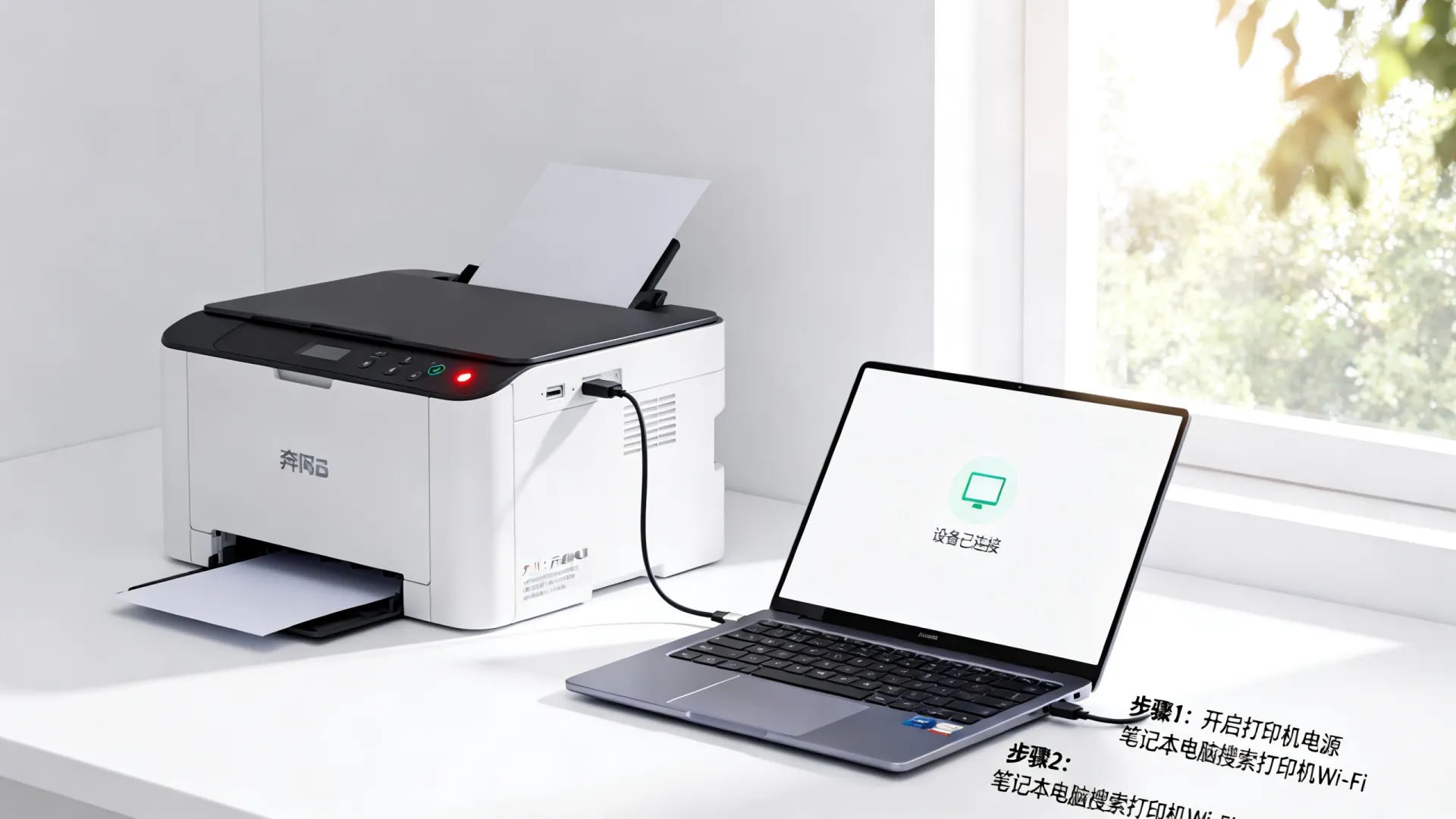
- 打印机入网配置:
- 带屏机型:直接在打印机屏幕上操作,进入“网络设置”或“WLAN设置”,搜索并选择家里的Wi-Fi,输入密码连接。
- 无屏按键机型:长按打印机面板上的“无线”或“WPS”键(通常约3-5秒),直到无线指示灯闪烁,进入配网模式。
- 电脑端安装驱动:在笔记本电脑上下载并运行奔图官方驱动程序,在安装向导中,务必选择“无线连接”或“Wi-Fi连接”模式。
- 端口匹配:
- 如果是通过热点配网(如奔图打印助手APP),需确保手机和电脑在同一网络下。
- 在安装过程中,软件会自动搜索局域网内的打印机,若搜索不到,可手动添加打印机的IP地址(可在打印机通过配置页打印出来查看)。
- 共享设置(可选):如果需要多台电脑共用,可在连接成功的电脑上,右键点击打印机图标,选择“打印机属性”,在“共享”选项卡中勾选“共享这台打印机”,其他电脑即可通过网络邻居添加该打印机。
在实际连接过程中,用户可能会遇到驱动安装失败或无法打印等棘手问题,基于E-E-A-T原则,以下提供专业的解决方案:
- 驱动签名与兼容性问题:在Windows系统中,如果驱动安装被拦截,需重启电脑并进入“安全模式”进行安装,或者暂时关闭“驱动程序强制签名”策略。
- 端口被占用:若安装驱动后仍无法打印,需检查打印机端口是否正确,进入“打印机属性”-“端口”选项卡,确保勾选的是USB001(有线)或对应IP的Standard TCP/IP端口(无线),若端口错误,需手动配置新端口。
- 服务未开启:按下“Win+R”键,输入“services.msc”,检查“Print Spooler(打印后台处理程序)”服务是否处于“正在运行”状态,如果该服务停止,打印机将无法响应任何指令。
- 防火墙拦截:部分安全软件可能会拦截打印机通信端口,建议在安装驱动时暂时关闭第三方防火墙或杀毒软件,或将打印软件添加至信任列表。
相关问答模块
Q1:奔图打印机连接笔记本电脑后显示脱机怎么办?
A:首先检查打印机和电脑是否连接正常,如果是无线连接,确认打印机IP地址是否变动(路由器重启可能导致IP改变),建议在路由器中设置打印机静态IP,在电脑的“设备和打印机”中,取消勾选“脱机使用打印机”选项,重启“Print Spooler”服务通常能解决大部分脱机问题。
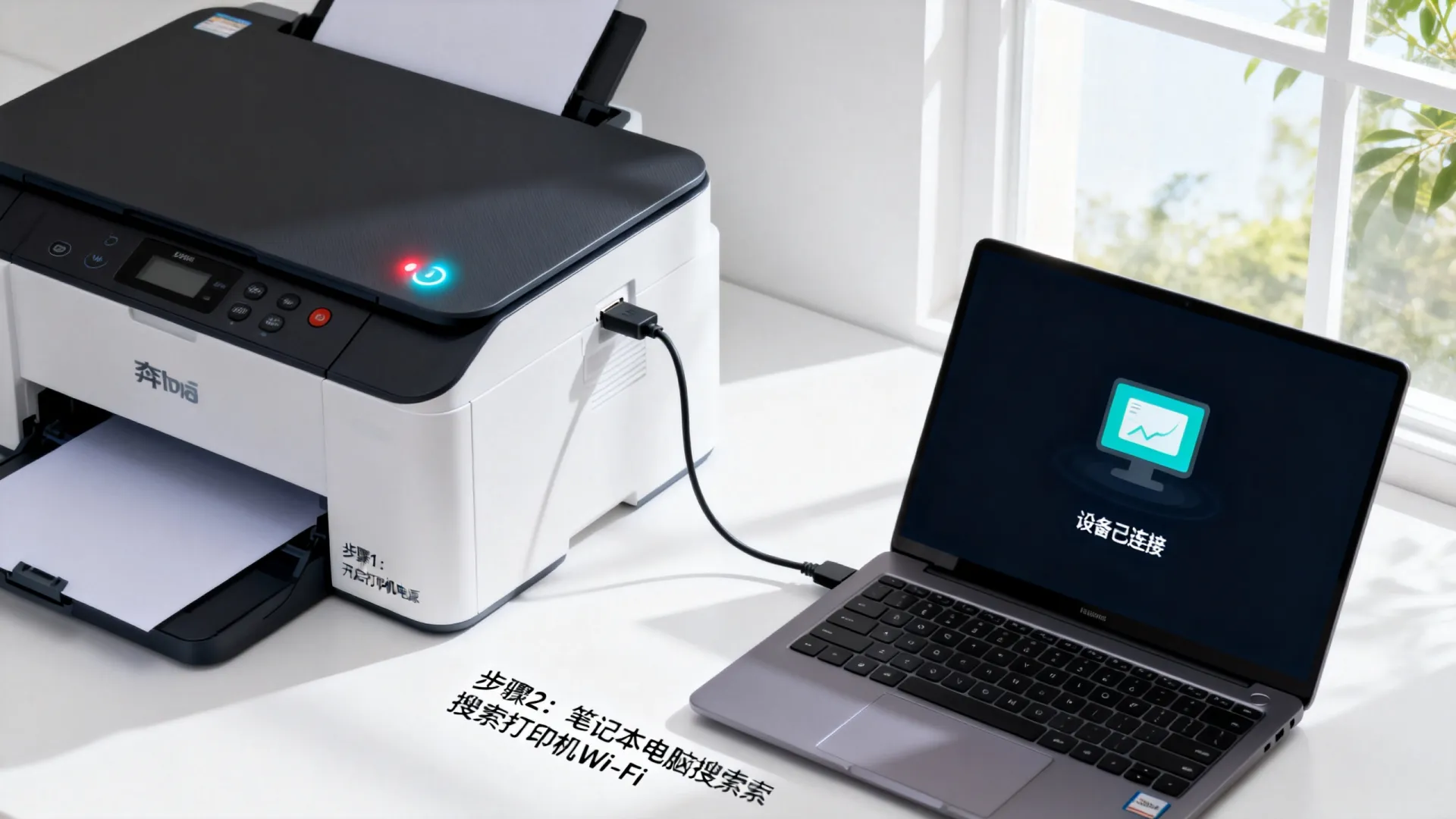
Q2:笔记本电脑找不到奔图打印机的无线信号怎么办?
A:这种情况通常是因为打印机未成功连接到路由器,请先打印打印机网络配置页查看IP状态,如果未连接,需重置打印机网络设置(通常长按复位键),重新进行配网,确保笔记本电脑和打印机连接的是同一个路由器的信号,避免连接了路由器的5G频段而打印机只支持2.4G频段的情况。
希望以上详细的连接指南和专业解决方案能帮助您顺利完成设备部署,如果您在连接过程中遇到其他特殊情况,欢迎在评论区留言分享您的机型或错误代码,我们将为您提供进一步的技术支持。
首发原创文章,作者:王坚,如若转载,请注明出处:https://idctop.com/article/42756.html