打印机连接电脑并安装驱动程序的核心在于物理链路的建立与通信协议的配置。 无论是通过USB直连还是Wi-Fi网络,确保硬件被系统识别后,通过官方渠道获取匹配的驱动程序是设备正常运行的唯一保障,这一过程分为硬件连接与软件配置两个阶段,只有当系统成功通过驱动程序与打印机进行数据交互时,打印任务才能被执行,针对不同品牌和型号的设备,虽然操作细节略有差异,但遵循标准化的连接与安装流程能有效解决绝大多数识别问题。


硬件连接:建立物理通信链路
硬件连接是所有操作的基础,只有电脑正确识别到打印机硬件,后续的驱动安装才能进行,根据使用场景的不同,主要分为有线连接和无线连接两种方式。
-
USB有线连接(最稳定的方式)
- 准备工作:确保打印机处于通电状态,并开启电源开关。
- 物理接入:使用打印机附赠的USB数据线,将一端插入打印机的USB接口,另一端插入电脑的USB端口,建议直接使用电脑主机背后的USB接口,避免使用前置接口或不稳定的USB集线器,以防止供电不足导致识别失败。
- 系统反馈:连接成功后,电脑右下通常会弹出“发现新硬件”的提示,此时Windows系统往往会自动尝试查找并安装基础驱动。
-
Wi-Fi无线连接(适合办公与家庭共享)
- 环境要求:确保打印机与电脑连接同一个路由器发出的Wi-Fi信号,且频段保持一致(通常建议使用2.4GHz频段,兼容性更好)。
- 打印机配置:在打印机操作面板上找到“网络设置”或“无线向导”选项,搜索并选择家里的Wi-Fi,输入密码完成连接,部分打印机支持WPS一键连接,只需按下路由器上的WPS键和打印机上的WPS键即可自动配对。
- 获取IP地址:连接成功后,在打印机面板的“网络信息”中查看并记录下其IP地址,这在后续手动添加端口时非常关键。
驱动安装:配置软件通信协议
硬件连接完成后,系统虽然可能识别到设备,但往往只能提供基础的打印功能,无法使用扫描、双面打印等高级特性,安装完整版的官方驱动程序是必不可少的步骤。
-
利用官方光盘或官网下载(推荐方案)

- 官网下载:这是最专业、最安全的做法,打开打印机品牌官网的支持页面,输入准确的打印机型号,选择对应的操作系统版本(如Windows 10 64位),下载“Full Package”或“全功能软件驱动包”。
- 运行安装程序:双击下载好的安装包,按照屏幕提示选择“连接类型”,如果是USB连接,安装程序会提示插入线缆;如果是网络连接,程序会自动搜索局域网内的打印机。
- 完成配置:安装过程中,软件会自动配置所需的端口和通信协议,用户只需等待进度条结束并点击“完成”。
-
使用系统自带驱动或Windows Update
- 即插即用:对于USB连接的打印机,Windows 10/11系统通常自带庞大的驱动库,连接后若系统自动安装成功,即可直接打印测试页。
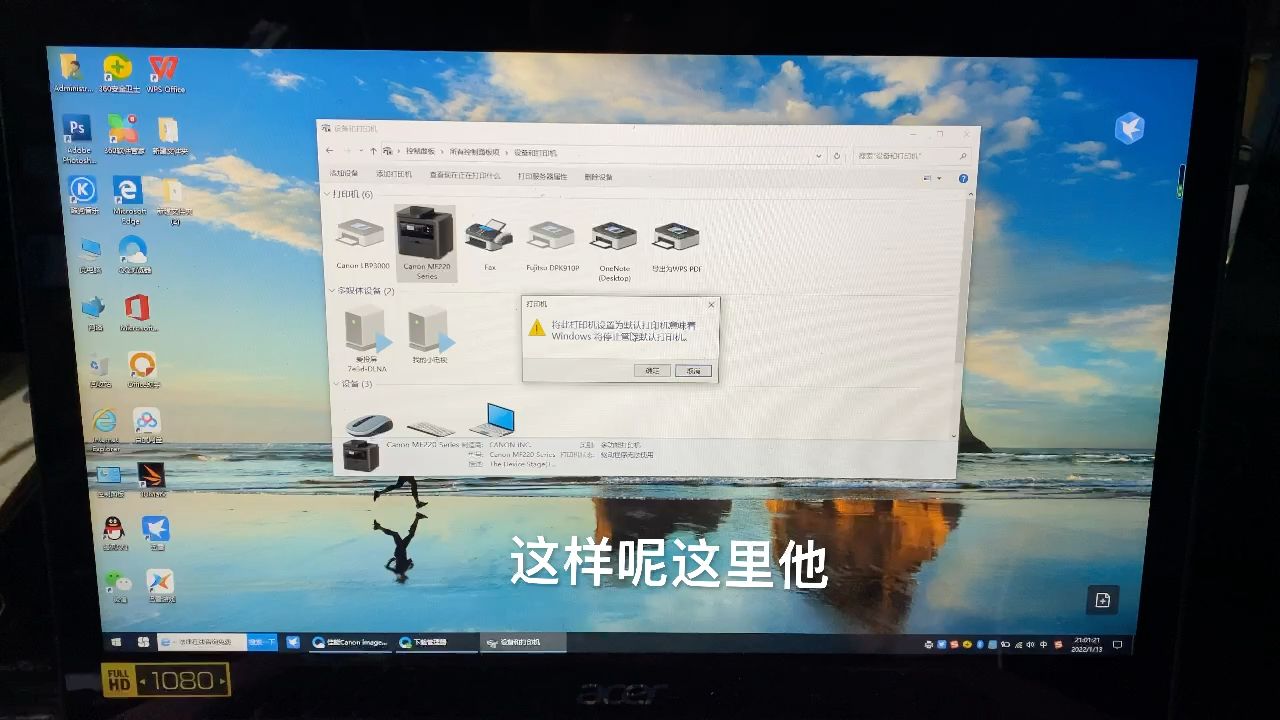
- 手动添加:若系统未能自动识别,可进入“控制面板”->“设备和打印机”->“添加打印机”,系统会刷新搜索列表,找到后选择标准驱动进行安装,这种方式虽然快捷,但功能受限,仅适合应急使用。

常见问题与专业解决方案
在实际操作中,用户常遇到驱动安装失败或打印机脱机的情况,针对打印机怎么连接电脑怎么安装驱动这一核心需求,以下提供深度的故障排除方案。
-
驱动安装中途报错或卡死
- 原因分析:通常是旧版本驱动残留或安装包损坏。
- 解决方案:使用专业的卸载工具或进入“设备管理器”,展开“打印队列”,右键卸载现有设备并勾选“删除驱动程序软件”,重启电脑后,重新下载官网驱动进行安装。
-
无线打印机显示“脱机”或无法连接
- 原因分析:打印机获取的IP地址发生了变化,或者电脑设置了错误的端口。
- 解决方案:
- 固定IP地址:进入路由器后台,根据打印机的MAC地址绑定一个静态IP。
- 重新添加端口:在电脑端打开“打印机属性”,切换到“端口”选项卡,删除旧端口,添加新的“Standard TCP/IP Port”,输入打印机当前的IP地址,系统会自动识别设备类型并重新配置驱动。
-
USB连接后提示“无法识别的USB设备”
- 原因分析:USB线缆损坏或供电不足。
- 解决方案:更换一根质量更好的USB 2.0线缆,并确保插在台式机机箱后置的USB接口上,如果是笔记本电脑,建议插在独立供电的USB扩展坞上。

维护与优化建议
为了保持打印机的长期稳定运行,定期的软件维护同样重要。
- 固件更新:定期访问官网查看是否有固件更新,固件升级可以修复已知的通信漏洞,提升网络连接的稳定性。
- 驱动更新:当操作系统进行大版本更新(如升级至Windows 11)后,务必检查并更新打印机驱动,以确保兼容性。
- 打印队列清理:如果打印任务卡住,不要强行拔线,应进入“控制面板”查看“查看正在打印什么”,将所有卡住的文档右键取消,重启“Print Spooler”服务后再试。
相关问答
Q1:为什么打印机连接了USB线,电脑还是提示找不到驱动?
A: 这种情况通常是因为Windows系统自带的驱动库中没有该型号的驱动,或者自动安装机制失效,解决方法是断开USB线,先去品牌官网下载对应型号的完整驱动安装包,运行安装程序至提示“连接设备”时,再插入USB线,按照软件指引完成安装。
Q2:如何在没有光盘的情况下给旧款打印机安装驱动?
A: 光盘并非必须,只要知道打印机的准确型号,直接访问品牌官网的支持中心即可下载驱动,如果官网已停止提供旧款驱动,可以尝试使用Windows系统自带的“添加打印机”功能,选择“Windows Update”更新列表,或者使用通用的兼容驱动(如使用HP LaserJet 2200 Series PCL 6驱动兼容许多老旧激光打印机)。
如果您在操作过程中遇到其他问题,欢迎在评论区留言,我们将为您提供进一步的解决方案。
首发原创文章,作者:王坚,如若转载,请注明出处:https://idctop.com/article/43228.html