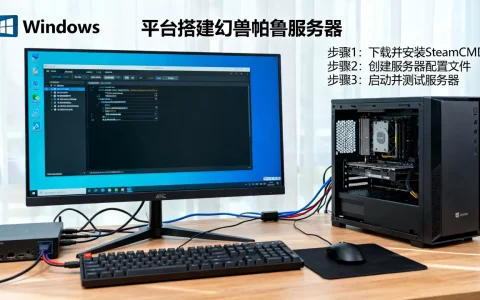
在Windows平台搭建幻兽帕鲁服务器,核心在于通过SteamCMD下载专用服务器文件并配置防火墙端口,从而实现低延迟、高自由度的多人联机体验。
很多玩家在尝试本地联机时,常因网络波动或主机性能瓶颈导致卡顿,甚至出现“掉线重连”的恶性循环,与其忍受不稳定的P2P连接,不如自建服务器,这不仅能彻底解决延迟问题,还能让朋友随时加入,真正实现游戏自由,业内专家指出,自建服务器是解决高并发联机需求最稳定、成本最低的方案,尤其适合拥有固定IP或宽带条件较好的用户。


幻兽帕鲁服务器搭建前的硬件与网络准备
在动手安装之前,明确你的硬件底线至关重要,幻兽帕鲁对CPU单核性能要求较高,同时对内存和磁盘读写速度也有明确要求,如果配置过低,后期会出现严重的卡顿和加载失败。
硬件配置最低与推荐标准对比
不同的游玩人数对硬件的需求差异巨大,以下是基于行业共识的硬件参考标准:
- 最低配置(1-4人):CPU需具备较强的单核性能,内存至少8GB,硬盘建议使用SSD以确保地图加载速度。
- 推荐配置(5-10人):CPU核心数建议在4核以上,内存提升至16GB,必须使用NVMe SSD,否则多人同屏时帧数会剧烈波动。
- 高性能配置(10人以上):建议8核16线程以上CPU,32GB内存,以及高速SSD。
网络环境的关键性分析
服务器所在的网络环境直接决定联机质量,对于Windows用户,通常有两种选择:使用家用电脑直连或购买云服务器。
- 家用电脑直连:成本为零,但需要路由器支持端口映射(UPnP或手动映射),且受限于上行带宽,如果上行带宽低于20Mbps,多人游戏时极易出现同步延迟。
- 云服务器:如阿里云、腾讯云等,提供稳定的公网IP和高带宽,虽然需要支付月费,但稳定性远超家用网络,据统计,较大比例的专业玩家倾向于选择云服务器以保障长期游玩体验。
Windows平台服务器搭建详细步骤
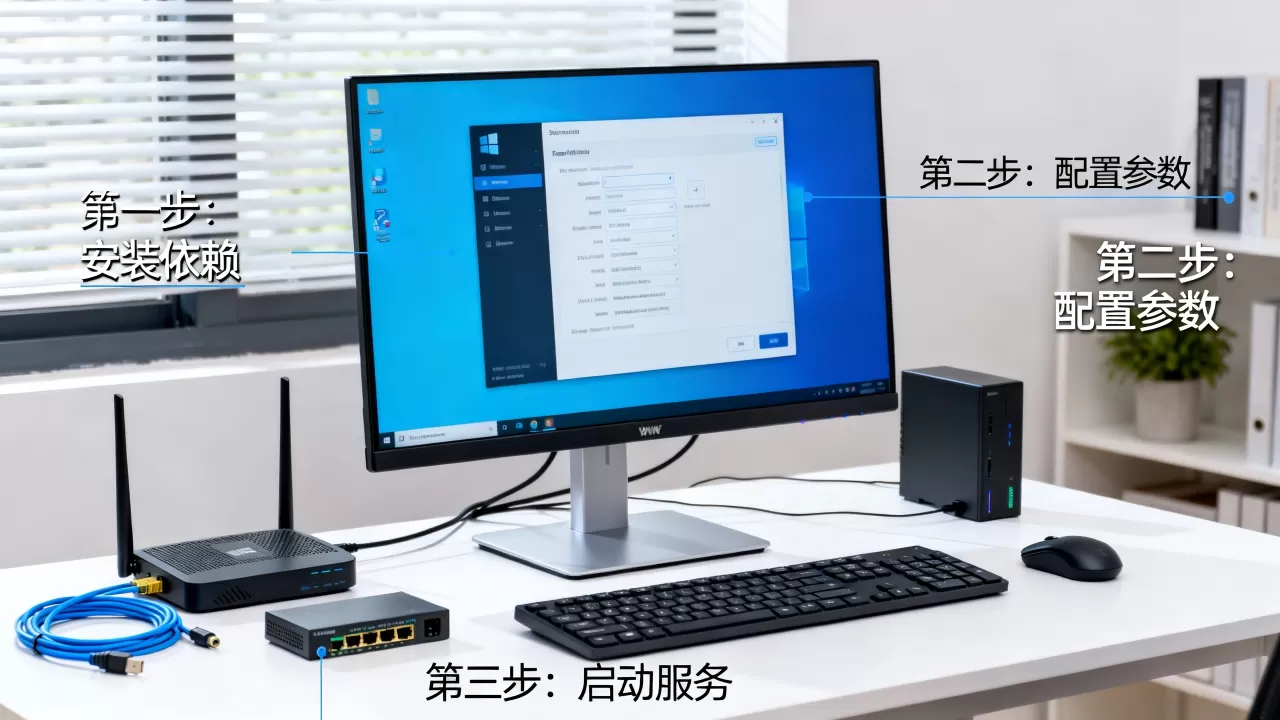
这是整个教程的核心部分,我们将通过SteamCMD这一官方推荐工具来部署服务器,避免使用第三方不明软件带来的安全风险。
第一步:安装SteamCMD
SteamCMD是Valve提供的命令行工具,专门用于下载和更新Steam服务器应用。
- 在电脑上新建一个文件夹,例如命名为
PalWorldServer。 - 访问SteamCMD官网下载最新版本的压缩包。
- 将压缩包解压到
PalWorldServer文件夹中。 - 在该文件夹内新建一个文本文档,命名为
update.bat,右键选择编辑。
第二步:编写更新脚本
在update.bat中输入以下代码,这是获取服务器文件的关键指令:
@echo off
steamcmd.exe +login anonymous +force_install_dir ./ +app_update 2394010 validate +quit
pause
保存文件后,双击运行update.bat,SteamCMD会自动登录并下载幻兽帕鲁专用服务器文件,下载完成后,你会看到文件夹内多出了PalWorldServer-Win等目录,这意味着基础环境已就绪。
第三步:配置服务器参数
下载完成后,进入PalWorldServer-Win目录,找到PalWorldSettings.ini文件,使用记事本或代码编辑器打开它,修改关键参数以优化游戏体验。
- ServerName:自定义你的服务器名称,我的帕鲁乐园”。
- Description:服务器描述,方便朋友识别。
- PlayerPassword:设置玩家密码,若留空则无需密码即可加入。
- AdminPassword:设置管理员密码,用于执行管理命令。
- Difficulty:设置难度,可选Normal、Hard、VeryHard。
- DayTimeSpeedRate:控制游戏内时间流逝速度,默认1.0,调高可加快昼夜更替。
- ExpRate:经验值倍率,默认1.0,调高可加速升级。
- PalCaptureRate:捕获率倍率,默认1.0。
- CollectionSpeedRate:采集速度倍率,默认1.0。
- CraftingSpeedRate:制作速度倍率,默认1.0。
- DeathPenalty:死亡惩罚,0为无掉落,1为掉落物品,2为掉落物品和装备,3为全掉落,建议设置为1或2以平衡游戏性。
第四步:启动服务器
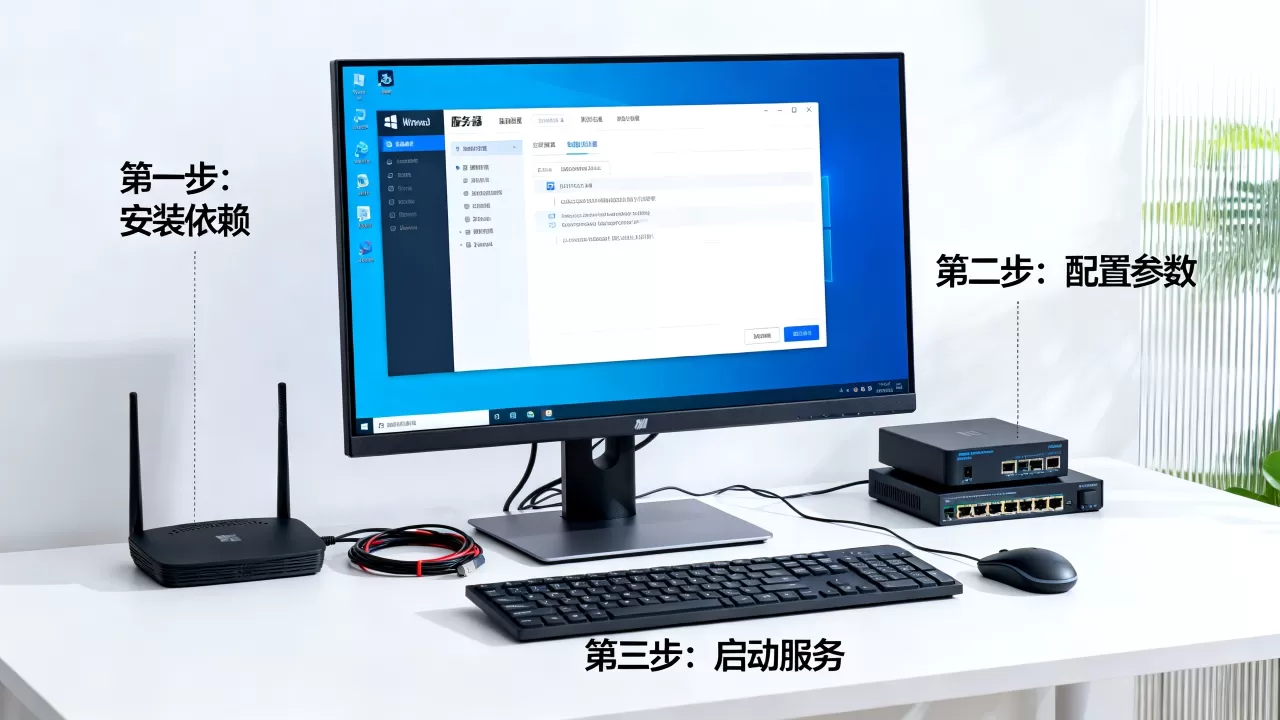
在PalWorldServer-Win目录下,双击PalWorldServer.exe即可启动服务器,首次启动时,游戏会自动生成存档文件,如果希望后台运行,可以创建一个批处理文件start_server.bat如下:
@echo off
PalWorldServer.exe
pause
双击运行此文件,服务器窗口将保持打开状态,你可以随时查看日志信息。
防火墙设置与端口映射指南
服务器启动后,外部玩家仍无法连接,因为Windows防火墙会拦截入站连接,你需要开放TCP和UDP端口8211。
Windows防火墙配置
- 打开“控制面板” > “系统和安全” > “Windows Defender 防火墙”。
- 点击“高级设置”,选择“入站规则”,点击右侧“新建规则”。
- 选择“端口”,点击下一步。
- 选择“TCP”,特定本地端口输入
8211。 - 选择“允许连接”,一直点击下一步,直到完成。
- 重复上述步骤,但这次选择“UDP”,端口同样为
8211。
路由器端口映射(家用网络必需)
如果你使用家用宽带,还需要在路由器中进行端口映射。
- 登录路由器管理界面(通常为192.168.1.1或192.168.0.1)。
- 找到“端口转发”或“虚拟服务器”选项。
- 添加两条规则:外部端口和内部端口均为
8211,协议选择TCP/UDP,内部IP地址为你的电脑局域网IP。 - 保存设置并重启路由器。
常见问题与优化建议
搭建完成后,你可能会遇到一些常见问题,以下是针对高频问题的解决方案。
服务器启动失败或闪退
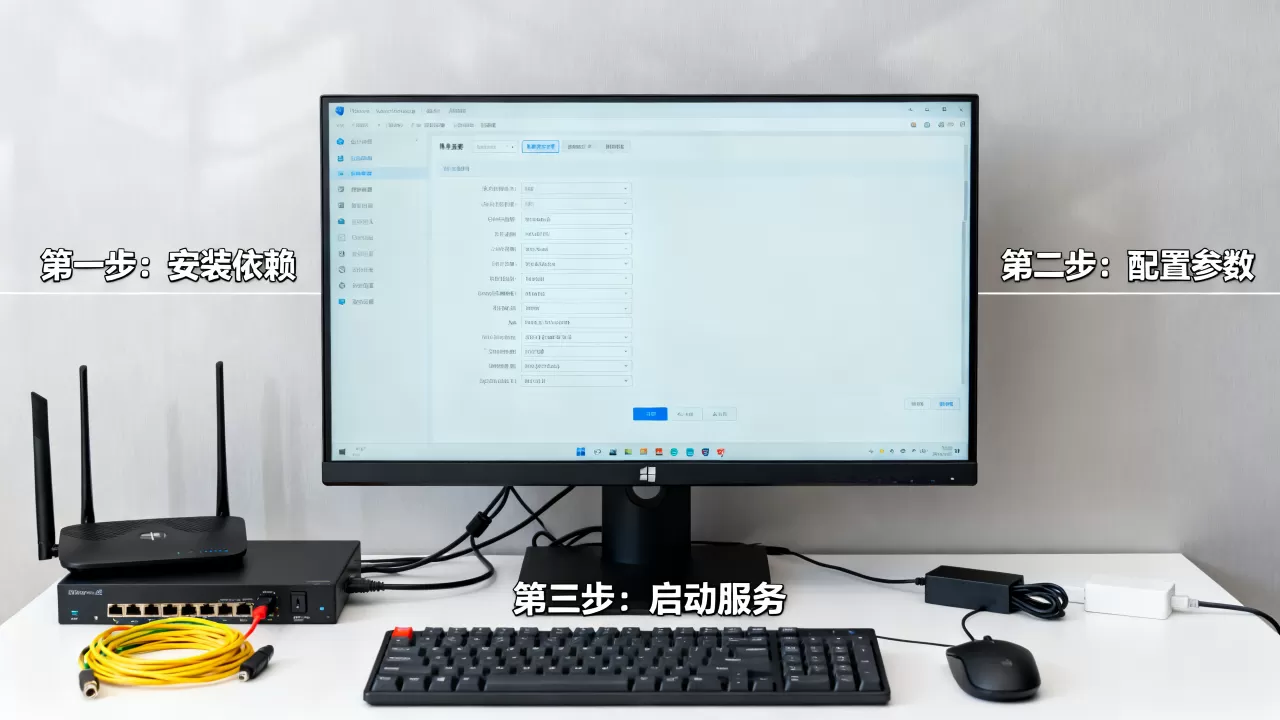
多数情况下,这是因为缺少Visual C++运行库或DirectX组件,请确保电脑已安装最新的VC++运行库合集,检查PalWorldSettings.ini中的语法错误,确保没有多余的空格或特殊字符。
连接超时或无法加入
首先确认防火墙和端口映射是否正确配置,使用在线端口检测工具测试8211端口是否开放,如果端口开放但仍无法连接,尝试关闭电脑上的杀毒软件,某些杀毒软件会拦截游戏进程的网络访问。
性能优化技巧
- 限制最大玩家数:在
PalWorldSettings.ini中设置MaxPlayers,避免过多玩家导致服务器过载。 - 调整同步频率:适当降低
ServerVisibility的更新频率,减少网络带宽占用。 - 定期备份存档:存档文件位于
Pal/Saved/SaveGames目录下,建议定期复制备份,防止数据丢失。
幻兽帕鲁服务器搭建Q&A
幻兽帕鲁服务器搭建需要多少钱?
自建服务器成本主要分为硬件和带宽两部分,若使用闲置电脑,硬件成本为零,仅需支付电费,若购买云服务器,入门级配置(2核4G)月费通常在30-50元人民币左右,适合2-4人联机;若需支持10人以上,建议选择4核8G以上配置,月费约100-200元,相比官方托管服务器,自建服务器在长期游玩中更具性价比。
幻兽帕鲁服务器搭建Windows和Linux哪个更好?
Windows平台操作更直观,适合新手用户,图形化界面便于管理,且兼容性良好,Linux平台性能略优,资源占用更少,但需要掌握命令行操作,适合有技术基础的用户,对于大多数普通玩家,Windows平台足以满足需求,且遇到问题时更容易找到解决方案。
幻兽帕鲁服务器如何备份存档?
存档文件位于游戏安装目录下的Pal/Saved/SaveGames文件夹中,建议定期将该文件夹复制到电脑其他位置或云盘,若使用云服务器,可利用云服务商的快照功能自动备份系统盘和数据盘,确保数据安全。
首发原创文章,作者:王坚,如若转载,请注明出处:https://idctop.com/article/433306.html