FTP 服务器压力测试是评估 FTP 服务在高并发、大文件传输或长时间运行下的稳定性、吞吐量和资源消耗能力的关键环节,以下是进行 FTP 服务器压力测试的完整指南,包括测试目标、常用工具、测试场景、关键指标及优化建议。
测试目标
- 并发连接数:服务器能同时处理多少用户连接?
- 吞吐量(Throughput):每秒传输数据量(MB/s 或 Gbps)。
- 响应时间:登录、列出目录、上传/下载小文件/大文件的平均耗时。
- 资源利用率:CPU、内存、磁盘 I/O、网络带宽的使用情况。
- 稳定性:长时间运行是否出现连接断开、内存泄漏、服务崩溃等。
- 错误率:超时、连接拒绝、传输中断等错误发生的频率。
常用测试工具
| 工具 | 特点 | 适用场景 |
|---|---|---|
| iperf3 | 主要测试网络带宽,不直接测 FTP 协议 | 辅助评估网络瓶颈 |
| FileZilla Server + 自定义脚本 | 手动或半自动测试,适合小规模验证 | 小规模、手动验证 |
| Apache JMeter | 支持 FTP 协议采样器,可模拟多用户并发 | 中大规模并发测试,图形化界面友好 |
| wrk / ab | 主要用于 HTTP,不支持 FTP | ❌ 不适用 |
| Custom Python/Perl 脚本 | 使用 ftplib 或 pysftp 库编写自定义负载脚本 |
高度定制化测试需求 |
| LoadRunner / Gatling | 商业/开源压测平台,支持 FTP | 企业级复杂场景 |
| FTP-bench / ftp-load | 专用 FTP 压力测试工具 | 简单快速测试 |
✅ 推荐组合:JMeter
(易用性 + 可视化) + Python 脚本(灵活定制) + 系统监控工具(如 Prometheus + Grafana 或 top/htop)


测试环境准备
-
服务器端:
- 安装 FTP 服务(如 vsftpd、ProFTPD、FileZilla Server、IIS FTP)
- 配置日志记录(启用详细日志以便分析)
- 限制最大连接数、带宽限制等参数可调
-
客户端:
- 多台测试机或使用单机模拟多用户(注意 CPU/网络瓶颈)
- 安装测试工具(JMeter、Python 等)
-
网络环境:
- 确保测试网络带宽充足,避免成为瓶颈
- 使用千兆/万兆局域网更佳
-
监控工具:
- 服务器端:
top,htop,iostat,sar,netstat - 网络层:
iperf3,tcpdump - 应用层:FTP 服务日志、JMeter 报告
- 服务器端:
典型测试场景
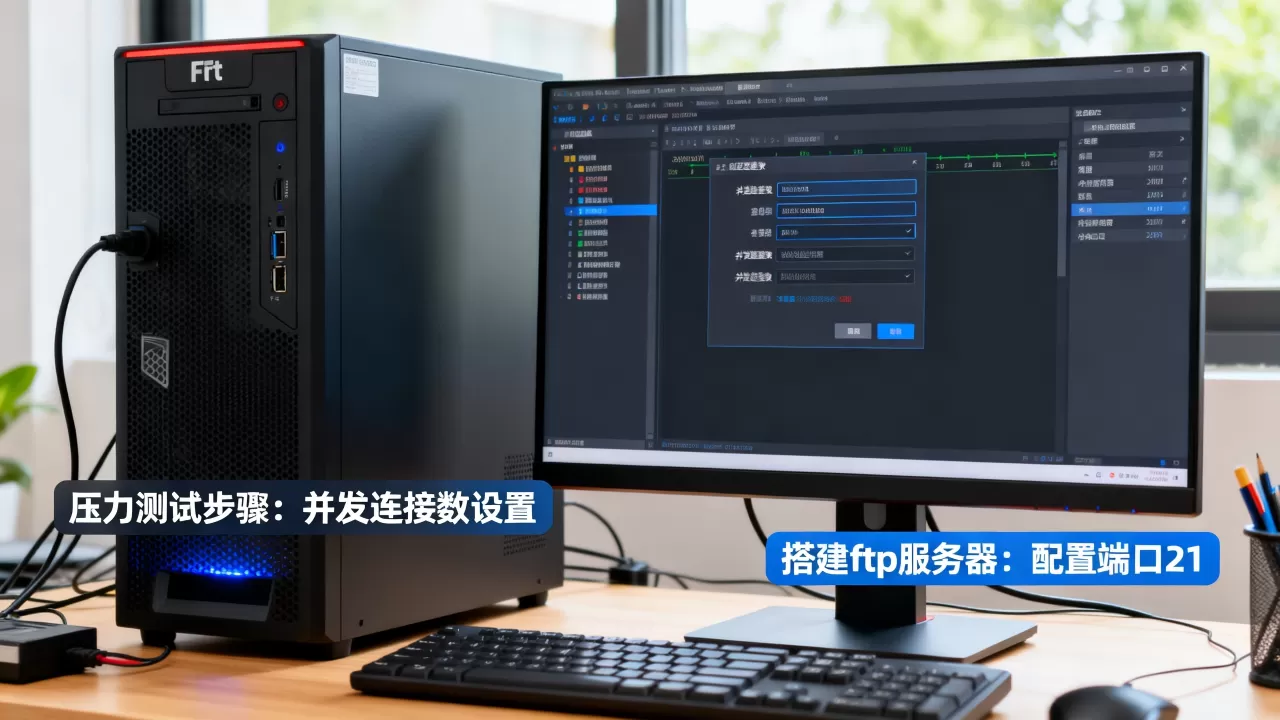
并发连接测试
- 目的:验证服务器最大并发连接能力
- 方法:
- 模拟 N 个用户同时登录 FTP 服务器
- 逐步增加并发数(如 10 → 100 → 500 → 1000)
- 记录成功登录数、失败数、响应时间
文件传输吞吐量测试
- 目的:测试最大数据传输速率
- 方法:
- 上传/下载固定大小文件(如 100MB、1GB)
- 单用户 vs 多用户并行传输
- 记录吞吐量(MB/s)和完成时间
混合负载测试
- 目的:模拟真实使用场景
- 方法:
- 混合操作:登录、列出目录、上传小文件、下载大文件
- 不同比例的操作组合(如 30% 上传、40% 下载、30% 浏览)
- 持续运行 1–24 小时,观察稳定性
长时间稳定性测试
- 目的:检测内存泄漏、连接池耗尽等问题
- 方法:
- 模拟中等负载(如 50–100 并发)
- 持续运行 24–72 小时
- 监控资源使用趋势和错误日志
关键性能指标(KPIs)
| 指标 | 说明 | 理想值参考 |
|---|---|---|
| 并发连接数 | 同时活跃连接数 | 根据业务需求设定(如 500+) |
| 平均响应时间 | 登录/操作平均耗时 | < 2 秒(小操作) |
| 吞吐量 | 数据传输速率 | 接近网络带宽上限(如 100MB/s) |
| 错误率 | 失败请求占比 | < 0.1% |
| CPU 使用率 | 服务器 CPU 负载 | < 80%(峰值) |
| 内存使用 | 是否持续增长(泄漏) | 稳定无增长 |
| 磁盘 I/O | 读写延迟和吞吐量 | 无明显瓶颈 |
| 网络带宽利用率 | 是否饱和 | 接近但不超过带宽上限 |
JMeter 测试示例步骤
- 下载并安装 JMeter
- 创建测试计划
- 添加线程组(设置用户数、循环次数、调度时间)
- 添加 FTP 请求采样器:
- 服务器名称/IP
- 端口(默认 21)
- 用户名/密码
- 操作类型:
GET(下载)、PUT(上传)、LIST(列出目录)
- 添加监听器(如“查看结果树”、“聚合报告”)
- 配置参数
- 设置超时时间
- 启用被动模式(Passive Mode)
- 运行测试
- 启动测试,观察实时报告
- 导出结果用于分析
常见问题与优化建议
问题 1:连接数过多导致服务崩溃
-

原因
:FTP 服务配置限制、系统文件描述符限制 - 解决:
- 调整
vsftpd.conf中的max_clients和max_per_ip - 增加系统
ulimit -n限制 - 使用
sysctl调整net.core.somaxconn
- 调整
问题 2:吞吐量低
- 原因:磁盘 I/O 瓶颈、网络带宽不足、FTP 模式配置不当
- 解决:
- 使用 SSD 或 RAID 提升磁盘性能
- 启用被动模式(Passive Mode)并配置端口范围
- 调整 TCP 窗口大小和优化网络参数
问题 3:内存泄漏
- 原因:FTP 服务代码缺陷、连接未正确释放
- 解决:
- 升级 FTP 服务到最新版本
- 定期重启服务或设置连接超时
- 使用内存监控工具定位泄漏点
问题 4:防火墙/NAT 影响被动模式
- 解决:
- 正确配置 FTP 服务器的被动端口范围
- 在防火墙上开放对应端口
- 使用
pasv_address指定公网 IP
测试报告模板建议
- 测试概述:目标、环境、工具
- 测试场景:并发、吞吐量、混合负载等
- 测试结果:图表展示(响应时间、吞吐量、错误率)
- 资源监控:CPU、内存、磁盘、网络使用趋势
- 问题分析:发现的瓶颈、错误日志摘要
- 优化建议:配置调整、硬件升级、代码优化等
- 是否满足业务需求,是否可上线
安全注意事项
- 测试前备份数据
- 使用测试账号,避免影响生产数据
- 限制测试带宽,避免影响其他业务
- 启用 FTP 日志审计,便于追溯问题
如需具体某款工具(如 JMeter 或 Python 脚本)的详细配置示例,欢迎继续提问!
首发原创文章,作者:王坚,如若转载,请注明出处:https://idctop.com/article/483548.html