打印机软件安装的核心在于建立硬件与操作系统的通信协议,其成功的关键结论是:必须优先使用官方原厂驱动程序,并确保在安装过程中保持设备连接的稳定性与电源的持续供应,无论是通过USB直连还是网络接入,正确的安装顺序和驱动匹配直接决定了打印机能否被系统识别并发挥全部功能,很多用户遇到的“无法打印”或“功能缺失”问题,往往源于安装步骤的颠倒或使用了非官方的通用驱动。


为了确保安装过程顺利且专业,以下将按照标准作业流程,分层次详细解析从准备到故障排除的全过程。
-
前期准备工作与系统环境检查
在开始任何操作之前,充分的准备可以避免50%以上的安装失败。- 确认操作系统版本:按Win+R键,输入
winver查看电脑是Windows 10、Windows 11还是MacOS版本,驱动程序必须严格对应操作系统位数(32位或64位)。 - 断开旧连接:如果之前安装过同型号或其他型号打印机,请先在“设备和打印机”中删除旧设备,并拔掉USB线(如果是USB连接),防止系统自动识别错误的旧驱动。
- 网络环境确认:对于无线打印机,确保电脑连接的Wi-Fi与打印机连接的Wi-Fi是同一个网络频段(建议统一连接2.4G或5G频段)。
- 确认操作系统版本:按Win+R键,输入
-
官方原厂完整套件安装(最推荐方案)
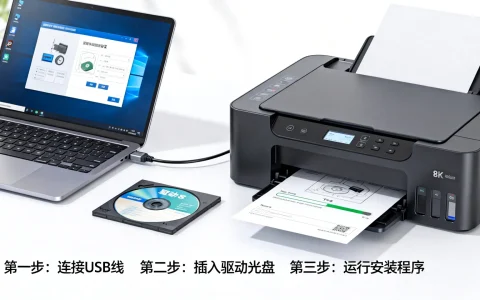
这是功能最全、兼容性最好的方案,适合追求高稳定性和需要使用扫描、传真等复合功能的用户,这也是解决打印机连接电脑怎么安装软件这一问题的标准路径。- 获取资源:访问打印机品牌官网的支持页面(如HP Support、Canon Support),输入机身型号精确查找,切勿使用第三方驱动下载网站,以免捆绑恶意软件。
- 下载完整包:选择“Full Feature Software”或“全功能软件包”,而非仅推荐的基础驱动,完整包包含所有管理工具和状态监控程序。
- 执行安装程序:
- 运行下载的.exe或.dmg文件。
- 在安装向导中选择“典型安装”或“推荐安装”。
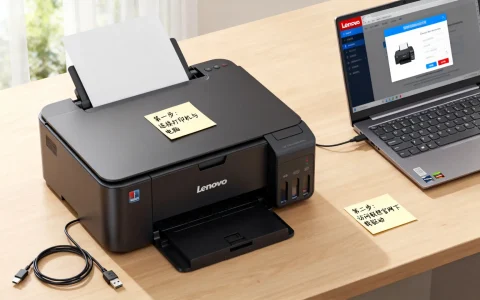
- 关键连接步骤:当软件提示“连接设备”时,再用USB线连接电脑与打印机,或者按照屏幕指引配置无线网络,如果是无线安装,此时需按下面板上的WPS或无线连接键。
- 验证功能:安装完成后,系统托盘会出现打印机状态图标,打印测试页确认通信正常。
-
利用操作系统内置驱动(快速应急方案)
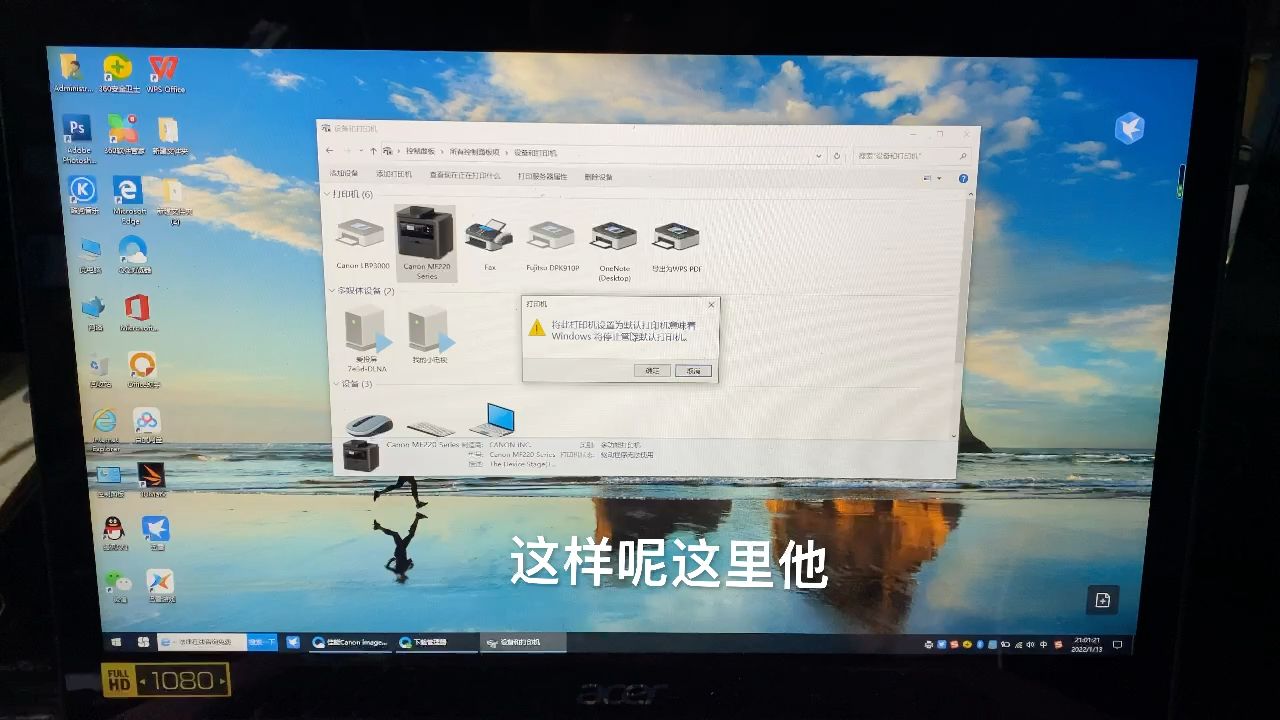
Windows 10/11和macOS系统内置了庞大的驱动库,适合仅需要基础打印功能且无法联网下载官方驱动的场景。- 即插即用(USB):直接连接USB线,系统会自动搜索并安装,如果系统提示“正在查找设备”,请耐心等待3-5分钟。
- 手动添加设备:
- 进入“设置” > “蓝牙和其他设备” > “打印机和扫描仪”。
- 点击“添加设备”。
- 如果系统未自动找到,选择“我需要的打印机不在列表中”。
- 选择“通过手动设置添加本地打印机”。
- 选择端口(USB通常是USB001,网络打印机需创建TCP/IP端口)。
- 在厂商列表中选择品牌,在右侧列表中选择对应型号,如果列表中没有具体型号,选择通用的“Generic / Text Only”可临时应急,但无法高级排版。
-
网络打印机的独立配置逻辑
网络打印机不同于USB,它是一个独立的网络节点,安装逻辑更接近于添加一个网络服务。
- 获取IP地址:在打印机面板上打印“网络配置页”或“自检页”,找到其IP地址(如192.168.1.105)。
- 创建TCP/IP端口:
- 在“添加打印机”向导中选择“使用TCP/IP端口”。
- 输入获取的IP地址,取消勾选“查询打印机并自动选择驱动程序”。
- 手动从磁盘或系统列表中安装对应的驱动。
- 专业建议:建议在路由器中为打印机绑定静态IP地址,防止路由重启后打印机IP变动导致电脑无法连接。
-
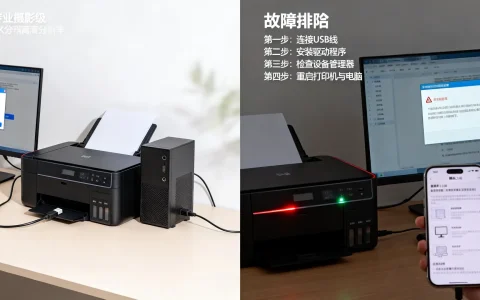
常见安装失败的专业排查与解决
遇到安装卡顿或报错时,应遵循以下排查逻辑,而非盲目重试。- 驱动签名问题:如果安装时提示“驱动程序未通过数字签名”,需在Windows启动菜单中按F8进入“禁用驱动程序强制签名”模式,或调整组策略允许安装未签名驱动(针对老旧机型)。
- 后台服务阻塞:按Win+R输入
services.msc,检查“Print Spooler(打印后台处理程序)”服务是否正在运行,如果停止,手动启动该服务并设置为“自动”。 - 彻底清理残留:使用设备管理器,在“查看”菜单中勾选“显示隐藏的设备”,卸载所有灰色的旧打印机驱动,必要时使用官方提供的“卸载清理工具”彻底清除注册表残留项。
-
维护与安全建议
- 定期更新:不要频繁更新驱动,除非出现故障,固件更新需谨慎,断电可能导致设备变砖。
- 权限设置:在共享打印机时,设置好用户权限,避免非授权访问,关闭不必要的远程管理端口,提升网络安全性。

通过上述步骤,即使是复杂的网络多功能打印机,也能在电脑上建立起稳定的软件工作环境,正确的安装不仅是让设备“能用”,更是为了确保其长期稳定运行和功能完整。
相关问答
Q1:为什么连接了USB线,电脑还是提示找不到驱动?
A1:这通常是因为系统自带的驱动库中没有该型号的驱动,或者USB线供电不足、数据线损坏,建议断开USB线,先去官网下载并运行官方安装包,当软件运行到提示连接设备时再插入USB线,这样安装向导会主动引导系统识别硬件。

Q2:打印机换了路由器后,电脑无法打印了怎么办?
A2:这是因为路由器更换后,打印机的IP地址发生了变化,而电脑上配置的端口还指向旧IP,解决方法是重新打印一张网络配置页获取新IP,然后在电脑控制面板中找到打印机端口设置,将TCP/IP端口更新为新的IP地址,或者删除设备重新进行添加。
如果您在安装过程中遇到特定的错误代码,欢迎在评论区留言,我们将为您提供针对性的技术支持。
首发原创文章,作者:王坚,如若转载,请注明出处:https://idctop.com/article/43403.html