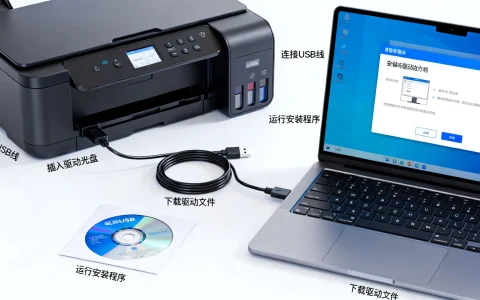
安装打印机驱动的核心在于准确识别设备型号与操作系统版本,并通过官方渠道获取匹配的安装程序,确保硬件与操作系统之间建立稳定的通信协议,无论是通过USB直连还是网络连接,正确的驱动程序是打印机正常工作的唯一前提,针对打印机连接电脑怎么安装驱动这一操作,用户应优先采用官方原厂驱动包,其次才是系统自带或通用驱动,以保证打印质量和功能的完整性。


在开始安装之前,必须完成基础的硬件与软件环境检查,这一步骤看似简单,却是解决80%安装失败问题的关键。
- 确认设备型号:查看打印机机身标签上的型号,例如HP LaserJet Pro M118fw或佳能G3800,型号的每一个字母和数字都对应着特定的驱动文件,丝毫不能差错。
- 确认操作系统版本:点击电脑“设置”>“系统”>“,查看是Windows 10家庭版、专业版,还是Windows 11,以及系统是64位还是32位,Mac用户则需确认macOS的具体版本号。
- 物理连接状态:如果是USB连接,建议先不要将USB线插入电脑,除非驱动程序明确提示“现在连接”,对于无线打印机,需确保打印机已通电并完成液晶屏上的网络初始化设置。
完成准备工作后,最推荐、最稳定的方法是使用官方原厂驱动包进行安装,这种方法能确保打印机具备完整的扫描、传真及耗材管理功能。
- 访问官方支持页面:通过浏览器进入打印机品牌的官方网站,导航至“支持与下载”或“驱动下载”页面。
- 搜索并下载驱动:输入准确的型号,在列表中找到“Full Feature Software and Driver”(全功能软件与驱动包)或“Basic Driver”(基础驱动),全功能包体积较大但功能齐全,基础包体积小仅支持打印。
- 运行安装程序:双击下载的.exe或.dmg文件,在安装向导出现后,选择连接方式,如果是USB,此时按照屏幕提示插入线缆;如果是无线,选择“无线配置”,向导会自动搜索局域网内的打印机。
- 完成安装验证:安装结束后,系统通常会自动打印一张测试页或对齐页,若能正常出纸,说明驱动安装成功。
对于追求便捷或找不到官方驱动的老旧机型,可以利用Windows系统强大的内置驱动库进行安装,现代操作系统通常集成了数千款打印机的即插即用驱动。
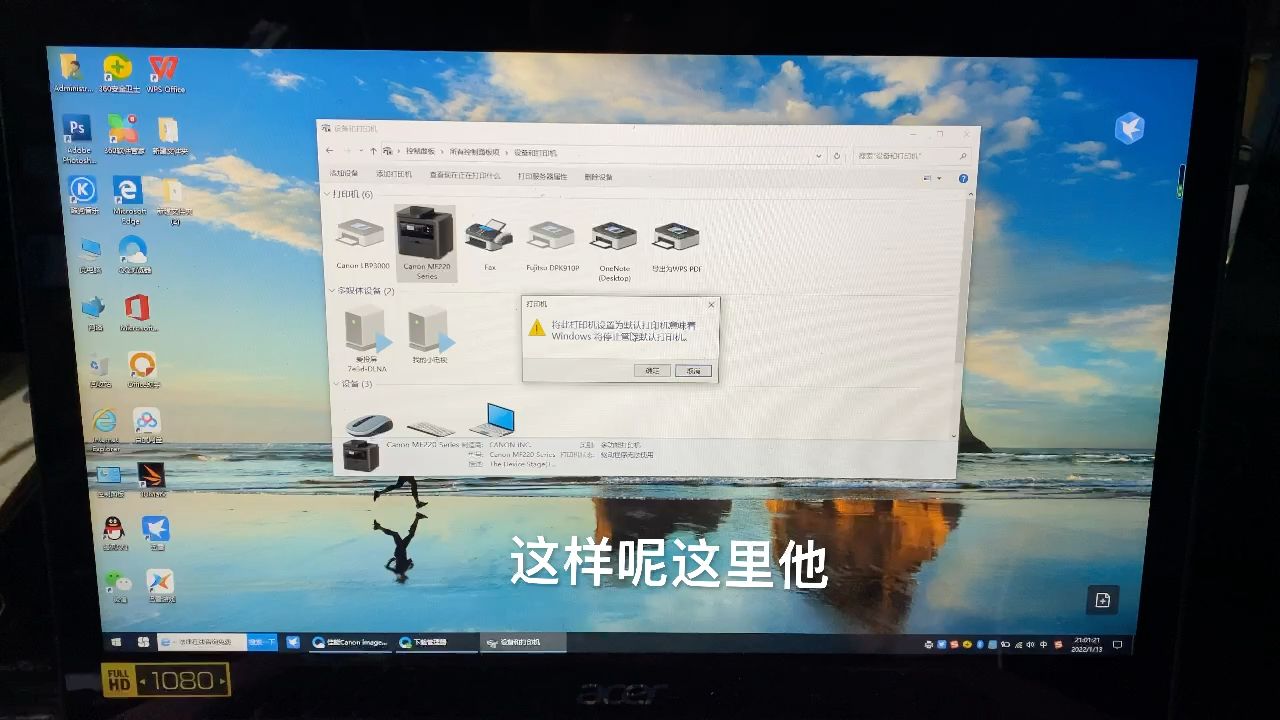
- 使用系统设置添加:在Windows设置中,进入“蓝牙和其他设备”>“打印机和扫描仪”,点击“添加设备”,系统会自动搜索连接到电脑或同一网络下的打印机。
- 手动添加旧款设备:如果系统无法自动识别,点击“我需要的打印机不在列表中”,选择“通过手动设置添加本地打印机”,选择对应的端口(USB打印机通常为USB001虚拟端口)。
- 从磁盘安装:在厂商列表中如果没有对应型号,点击“从磁盘安装”并浏览到下载的驱动文件夹路径,加载.inf文件完成安装。
当设备管理器中出现黄色感叹号,或者安装向导无法识别设备时,需要采用更专业的技术手段进行手动干预,这通常发生在系统自动更新了错误的通用驱动导致冲突时。

- 卸载冲突驱动:在“控制面板”>“设备和打印机”中,删除所有同名打印机图标,进入“设备管理器”,展开“其他设备”或“打印机”,右键点击带有感叹号的设备,选择“卸载设备”,并勾选“删除此设备的驱动程序软件”。
- 手动更新驱动:在设备管理器中,右键点击该设备,选择“更新驱动程序”,选择“浏览我的计算机以查找驱动程序软件”,指向之前解压好的官方驱动文件夹。
- 解决签名问题:在安装某些老旧打印机的Windows 10驱动时,可能会遇到驱动程序签名警告,此时需要通过高级启动选项禁用驱动程序签名强制执行,或使用管理员命令提示符运行特定命令来绕过此限制,这属于较高阶的操作。
对于企业用户或家庭办公环境,网络打印机的驱动安装有其特殊性,核心在于IP地址的锁定。
- 配置TCP/IP端口:在添加打印机向导中,选择“创建新端口”,端口类型选择“Standard TCP/IP Port”。
- 输入打印机IP:在打印机名或IP地址栏中,输入打印机的静态IP地址(建议在路由器DHCP设置中为打印机绑定固定IP),取消勾选“查询打印机并自动选择要使用的驱动程序”。
- 指定驱动:系统会要求指定驱动程序,此时从磁盘加载或从列表中选择对应的驱动型号,这种方式能避免因打印机DHCP租期到期导致IP变更而无法打印的问题。
在整个安装过程中,如果遇到打印乱码或无法响应,通常是驱动版本与系统不兼容,此时应尝试以“兼容模式”运行安装程序,右键点击安装包属性,在兼容性选项卡中选择Windows 7或Windows 8模式运行。
相关问答模块
问题1:为什么安装了驱动后打印机还是处于脱机状态?
解答:这通常不是驱动本身的问题,而是通信端口配置错误,检查USB线缆是否松动,或重新配置TCP/IP端口,如果是网络打印机,尝试ping打印机的IP地址看网络是否通畅,在打印机首选项中,将“启用高级打印功能”等选项调整,或取消勾选“脱机使用打印机”选项通常能解决问题。

问题2:如何完全清理电脑上残留的旧打印机驱动?
解答:普通的删除图标并不能清理干净,建议使用打印机制造商提供的官方清理工具,如HP的“Print and Scan Doctor”中的清理功能,或使用Windows系统的“设备管理器”查看隐藏设备,彻底删除相关的驱动程序包和软件残留,然后再重启电脑进行新驱动的安装。
希望以上步骤能帮助您顺利完成设备配置,如果您在安装过程中遇到特定的错误代码,欢迎在评论区留言,我们将为您提供针对性的解决方案。
首发原创文章,作者:王坚,如若转载,请注明出处:https://idctop.com/article/43399.html