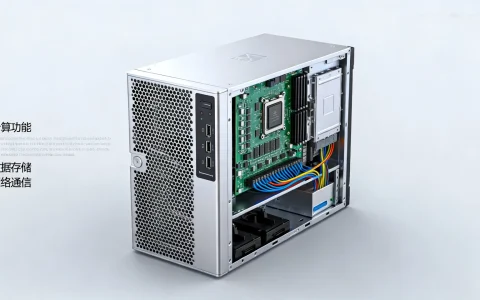
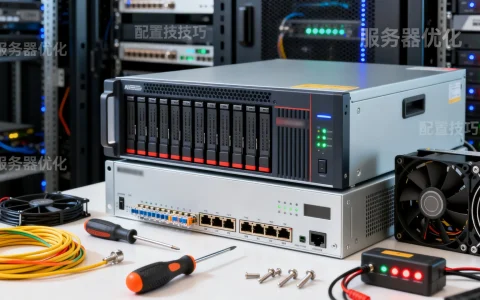
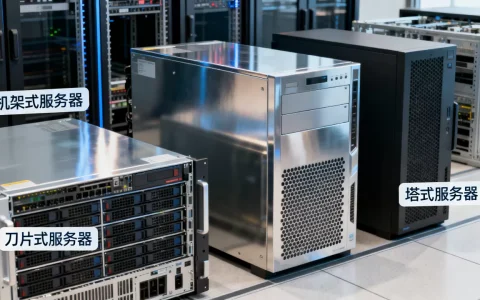
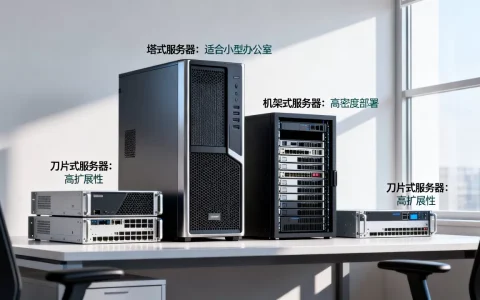
服务器更换主板通常不会导致数据丢失,因为数据存储在硬盘而非主板上,但必须进行系统层面的修复与配置调整才能确保业务正常运行。


在服务器硬件维护中,更换主板是一项高风险操作,许多运维人员最担心的核心问题就是数据安全。服务器更换主板数据的安全性主要取决于存储介质的独立性,只要硬盘(HDD/SSD)未发生物理损坏且未进行格式化操作,数据本身是完整的,主板作为连接所有硬件的枢纽,其更换会引发底层硬件ID变更、驱动不匹配及RAID配置丢失等连锁反应,操作的核心在于保护硬盘数据的完整性,并在新主板上成功重建系统引导与环境配置。
数据存储机制与主板的关系
要理解更换主板为何不影响数据,首先需要明确服务器的硬件架构逻辑。
- 数据独立存储原则
服务器的文件系统、数据库及业务数据全部存储在硬盘或存储阵列中,主板主要负责计算(CPU)、内存控制及I/O桥接,它并不承担数据长期存储的功能,这就好比更换了汽车的发动机,油箱里的油(数据)依然存在。 - RAID卡的角色
对于使用RAID卡的服务器,数据读写逻辑主要由RAID卡控制,如果更换的是同一型号或兼容的主板,且RAID卡是独立的(非板载集成),那么直接将RAID卡插到新主板上,系统通常能正常识别阵列。 - 板载RAID的特殊性
若使用的是板载RAID(集成在主板芯片组中),更换主板后,新主板的RAID控制器版本或芯片组可能不同,虽然硬盘上的数据块未变,但逻辑映射关系可能失效,导致系统无法识别阵列,这属于逻辑识别问题,而非数据物理丢失。
更换主板后的潜在风险点
虽然数据在硬盘上,但更换主板后,服务器在启动和运行过程中会面临三大主要挑战。
- 操作系统驱动冲突
Windows或Linux系统在安装时,会针对旧主板的芯片组、网卡、存储控制器加载特定驱动,更换新主板后,硬件ID发生变化,旧驱动可能导致系统蓝屏(BSOD)或无法启动,特别是存储控制器驱动,如果系统无法加载新主板的存储驱动,就读取不到硬盘,从而误判为数据丢失。 - 网络配置变更
每一块网卡都有全球唯一的MAC地址,更换主板意味着网卡物理更换,MAC地址随之改变,对于绑定MAC地址进行授权的软件,或配置了静态IP但未迁移网络配置的环境,业务网络将中断。 - UUID与BIOS设置重置
虚拟化平台(如VMware ESXi)或某些加密软件可能会绑定主板的UUID(通用唯一识别码),更换主板后UUID改变,可能导致虚拟机无法启动或软件授权失效,新主板的BIOS默认设置可能与旧主板不一致(如启动顺序、SATA模式),导致引导失败。
专业解决方案与操作流程
为了确保服务器更换主板数据万无一失并快速恢复业务,必须遵循严谨的操作流程。

前期准备阶段
- 全量备份:这是底线原则,在进行任何硬件更换前,必须对系统盘和数据盘进行完整备份,建议通过冷备或快照方式留存。
- 记录配置信息:详细记录旧主板的BIOS版本、RAID卡配置(阵列级别、盘序)、操作系统版本、IP地址、路由表及关键驱动版本。
- 收集驱动程序:提前下载好新主板对应的芯片组驱动、网卡驱动及存储控制器驱动,并存放在U盘或外部存储中。
物理更换阶段
- 静电防护:佩戴防静电手环,确保操作环境无静电。
- 标记线缆:对所有连接线缆进行拍照和标记,特别是硬盘指示灯线、前置面板线及电源线,防止回装错误。
- RAID策略:如果是板载RAID,在拆卸前记录RAID配置信息;如果是独立RAID卡,尽量保持RAID卡与硬盘的连接关系不变,随主板一同迁移或保留原卡。
系统恢复与修复阶段
- BIOS配置同步:新主板安装完毕后,第一时间进入BIOS,调整时间为当前时间,设置启动顺序为硬盘优先,并加载与旧主板一致的SATA/RAID模式(如AHCI或RAID Mode)。
- 驱动修复:
- Windows环境:如果系统无法正常启动,建议进入安全模式卸载旧芯片组驱动,然后安装新驱动,或者使用PE系统引导,通过DISM命令注入新主板的存储驱动。
- Linux环境:Linux内核通常对新硬件兼容性较好,但可能需要重新配置
/etc/fstab或/etc/network/interfaces以适应新的网卡名称(如从eth0变为ens33)。
- 网络重置:根据记录的旧MAC地址,在新系统中重新配置静态IP,或更新路由器/交换机端的ARP绑定表。
独立见解与最佳实践建议
在处理此类故障时,单纯的硬件更换只是第一步,软件层面的兼容性测试才是关键。

- 跨代更换的兼容性陷阱
尽量避免跨代数更换主板(如用Intel 12代主板更换6代主板),跨代更换不仅接口可能不匹配,内存控制器架构的变化也会导致系统极其不稳定,甚至需要重装系统,建议坚持使用同型号或官方推荐的兼容主板型号。 - 虚拟化环境下的UUID修复
对于VMware ESXi用户,更换主板后如果因UUID变更导致服务无法启动,可以通过命令行修改配置文件中的uuid.location和uuid.bios,使其与原配置匹配,从而绕过授权检查。 - 利用Live CD/PE进行抢救
如果系统彻底无法启动,不要急于重装,使用Linux Live CD或Windows PE引导,可以挂载原硬盘查看数据,只要能挂载并看到文件,就证明服务器更换主板数据是安全的,此时只需将关键数据复制出来,再进行系统重装即可。
相关问答
Q1:服务器更换主板后,系统提示找不到硬盘,数据还在吗?
A: 数据极大概率还在,这种情况通常是因为新主板的SATA控制器模式设置错误(例如旧板是RAID模式,新板默认为AHCI模式),或者系统缺乏新主板存储控制器的驱动,建议先进入BIOS检查存储模式设置,或使用PE系统引导验证硬盘是否能被识别。
Q2:更换主板后,Windows系统一直循环重启或蓝屏怎么办?
A: 这是典型的驱动冲突导致的,建议进入安全模式,在设备管理器中卸载显示适配器和“IDE ATA/ATAPI控制器”下的旧驱动,然后重启让系统自动安装新驱动,如果无法进入安全模式,需要使用PE系统修复引导或注入新驱动。
如果您在服务器维护过程中遇到过类似的数据恢复难题,欢迎在评论区分享您的处理经验或提出疑问,我们将共同探讨解决方案。
首发原创文章,作者:王坚,如若转载,请注明出处:https://idctop.com/article/43467.html