更换服务器主板是一项高风险、复杂的硬件维护操作,直接关系到企业业务的连续性和数据的安全性,核心结论在于:成功的关键不在于物理拆装本身,而在于前期的完备备份、严格的硬件兼容性验证以及后期的系统环境重建,任何环节的疏忽,特别是对RAID配置和网络参数的忽视,都可能导致服务无法恢复甚至数据丢失,必须遵循标准化的操作流程,将服务器更换主板视为一项系统工程来对待。


前期评估与数据保护策略
在动手操作之前,必须确保所有关键资产已得到保护,这是整个流程中最不可逾越的红线。
-
全量数据备份
- 执行完整的数据备份,包括操作系统、应用数据及配置文件。
- 验证备份文件的完整性,确保在极端情况下可以进行裸机恢复。
- 如果条件允许,建议对关键业务数据进行快照或异地复制。
-
记录系统配置参数
- 记录RAID卡配置信息,包括RAID级别、磁盘顺序和虚拟盘大小。
- 记录网络配置,如IP地址、子网掩码、网关、 bonding模式及MAC地址绑定情况。
- 记录BIOS/UEFI设置,如启动顺序、NUMA设置、超频参数及电源管理策略。
-
准备工具与环境
- 准备防静电腕带、螺丝刀套件(特别是梅花头)、导热硅脂。
- 确保操作环境无尘、干燥,照明充足,并预留足够的操作空间。
- 准备好主板驱动程序、BMC固件及BIOS更新文件。
硬件兼容性深度分析
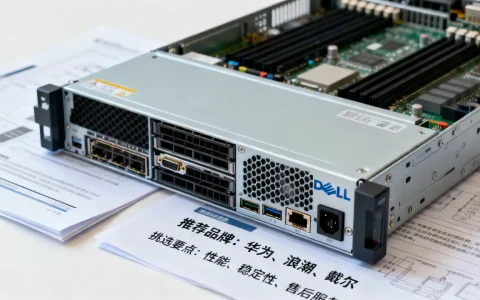
服务器硬件不同于普通PC,其配件具有极高的专用性,新旧主板必须满足严格的物理和电气兼容性。
-
机箱与背板匹配
- 确认新主板尺寸与服务器机箱完全匹配,避免螺丝孔位错位。
- 检查背板接口与主板上的SAS/SATA接口位置一致,否则会导致线缆无法连接。
-
电源与散热模块验证
- 检查电源接口类型(24pin、8pin等)是否一致,确保供电能力满足新主板需求。
- 确认CPU散热器支架孔位兼容,否则需更换配套散热器,防止散热不良导致过热宕机。
-
CPU与内存的复用性
- 确认原有CPU和内存模组在新主板芯片组上被支持。
- 检查BIOS版本是否过低导致无法识别旧款CPU,必要时准备冷启动更新的方案。
物理拆装的标准化流程

物理操作需要遵循“先断电后操作、轻拿轻放、防静电”的原则。
-
断电与拆卸
- 关闭操作系统,切断电源线并拔掉所有外部线缆。
- 拆除机箱盖板,依次拔除所有扩展卡、内存、CPU和电源线。
- 拧下固定螺丝,小心取出旧主板,避免划伤机箱底部或损坏其他元件。
-
安装新主板
- 将新主板放入机箱,对准I/O挡板和螺丝孔位。
- 使用对角线顺序拧紧螺丝,确保主板受力均匀,防止PCB变形。
- 重新安装CPU、内存和扩展卡,确保金手指部分完全插入且卡扣已锁紧。
-
线缆连接与整理
- 连接主板供电、风扇供电、前置面板线及数据线。
- 特别注意:机箱风扇线必须按原样连接,否则BIOS可能会报错停机。
- 整理内部线缆,确保不阻挡风道,利于服务器散热。
系统级配置与业务恢复
硬件安装完成后,软件层面的配置恢复是决定业务能否上线的关键。
-
RAID配置导入
- 开机进入RAID卡配置界面。
- 关键步骤:选择“Import Foreign Configuration”(导入外部配置)而非初始化,以保留原有数据。
- 确认虚拟盘状态为“Online”,切勿误操作导致数据被清零。
-
BIOS与网络设置
- 进入BIOS加载优化默认值,然后逐一调整之前记录的个性化设置。
- 检查MAC地址是否变更,如果更换了不同型号的主板,MAC地址必然改变,需在交换机或操作系统中更新网络绑定配置。
-
操作系统驱动修复
- 系统启动后,可能面临蓝屏或无法识别网卡、存储的问题。
- 卸载旧主板芯片组驱动,安装新主板对应的芯片组、管理网卡和存储驱动。
- 激活操作系统,如果硬件变动过大导致Windows激活失效,需重新联系微软激活。
专业见解与解决方案
在实际运维中,服务器更换主板往往伴随着业务中断的风险,对于老旧服务器,单纯更换主板可能只是权宜之计。

-
风险评估与替代方案
- 如果服务器使用年限已超过5年,建议直接整机替换或迁移至虚拟化平台,而非投入人力成本更换主板。
- 更换主板后,硬件的稳定性需要一段时间的压力测试来验证,建议在低峰期进行。
-
利用IPMI进行远程调试
在系统恢复阶段,充分利用BMC/IPMI模块进行远程控制台查看,可以极大提高排错效率,无需频繁往返机房。
-
建立硬件标准化
企业内部应尽量统一服务器型号和配置,建立备件库,在发生故障时,可以直接使用同型号备件进行整机替换,再将故障机下线维修,最大限度缩短MTTR(平均修复时间)。
相关问答
Q1:更换服务器主板后,为什么系统无法识别原有的硬盘阵列?
A1: 这通常是因为RAID卡元数据未正确导入,新主板上的RAID控制器检测到硬盘上存在由其他控制器创建的元数据,会将其标记为“Foreign”(外部配置),此时必须在RAID配置界面中手动选择“Import”或“Make Online”来恢复阵列状态,如果强行初始化,数据将瞬间丢失。
Q2:更换主板后,Windows服务器出现蓝屏或不断重启怎么办?
A2: 这通常是因旧版芯片组驱动与新硬件不兼容导致的,解决方案包括:进入安全模式卸载旧驱动;或者使用Windows安装介质启动,进入“修复计算机”模式,尝试“系统还原”或“启动修复”;如果是Windows Server,还可以利用DISM命令尝试修复驱动存储库。
如果您在服务器维护过程中遇到其他棘手问题,欢迎在评论区分享您的经验或提出疑问,我们将共同探讨解决方案。
首发原创文章,作者:王坚,如若转载,请注明出处:https://idctop.com/article/43823.html