开启开发者模式是进行深度调试、功能测试及系统级配置的前提,无论是针对浏览器的Web前端开发,还是针对Android与Windows系统的应用构建,激活这一模式能够解锁底层API接口、显示隐藏菜单并提供实时性能监控数据,不同平台的具体路径虽有差异,但核心逻辑一致:在系统或应用的设置层级中,通过特定的触发条件激活隐藏的高级选项,以下将分层次详细解析主流环境下的配置流程与专业解决方案。



浏览器环境下的开发者模式配置
Chrome及Edge等Chromium内核浏览器是Web开发的首选工具,其开发者模式不仅包含基础的调试工具,还涉及实验性功能的开启。
-
基础调试工具的调取
最快捷的方式并非通过设置菜单寻找,而是直接使用快捷键,在Windows或Linux系统中按下F12或Ctrl + Shift + I,在macOS系统中按下Cmd + Option + I,即可立即唤起开发者面板,对于需要长期保持面板开启的场景,建议通过点击浏览器右上角的“三个点”菜单,选择“更多工具”,再点击“开发者工具”进行固定。 -
实验性功能的开启
为了获取更前沿的测试能力,需要访问chrome://flags(Edge对应为edge://flags),在此页面中,开发者可以搜索如“Experimental Web Platform features”等关键词,并将其状态从“Default”修改为“Enabled”,重启浏览器后,即可启用尚未正式发布的Web标准特性,这对于提前适配新接口至关重要。 -
设备模拟模式的优化
在开发者工具面板中,点击“Toggle device toolbar”图标(或按Ctrl + Shift + M)进入移动端模拟模式,在此状态下,不仅可以调整屏幕分辨率,还能模拟触摸事件和地理位置。建议在此模式下开启“Network throttling”功能,模拟3G或4G网络环境,以测试应用在弱网下的加载性能。
Android移动端开发模式激活策略
Android系统的开发者模式主要面向应用调试、系统优化及ADB连接配置,是移动开发工程师必须掌握的技能。
-
激活核心步骤
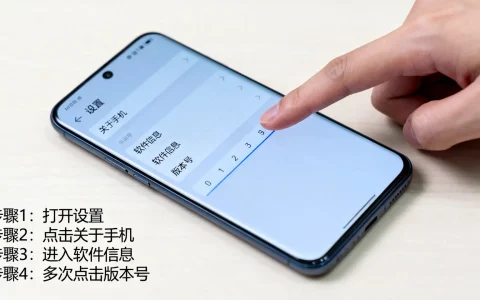
Android系统将开发者选项隐藏在“关于手机”菜单下,防止普通用户误操作,具体操作路径如下:
- 进入“设置” > “关于手机” > “软件信息”(或直接在“关于手机”页面)。
- 连续快速点击“构建版本”(Build Number)条目7次,屏幕会提示“您已处于开发者模式”。
- 返回“设置”主菜单,系统底部会出现“开发者选项”入口。
-
关键调试配置
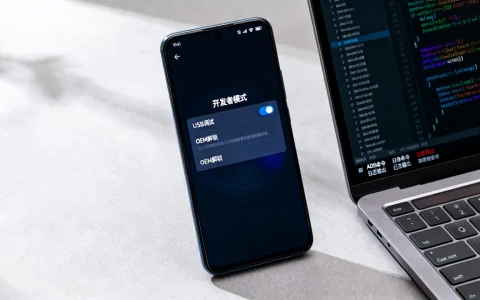
进入“开发者选项”后,有数项核心配置直接影响开发效率:- USB调试(USB Debugging):必须开启此项,才能通过ADB命令将计算机与设备连接,实现应用安装与日志抓取。
- 显示布局边界:开启后屏幕会显示粉色或红色边框,帮助开发者快速排查布局层级过深或控件重叠的问题。
- 严格模式:当应用在主线程执行耗时操作时,屏幕会闪烁,这是检测卡顿和ANR(Application Not Responding)的有效手段。
-
安全与性能平衡
在调试结束后,建议关闭“USB调试”和“蓝牙HCI信息日志记录”选项,以减少被恶意软件利用的风险,同时降低系统后台的电量消耗。对于性能测试,建议开启“显示GPU视图更新”和“显示硬件层更新”,以直观评估渲染性能。

Windows桌面系统开发者模式设置
Windows 10及Windows 11的开发者模式主要用于安装侧载应用、运行远程调试及启用SSH服务。
-
通过设置菜单开启
- 点击“开始”菜单,选择“设置” > “隐私和安全性” > “开发者人员”。
- 在“使用开发者功能”下,选择“开发人员模式”。
- 系统可能会弹出警告提示,确认后即可开启,此操作允许安装未经过Microsoft Store签名的应用包。
-
PowerShell替代方案
当图形界面无法访问或需要批量部署时,可以使用PowerShell命令进行配置,以管理员身份运行PowerShell,输入以下命令:reg add "HKLMSOFTWAREMicrosoftWindowsCurrentVersionAppModelUnlock" /t REG_DWORD /f /v AllowAllTrustedApps /d 1
随后执行bcdedit /set testsigning on并重启电脑,这种方法在构建自动化测试脚本时尤为实用。 -
Windows Subsystem for Linux (WSL) 配置
开启开发者模式后,建议立即配置WSL环境,在PowerShell中运行wsl --install,即可在Windows内核上直接运行Linux环境,这对于跨平台开发、Docker容器化部署以及Python脚本编写提供了极大的便利。

专业建议与常见故障排除
在实际开发过程中,仅仅知道如何开启是不够的,更需要理解如何解决开启后遇到的问题,许多初学者在搜索“开发者模式 怎么设置”时,往往忽略了开启后的环境维护。
-
驱动程序签名问题
在Windows开启测试模式后,安装未签名驱动可能会导致系统蓝屏,建议在开发测试完成后,通过命令bcdedit /set testsigning off恢复正常驱动签名强制策略,确保系统安全性。 -
ADB连接失败排查
Android设备开启USB调试后,若计算机无法识别,通常由以下原因造成:- 授权弹窗未确认:检查手机屏幕是否弹出“允许USB调试”的确认框。
- 数据线问题:部分数据线仅支持充电,不支持数据传输,建议更换原装线材。
- 驱动冲突:使用设备管理器检查是否有黄色感叹号标识的设备,手动安装Google USB驱动。
-
浏览器缓存干扰
在浏览器开发者模式下进行前端调试时,经常遇到代码修改后页面不更新的情况。建议在开发者工具的“Network”标签页中,勾选“Disable cache”选项,并在刷新页面时使用“硬刷新”(Ctrl + F5),确保加载的是最新的资源文件。
开发者模式是连接应用逻辑与底层系统的桥梁,正确配置并善用其中的各项功能,能够显著缩短开发周期,提升软件的稳定性与性能,无论是Web端的实时断点调试,还是移动端的系统级监控,掌握这些核心设置都是每一位专业开发者的必修课。
首发原创文章,作者:王坚,如若转载,请注明出处:https://idctop.com/article/43851.html