开发者模式是连接底层硬件与上层应用调试的核心桥梁,对于程序开发而言,掌握开发者模式 怎么设置不仅是基础技能,更是高效排查问题的关键手段,该模式通过解锁系统隐藏权限,允许开发者通过 ADB(Android Debug Bridge)进行数据传输、查看实时渲染布局、监控网络请求以及分析性能瓶颈,从而实现从代码编写到设备部署的完整闭环,无论是移动端 App 的真机调试,还是 Web 端的 DOM 结构分析,正确配置该环境都是构建稳定软件系统的首要前提。



Android 平台开发者选项配置详解
在 Android 生态系统中,开发者选项默认处于隐藏状态,这是为了防止普通用户误操作导致系统不稳定,开启过程需要通过特定的“点击彩蛋”方式激活,随后才能进行具体的调试设置。
-
激活隐藏菜单
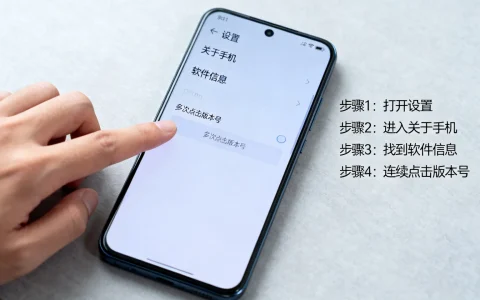
- 进入设备的“设置”菜单,通常在系统设置的最底层可以找到“关于手机”或“我的设备”选项。
- 点击进入后,连续快速点击“版本号”或“MIUI 版本”(取决于品牌定制系统)7 次,系统会弹出提示“您已处于开发者模式”,即表示激活成功。
- 此设计逻辑在于防止误触,连续点击的操作确认了用户的意图。
-
启用 USB 调试(核心步骤)
- 返回“设置”主菜单,此时在底部或“更多设置”中会出现“开发者选项”。
- 进入后,首先打开顶部的“开发者选项”总开关。
- 找到“USB 调试”选项并开启,这是计算机与手机建立通信通道的必要条件,允许 IDE(如 Android Studio)识别设备。
- 重要安全提示:当连接电脑时,手机端会弹出“允许 USB 调试吗?”的授权弹窗,务必勾选“始终允许来自这台计算机的调试”,并勾选 RSA 密钥指纹确认,避免每次连接都需要手动授权。
-
常用调试参数优化
- 显示点按操作:在屏幕上显示点按位置和轨迹,便于排查 UI 响应区域是否准确。
- 显示布局边界:以粉红色或红色边框显示所有控件的边界,帮助开发者快速定位布局层级过深或重叠的问题。
- 严格模式:当应用在主线程执行磁盘读写或网络操作时,屏幕闪烁报警,强制开发者遵循 ANR(Application Not Responding)规避原则。
浏览器端开发者工具设置指南
Web 前端开发中,开发者模式通常指代浏览器内置的 DevTools,它无需复杂的安装步骤,但掌握正确的调用方式和环境配置能显著提升调试效率。
-
启动方式

- 快捷键调用:在 Chrome 或 Edge 浏览器中,直接按下
F12或Ctrl + Shift + I(Mac 系统为Cmd + Option + I)即可呼出面板。 - 右键菜单:在页面任意元素上点击鼠标右键,选择“检查”选项,可直接定位到该元素的 DOM 节点。
- 快捷键调用:在 Chrome 或 Edge 浏览器中,直接按下
-
核心面板功能配置
- Network(网络)面板:这是接口调试的核心,开启“Disable cache”选项,确保在调试过程中不读取本地缓存,真实模拟用户首次加载场景,可以通过过滤请求类型(如 XHR、JS、Img)快速定位 API 请求。
- Console(控制台)面板:用于输出日志信息,建议在代码中区分
console.log、console.warn和console.error,利用控制台的过滤功能只查看错误级别信息,提升排错速度。 - Sources(源代码)面板:在此处设置断点,推荐使用“条件断点”,即在断点上右键输入条件表达式,只有当条件满足时才暂停执行,这在循环调试中极为高效。

专业环境配置与独立见解
仅仅开启开关并不足以构建高效的开发环境,针对不同场景的深度配置才是专业开发者与普通用户的区别所在。
-
ADB 端口与网络调试
- 在 Android 开发中,除了 USB 连接,还可以配置无线调试,在已连接 USB 的状态下,执行命令
adb tcpip 5555,随后断开 USB,通过adb connect <设备IP>:5555即可无线连接。 - 见解:无线调试在物联网开发或测试摇杆、传感器等需要手持移动的场景下至关重要,它解决了数据线束缚导致的测试动作受限问题。
- 在 Android 开发中,除了 USB 连接,还可以配置无线调试,在已连接 USB 的状态下,执行命令
-
模拟地理位置与网络状态
- 利用开发者模式中的“模拟位置信息”功能,无需携带设备到户外即可测试 LBS(基于位置的服务)功能。
- 通过“网络限速”功能,模拟 2G/3G 或高延迟网络环境。专业建议:许多 App 在 WiFi 环境下运行良好,但在弱网下崩溃或加载超时,在开发阶段强制模拟弱网环境,能提前暴露异步请求未做超时处理的隐患。
-
WebView 调试桥接
- 对于混合开发应用,需要在 Android 代码中开启
WebView.setWebContentsDebuggingEnabled(true)。 - 这使得 PC 端 Chrome 浏览器的
chrome://inspect能够发现并调试 App 内嵌的 WebView 页面,实现原生与 H5 的联调。
- 对于混合开发应用,需要在 Android 代码中开启
安全风险与故障排除
开启开发者模式会降低设备的安全性,因此必须建立严格的使用规范。

-
安全风险管控
- 当 USB 调试开启时,任何连接该电脑的人都可以在未经授权的情况下读取设备数据。
- 解决方案:开发结束后,务必及时关闭“USB 调试”开关,对于发布版本的 App,应在代码中通过
BuildConfig.DEBUG变量严格控制日志输出和调试接口的暴露,防止生产环境泄露敏感信息。
-
常见连接故障处理
- 设备未识别:检查驱动程序是否安装,尤其是 Windows 系统需要安装厂商驱动,尝试更换 USB 端口,或从 USB 3.0 切换至 2.0。
- ADB 端口被占用:若出现
adb server is out of date错误,需在命令行执行adb kill-server后重启服务。 - 授权失效:若更换了电脑或调试主机,需在手机“开发者选项”中点击“撤销 USB 调试授权”,重新建立信任关系。
通过上述系统化的配置与优化,开发者可以构建一个功能完备、响应迅速且安全的调试环境,这不仅解决了基础的连接问题,更通过弱网模拟、无线调试等高级手段,为复杂场景下的程序稳定性提供了坚实保障。
首发原创文章,作者:王坚,如若转载,请注明出处:https://idctop.com/article/43855.html