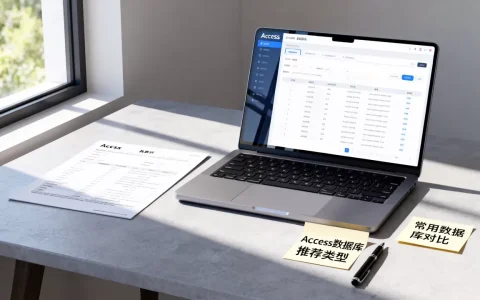
Access生成可视化报表的核心在于利用内置图表向导与VBA宏自动化结合,将静态数据转化为动态交互式仪表板,从而显著提升数据洞察效率。
在数字化转型的浪潮中,许多中小企业仍依赖Excel进行日常数据处理,但在面对海量数据或需要频繁更新报表时,Excel的局限性日益凸显,Access作为微软Office套件中的关系型数据库管理工具,其优势不仅在于数据存储,更在于其强大的查询与报表生成能力,对于非专业开发人员而言,如何低成本、高效率地实现数据可视化,是当前的痛点所在,业内专家指出,通过合理配置Access的窗体与报表对象,可以构建出媲美专业BI工具的基础可视化界面,且无需额外购买昂贵的软件授权。

Access可视化报表的构建逻辑与基础设置
构建可视化报表的第一步并非直接画图,而是理清数据源与展示逻辑,Access的报表引擎基于“记录源”工作,这意味着你需要先确保查询语句准确无误。
数据源清洗与查询优化
报表的准确性完全取决于底层数据的质量,在Access中,建议先创建一个“查询对象”而非直接使用表作为报表源。
- 字段选择:仅选取报表所需的字段,避免加载冗余数据导致渲染缓慢。
- 计算字段:利用表达式生成器,在查询阶段完成百分比、同比环比等计算,减轻报表层的运算压力。
- 排序与分组:在查询中预设排序规则,确保报表打开时数据即按业务逻辑排列。
图表控件的嵌入与配置
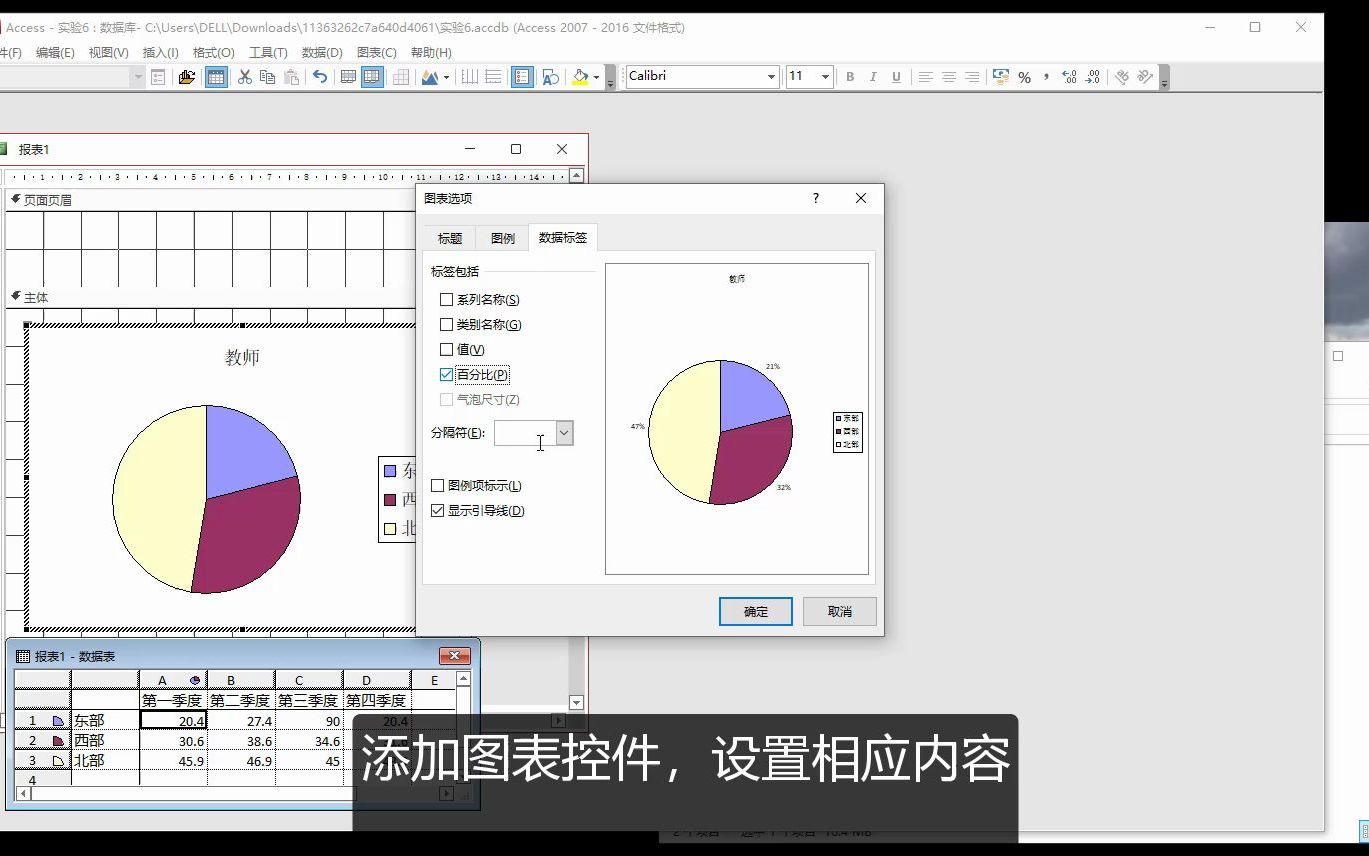
Access 2016及更高版本中,图表控件(Chart Control)已成为核心组件,与Excel不同,Access的图表是嵌入在窗体或报表中的对象,支持动态数据绑定。
- 插入图表:在报表设计视图中,点击“设计”选项卡,选择“图表”控件。
- 选择图表类型:根据数据特征选择柱状图(对比)、折线图(趋势)、饼图(占比)或组合图。
- 绑定数据系列:在图表属性中,指定X轴(分类)和Y轴(数值)的数据字段。
- 样式美化:利用内置主题快速调整配色,确保符合企业VI规范。

动态交互与高级可视化技巧
静态报表只能展示过去,动态报表才能辅助决策,通过VBA代码与事件触发,可以让Access报表具备类似Web应用交互体验。
参数化查询实现动态筛选
用户往往希望根据时间、部门或地区筛选数据,在Access中,可以通过“参数查询”或“窗体控件联动”实现这一功能。
- 参数提示,在查询设计网格中输入
[请输入起始日期],运行报表时系统会弹出对话框要求输入。 - 控件联动,创建一个包含下拉菜单的窗体,下拉菜单绑定部门列表,当用户选择部门时,触发窗体的
On Change事件,执行VBA代码重新设置报表的RecordSource属性,从而刷新报表数据。
VBA宏自动化生成复杂图表
对于需要频繁导出PDF或图片的场景,手动操作效率低下,VBA可以提供可编程的自动化解决方案。
Sub GenerateReportChart()
    Dim rpt As Report
    Dim chrt As Object
    ' 打开报表
    DoCmd.OpenReport "rpt_SalesSummary", acViewPreview
    Set rpt = Reports("rpt_SalesSummary")
    ' 获取图表对象并刷新数据
    Set chrt = rpt.Section(acDetail).Controls("Chart0")
    chrt.Requery
    ' 导出为PDF
    DoCmd.OutputTo acOutputReport, "rpt_SalesSummary", acFormatPDF, "C:ReportsSummary.pdf"
    ' 关闭报表
    DoCmd.Close acReport, "rpt_SalesSummary"
End Sub
上述代码展示了如何通过VBA自动打开报表、刷新图表数据并导出为PDF文件,这种自动化流程特别适合月度或季度报表的定时生成需求。

常见痛点解决与性能优化
在实际应用中,Access报表常面临加载慢、图表不显示或布局错乱等问题,解决这些问题需要针对性的优化策略。
提升大数据量下的渲染速度
当数据记录超过数万条时,Access报表的渲染性能会显著下降。
- 预聚合数据:不要在报表中直接进行复杂计算,应在查询或中间表中预先汇总数据。
- 分页显示:利用Access的分页功能,将大数据集拆分为多个页面,避免一次性加载所有数据导致内存溢出。
- 索引优化:确保查询中涉及的字段已建立索引,加快数据检索速度。
图表显示异常排查
有时图表控件显示为空白或错误代码,通常由以下原因导致:
- 数据源为空:检查查询是否返回了任何记录。
- 数据类型不匹配:确保数值字段为数字类型,而非文本类型。
- 权限问题:确保运行用户具有对数据源的读取权限。
Access与其他工具的对比分析
选择Access还是其他BI工具,取决于企业的具体需求与预算。
| 特性 | Access报表 | Excel图表 | Power BI |
|---|---|---|---|
| 数据容量 | 中等(百万级) | 小(万级) | 大(亿级) |
| 学习曲线 | 中等 | 低 | 高 |
| 交互性 | 中等(需VBA) | 低 | 高 |
| 成本 | 低(含Office授权) | 低 | 中高(订阅制) |
| 适用场景 | 中小型企业内部报表 | 个人数据分析 | 企业级大数据分析 |
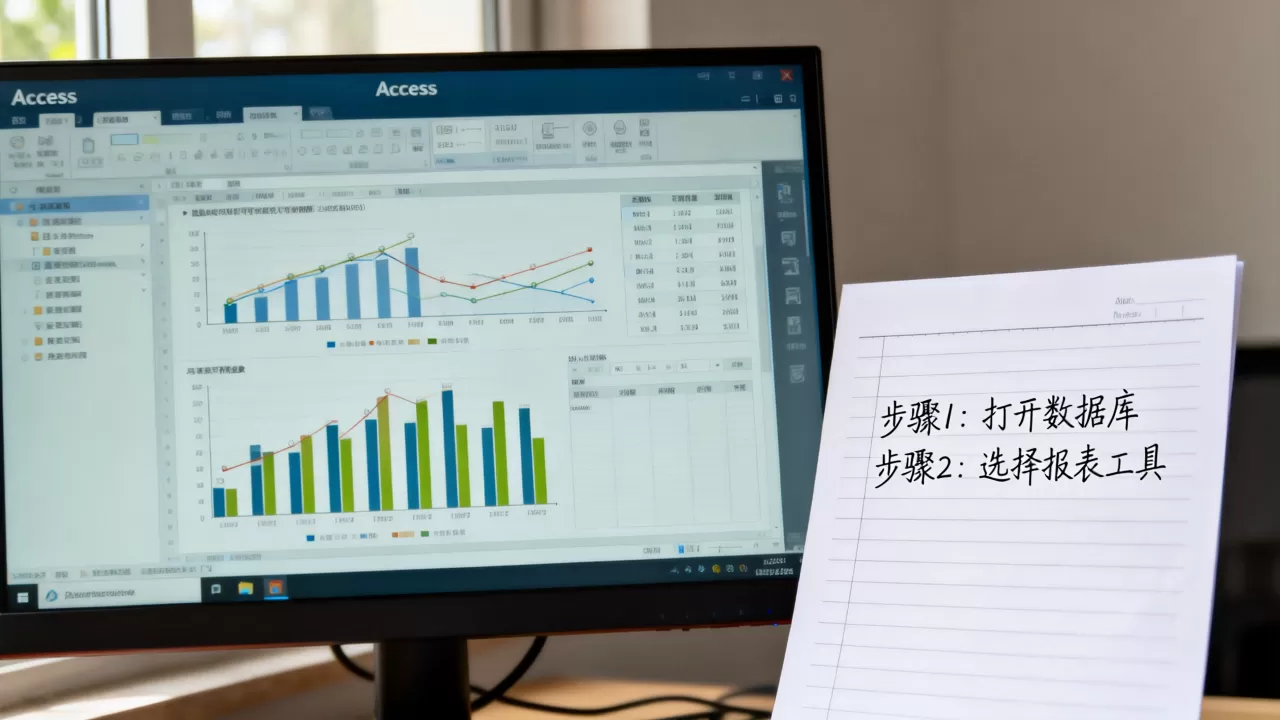
对于预算有限且数据量中等的中小企业,Access提供了最具性价比的解决方案,它无需额外部署服务器,且与Office生态无缝集成。
Access生成可视化报表常见问题解答
Access生成可视化报表需要额外购买插件吗?
不需要,Access 2013及以上版本已内置图表控件,支持柱状图、折线图、饼图、面积图、散点图和组合图,用户只需使用Office标准授权即可使用所有内置功能,若需更高级的地图可视化或3D图表,则需考虑第三方控件或迁移至Power BI。
Access生成可视化报表能否在移动端查看?
Access本身是桌面级数据库,原生不支持移动端直接访问,但可以通过以下方式实现移动查看:一是将报表导出为PDF或图片,通过邮件或即时通讯工具发送;二是使用Access Web App(已逐步淘汰)或将其数据源连接至Power BI Mobile,通过云端服务在手机上查看动态仪表板。
Access生成可视化报表的数据更新频率是多少?
Access报表的数据更新频率取决于数据源的刷新机制,若数据源为本地表,每次打开报表或执行刷新命令时,系统会实时读取最新数据,因此更新频率为实时,若数据源为外部数据库(如SQL Server),则需配置ODBC连接,同样支持实时查询,对于定时批量更新场景,可通过Windows任务计划程序调用VBA宏,实现每小时或每日自动刷新报表文件。
首发原创文章,作者:王坚,如若转载,请注明出处:https://idctop.com/article/439464.html