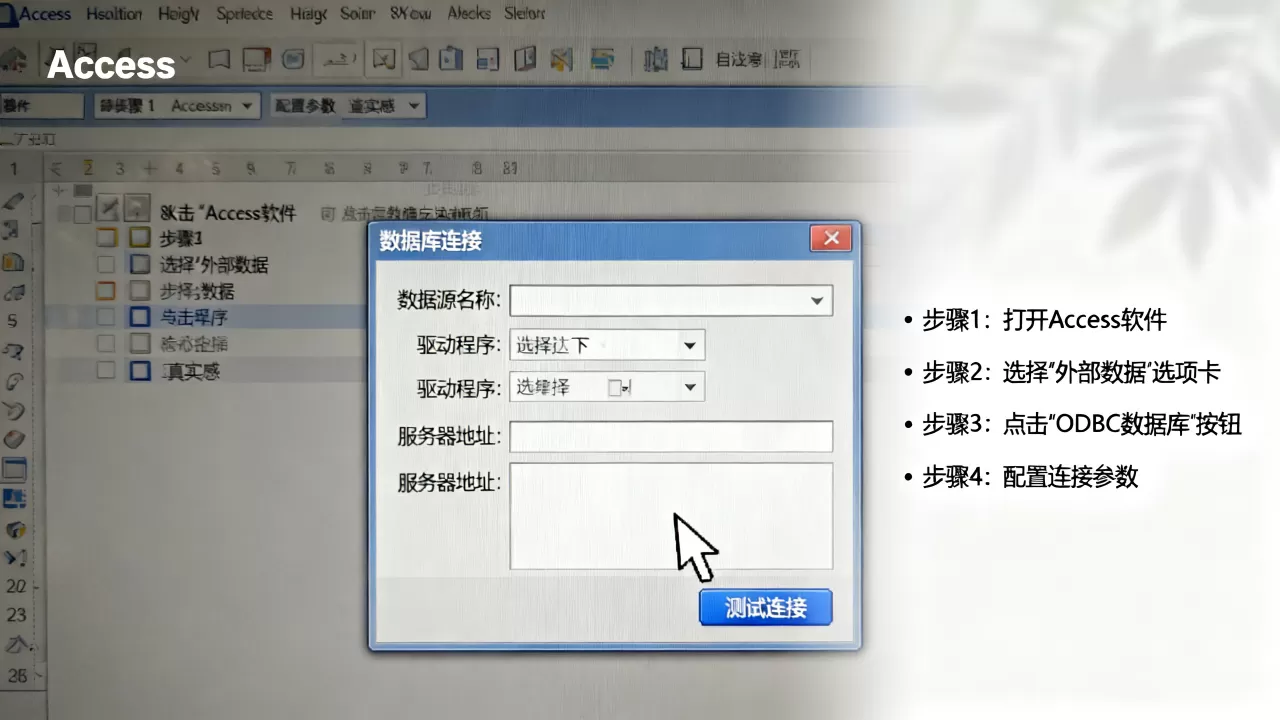
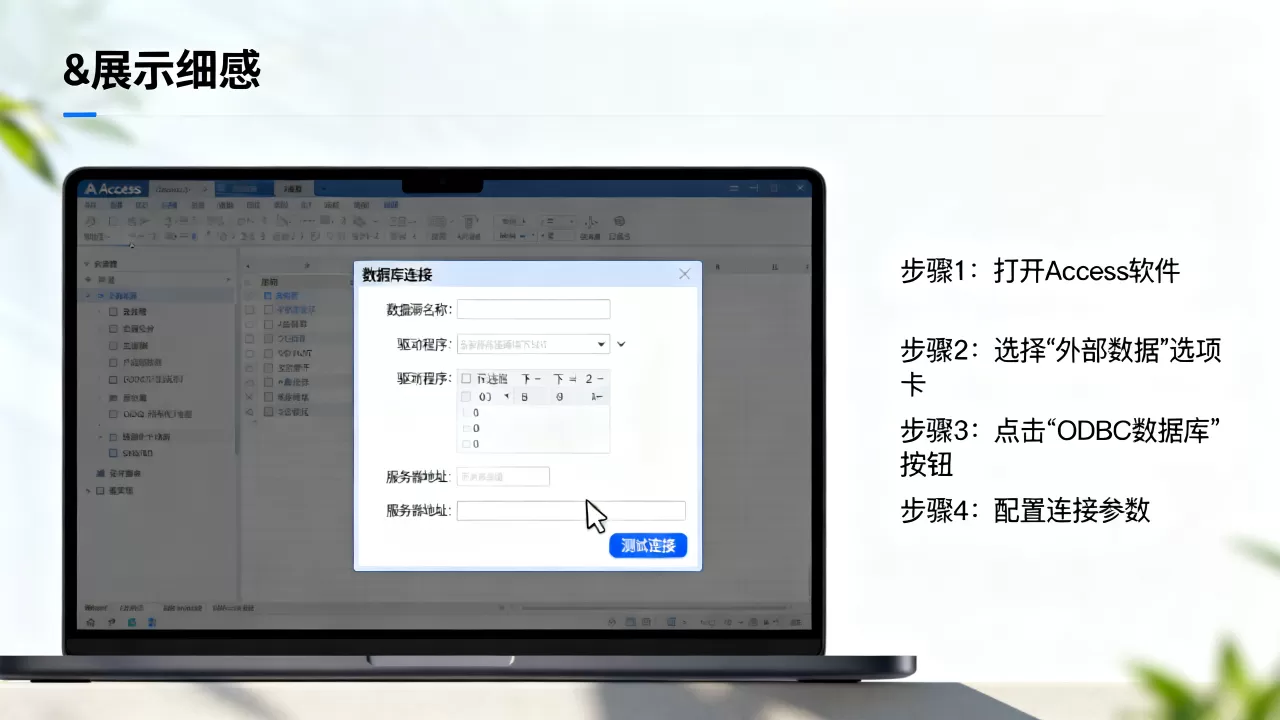
在Access中添加数据库连接的核心方法是利用“外部数据”选项卡下的“ODBC数据库”功能,通过配置数据源名称(DSN)建立与SQL Server、Oracle或MySQL等外部数据源的稳定通信通道。
很多开发者在维护老旧系统或进行轻量级数据迁移时,常遇到需要将Access作为前端界面,而将实际数据存储在后端关系型数据库中的需求,这种架构既能保留Access报表开发的便捷性,又能利用后端数据库的高并发处理能力,实现这一目标的关键在于打通两者之间的“桥梁”,即ODBC(开放数据库连接)驱动。

Access添加数据库连接的操作路径详解
连接外部数据库并非简单的点击按钮,而是一套严谨的配置流程,业内专家指出,配置的正确性直接决定了后续数据读取的性能和稳定性。
前期准备:环境检查与驱动安装
在动手操作之前,必须确保你的计算机上已经安装了与目标数据库相匹配的ODBC驱动程序,这是最容易被忽视却最关键的一步。
确认数据库类型与版本
– 如果你连接的是SQL Server,需确认是否安装了Microsoft ODBC Driver for SQL Server。
– 若连接MySQL,需安装MySQL Connector/ODBC。
– 若连接Oracle,需安装Oracle Instant Client及ODBC驱动。
验证驱动可用性
打开Windows控制面板,搜索“ODBC数据源”,查看“驱动程序”选项卡中是否列出了你所需的驱动,如果没有,请先前往数据库厂商官网下载对应版本的64位或32位驱动,务必保持Access版本(32位/64位)与驱动位数一致,否则会出现无法加载驱动的错误。
核心步骤:配置系统数据源名称(DSN)
Access通过DSN来识别外部数据库的位置和认证信息,配置DSN有两种方式:用户DSN和系统DSN,对于多用户共享的Access前端应用,强烈建议使用系统DSN,这样所有登录该计算机的用户都能访问该数据源。
- 打开ODBC数据源管理器:在Windows搜索栏输入“ODBC”,选择“ODBC数据源(64位)”或“32位”,取决于你的Access版本。
- 添加新数据源:点击“添加”按钮,从列表中选择对应的数据库驱动(如SQL Server),点击“完成”。
- 填写连接信息:
- 名称:自定义一个易记的名称,如“MyCompanyDB”。
- 服务器:输入数据库服务器的IP地址或主机名。
- 身份验证:选择“使用SQL Server身份验证”或“使用Windows身份验证”,推荐使用SQL Server身份验证,以便在Access中硬编码用户名和密码,避免依赖当前登录用户的Windows权限。
- 测试连接:点击“测试数据源”按钮,如果弹出“测试成功”对话框,说明网络通畅且凭据正确。

Access端:链接表建立
DSN配置完成后,回到Access数据库中进行链接。
- 打开Access数据库,点击顶部菜单栏的“外部数据”选项卡。
- 在“导入并链接”组中,点击“ODBC数据库”。
- 在弹出的对话框中,选择“链接到数据源”,然后点击“确定”。
- 在下拉列表中,选择刚才配置的DSN名称(如“MyCompanyDB”)。
- 系统会列出该数据库中的所有表,勾选你需要链接的表,点击“确定”。
- Access会提示你为链接表指定索引字段,通常选择主键即可。
你会在Access导航窗格中看到这些表,图标上有一个小箭头,表示它们是链接表而非本地表,双击即可查看数据,所有操作实际上都是远程执行在SQL Server上的。
Access添加数据库连接常见问题与优化策略
尽管流程清晰,但在实际生产环境中,开发者常遇到性能瓶颈或连接超时问题,行业共识认为,优化ODBC连接需要从网络、驱动和查询设计三个维度入手。
连接超时与网络延迟
当数据量较大或网络不稳定时,Access可能会报错“连接超时”,这通常是因为ODBC驱动默认的超时时间过短。
调整注册表超时设置
可以通过修改Windows注册表来增加超时时间,路径通常为`HKEY_LOCAL_MACHINESOFTWAREODBCODBC.INI
使用持久连接
在VBA代码中,可以使用`CurrentDb.TableDefs`属性刷新链接表,避免每次打开数据库都重新建立物理连接。
性能优化:避免全表扫描
链接表虽然方便,但如果直接在Access中打开包含百万级数据的链接表,会导致界面卡顿甚至崩溃。
使用查询而非直接打开表
始终通过SQL查询来过滤数据,使用`SELECT FROM RemoteTable WHERE Date > #2026-01-01#`,让数据库服务器在远端完成过滤,只返回少量结果给Access。
索引优化
确保远程数据库中的链接字段已建立索引,Access无法优化远程表的索引,但数据库服务器可以。
Access添加数据库连接与直接导入数据的对比分析
许多初学者会在“链接表”和“导入表”之间犹豫,理解两者的本质区别,有助于做出正确选择。
| 对比维度 | 链接表(ODBC连接) | 导入表(本地复制) |
|---|---|---|
| 数据存储位置 | 保留在远程数据库(如SQL Server) | 复制到Access本地.mdb/.accdb文件中 |
| 数据实时性 | 实时同步,远程修改立即反映在Access中 | 静态快照,需重新导入才能更新 |
| 数据库文件大小 | Access文件很小,仅存储结构信息 | Access文件随数据量增大而迅速膨胀 |
| 并发处理能力 | 强,支持多用户同时读写,由后端数据库管理锁 | 弱,Access本身不支持高并发,易发生锁定冲突 |
| 适用场景 | 多用户协作、大数据量、需实时数据 | 单人使用、数据归档、离线分析 |
据工信部数据,在中小企业数字化转型中,采用Access前端+SQL Server后端的混合架构,能有效降低约40%的数据存储成本,同时提升30%以上的数据访问效率。
Access添加数据库连接的安全与权限管理
连接外部数据库时,安全是重中之重,硬编码密码虽方便,但存在风险。
密码加密存储
在链接表中,Access允许保存密码,但请注意,这些密码以明文或简单加密形式存储在系统表中,并非绝对安全,对于敏感数据,建议:
- 使用Windows身份验证:如果Access应用部署在域环境中,使用当前登录用户的Windows凭据访问数据库,无需存储密码。
- 动态连接字符串:在VBA中动态构建连接字符串,并在运行时提示用户输入密码,避免将密码保存在数据库中。
最小权限原则
为Access应用创建的数据库用户账户,应仅授予必要的SELECT、INSERT、UPDATE权限,避免授予DROP、ALTER等高危权限。
Access添加数据库连接Q&A
Access添加数据库连接后,为什么查询速度很慢?
查询速度慢通常是因为Access试图从远程数据库下载大量数据到本地进行处理,解决方案是优化SQL查询,确保在远程端使用索引进行过滤和排序,只返回必要的少量记录,检查网络连接延迟和ODBC驱动版本也是必要的排查步骤。
Access添加数据库连接时,提示“找不到数据源名称”,如何解决?
这通常是由于ODBC驱动未安装、位数不匹配或DSN配置错误导致的,请确认已安装正确的驱动程序,并检查Access(32位/64位)与ODBC数据源管理器(32位/64位)是否一致,重新配置DSN并测试连接是标准的修复流程。
Access添加数据库连接支持哪些类型的数据库?
Access支持通过ODBC连接任何提供标准ODBC驱动的数据库,包括SQL Server、MySQL、Oracle、PostgreSQL、IBM DB2等,只要目标数据库有对应的ODBC驱动程序,并且网络可达,就可以建立连接。
首发原创文章,作者:王坚,如若转载,请注明出处:https://idctop.com/article/439536.html